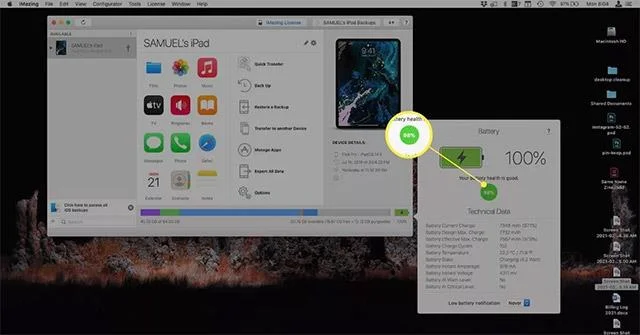
iPhone และ MacBook มีตัวเลือกในตัวเพื่อตรวจสอบความสมบูรณ์ของแบตเตอรี่ แต่ iPad ไม่มี บทความนี้จะแสดงวิธีตรวจสอบสถานะแบตเตอรี่ของ iPad ของคุณอย่างง่ายดาย รวดเร็ว และฟรี โดยใช้ซอฟต์แวร์เฉพาะของบริษัทอื่น เช่น CoconutBattery และ iMazing
ตัวเลือกที่ 1: ค้นหาระดับการชาร์จสูงสุดและจำนวนรอบการชาร์จในไฟล์บันทึก
คุณอาจไม่รู้ แต่ iPad ของคุณจะบันทึกเปอร์เซ็นต์ของการชาร์จแบตเตอรี่สูงสุดและจำนวนรอบการชาร์จของอุปกรณ์โดยอัตโนมัติ คุณสามารถใช้ข้อมูลนี้เพื่อตีความสถานะสุขภาพแบตเตอรี่ของ iPad ของคุณได้
หากต้องการเข้าถึงส่วนนี้ ให้ไปที่การตั้งค่า > ความเป็นส่วนตัวและความปลอดภัย > การวิเคราะห์และการปรับปรุง > ข้อมูลการวิเคราะห์แล้วแตะไฟล์ “ Analytics ” ล่าสุดอยู่ใกล้ด้านบนของหน้าจอ (เช่น “Analytics-2023-01-26-100006.ips. ca.ซิงค์")
ตอนนี้คุณสามารถคัดลอกเนื้อหาของบันทึกประจำวัน แล้ววางลงในบันทึกใหม่หรือแอปพลิเคชันแก้ไขข้อความอื่นๆ หรือใช้ตัวเลือก " แบ่งปัน " เพื่อส่งเนื้อหาบันทึกไปยังอุปกรณ์อื่น (เช่น Mac ของคุณ) จากนั้นเปิดด้วยโปรแกรมแก้ไขข้อความ
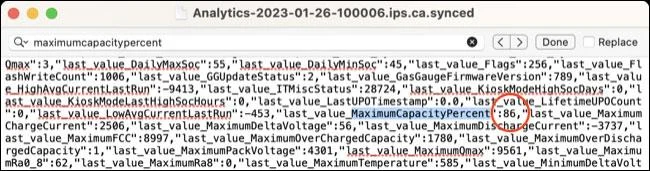
ถัดไป ค้นหาข้อมูลเกี่ยวกับ “ MaximumCapacityPercent ” (ซึ่งสามารถทำได้โดยใช้ “ Find in Note ” หากคุณใช้ Apple Notes) ถัดจากป้ายกำกับนั้น คุณจะพบตัวเลขที่แสดง ซึ่งเป็นความจุแบตเตอรี่สูงสุดในปัจจุบันของคุณ
คุณยังสามารถค้นหา “ CycleCount ” ในเนื้อหาบันทึกเพื่อค้นหารายการที่มีตัวเลขอยู่ข้างๆ ซึ่งอธิบายจำนวนรอบแบตเตอรี่ปัจจุบันของอุปกรณ์ นี่เป็นปัจจัยสำคัญที่ส่งผลต่อสภาพโดยรวมของแบตเตอรี่ด้วย
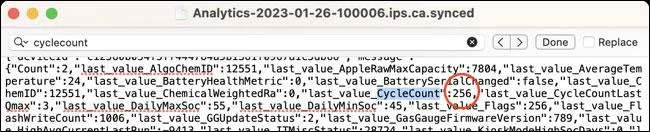
Apple ระบุว่า iPad ที่ดีควรรักษาไว้ที่ประมาณ 80% ของความจุทั้งหมด หลังจากชาร์จเต็ม 1,000 รอบ
ตัวเลือกที่ 2: ใช้แอปของบุคคลที่สาม
ตรวจสอบสถานะแบตเตอรี่ iPad ด้วยแอป CoconutBattery
หากคุณต้องการตรวจสอบสุขภาพแบตเตอรี่ของ iPad ของคุณอย่างรวดเร็ว (และทำเช่นเดียวกันกับ Mac ของคุณ) CoconutBattery จะช่วยคุณได้มาก เพียงทำตามขั้นตอนง่ายๆ เหล่านี้:
1. ดาวน์โหลด ติดตั้ง และเปิด แอพ CoconutBatteryบน iPad ของคุณ
2. เชื่อมต่อ iPad กับ Mac ของคุณ หากคุณอัปเกรดเป็น CoconutBattery Plus คุณจะเชื่อมต่อผ่าน Wi-Fi ได้
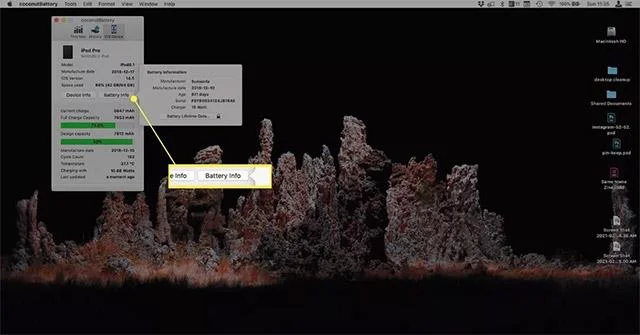
3. แท็บแรกจะแสดงข้อมูลเกี่ยวกับสถานะแบตเตอรี่ของ Mac คลิกอุปกรณ์ iOSเพื่อตรวจสอบสถานะแบตเตอรี่ของ iPad
4. CoconutBattery จะให้ข้อมูลอันมีค่าเกี่ยวกับแบตเตอรี่ iPad แก่คุณ อย่างไรก็ตาม มีพารามิเตอร์หลักสองประการที่คุณควรคำนึงถึงเพื่อประเมินสถานะแบตเตอรี่ของอุปกรณ์ของคุณได้อย่างแม่นยำที่สุด: ความจุการออกแบบและความจุการชาร์จ เต็ม
ความจุการออกแบบสามารถเข้าใจได้ว่าเป็นประจุสูงสุดที่แบตเตอรี่สามารถเก็บได้เมื่อแบตเตอรี่ใหม่ โดยวัดเป็นมิลลิแอมแปร์ (mAh) ในขณะที่ความจุการชาร์จเต็มคือประจุสูงสุดในปัจจุบันที่แบตเตอรี่สามารถทำได้
ดูที่แถบสถานะภายใต้Design Capacityยิ่งตัวเลขใกล้ 100% แสดงว่าแบตเตอรี่ iPad ของคุณมีสภาพดีขึ้น เมื่อตัวเลขนี้ลดลงต่ำกว่า 80% ให้ลองเปลี่ยนแบตเตอรี่ใหม่
5. ข้อมูลที่เป็นประโยชน์อีกอย่างที่คุณควรใส่ใจคือข้อมูลแบตเตอรี่ . การคลิกที่นี่จะแจ้งยี่ห้อแบตเตอรี่ วันที่ผลิต และอื่นๆ
ตรวจสอบสถานะแบตเตอรี่ iPad ด้วยแอป iMazing
iMazing ทำงานคล้ายกับ CoconutBattery แต่ให้ข้อมูลที่เป็นประโยชน์มากกว่า การใช้งานมีดังนี้:
1. ดาวน์โหลด ติดตั้ง และเปิด แอป iMazing
2. เชื่อมต่อ iPad กับ Mac หรือ PC ที่คุณใช้
3. คลิก iPad ของคุณในแถบด้านข้างซ้าย
4. คลิกไอคอนแบตเตอรี่เพื่อแสดงสถิติแบตเตอรี่
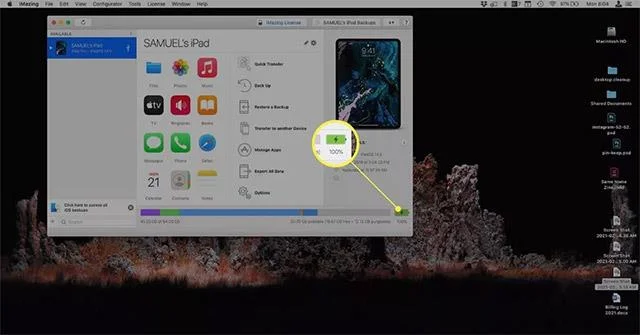
5. iMazing จะแสดงข้อมูลที่ชัดเจนเกี่ยวกับสถานะแบตเตอรี่บน iPad ของคุณทันที และแสดงเปอร์เซ็นต์ความสัมพันธ์ระหว่างความจุปัจจุบันของแบตเตอรี่กับความจุการออกแบบเดิมของแบตเตอรี่ ยังสามารถเก็บไว้ได้ (ยิ่งใกล้ 100% ยิ่งดี)
คุณยังดูรายละเอียดเพิ่มเติมเกี่ยวกับความจุที่ออกแบบไว้เดิม ความจุกระแสไฟ รอบการชาร์จ อุณหภูมิ คำเตือน และอื่นๆ ได้อีกด้วย