
เมื่อคุณตั้งเวลาปลุกบน iPhone มีตัวเลือกมากมายสำหรับเสียงปลุกเปลี่ยนเสียงปลุกบน iPhoneโดยมีเสียงปลุกที่มีอยู่ในรายการ หรือเสียงปลุกที่เลือกในคลังเพลง อย่างไรก็ตาม หากคุณไม่ต้องการส่งเสียงรบกวนในพื้นที่สาธารณะ คุณก็สามารถสั่นโดยไม่ต้องตั้งปลุกได้ นอกจากนี้ ผู้ใช้สามารถเลือกประเภทการสั่นหรือสร้างประเภทการสั่นใหม่สำหรับเสียงปลุกได้ ด้านล่างนี้เป็นคำแนะนำในการตั้งค่าการเตือนของ iPhone ให้สั่นเท่านั้น
คำแนะนำในการตั้งค่าการเตือนของ iPhone ให้สั่นเท่านั้น
ขั้นตอนที่ 1:
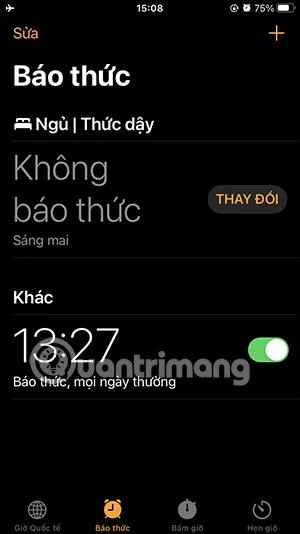
ขั้นแรก ผู้ใช้คลิกที่แอปพลิเคชันนาฬิกาจากนั้นสร้างการปลุกใหม่หรือคลิกที่การปลุกที่มีอยู่เพื่อปรับเปลี่ยน
ขั้นตอนที่ 2:
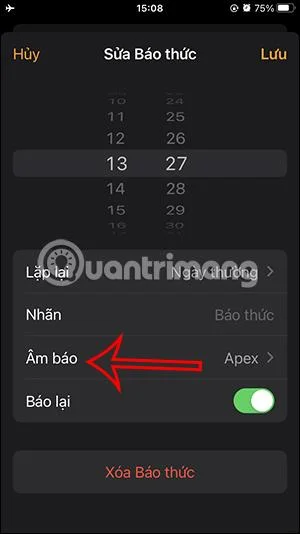
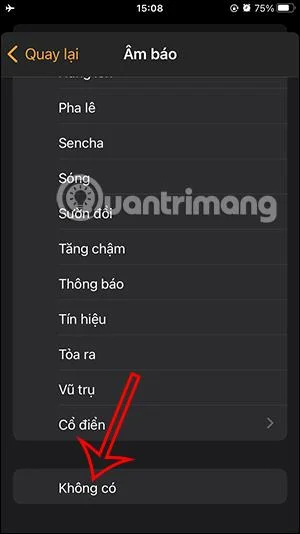
ถัดไปในอินเทอร์เฟซการปรับเสียงปลุก ให้คลิกรายการเสียงปลุกเพื่อปรับ ในอินเทอร์เฟซใหม่ ให้เลื่อนลงแล้วคลิกไม่มีเพื่อไม่เปิดเสียงปลุก
ขั้นตอนที่ 3:
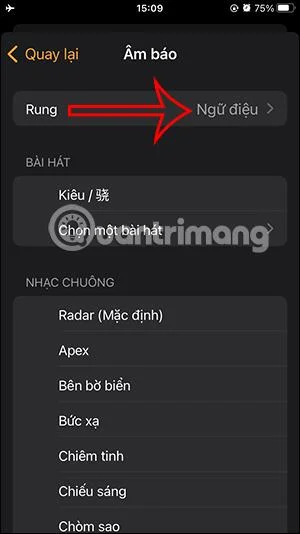
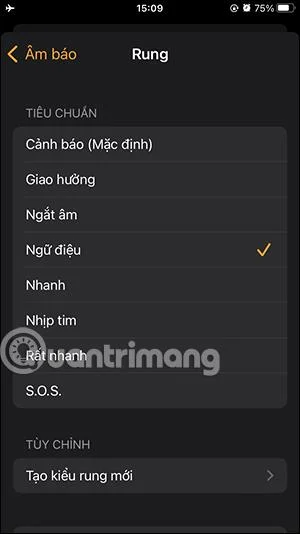
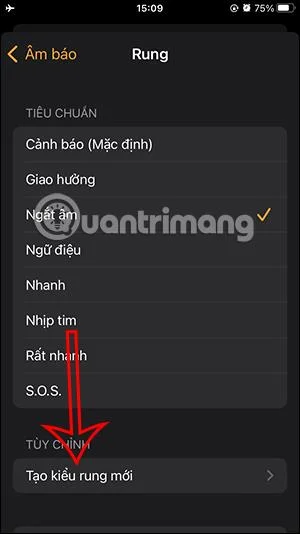
จากนั้นเราเลื่อนขึ้นและคลิกที่สั่นเพื่อเลือกประเภทการสั่นสำหรับการเตือนบน iPhone ที่นี่เราจะเห็นว่ามีการสั่นสะเทือนหลายประเภทให้คุณเลือก
คุณคลิกประเภทการสั่นสะเทือนที่ต้องการหรือคลิกสร้างประเภทการสั่นสะเทือนใหม่ด้านล่าง
ขั้นตอนที่ 4:
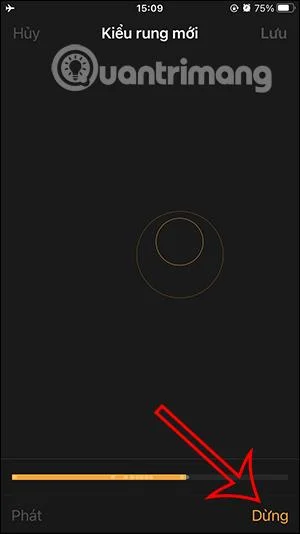
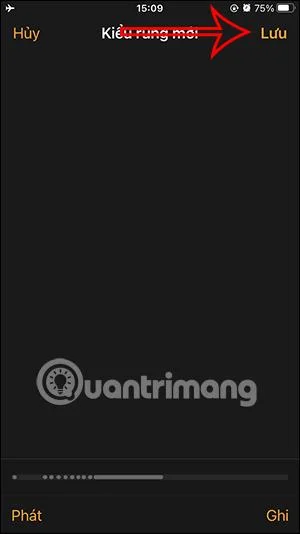
ที่อินเทอร์เฟซการสร้างการสั่นสะเทือน คุณคลิกบนหน้าจอเพื่อสร้างการสั่นสะเทือนเราสามารถกดการสั่นสะเทือนได้หลายครั้งหากต้องการ หากต้องการสิ้นสุดการสั่น ให้คลิกหยุดที่มุมขวาล่าง จากนั้นคลิกบันทึกที่มุมขวาบนเพื่อบันทึกการสั่นใหม่นี้
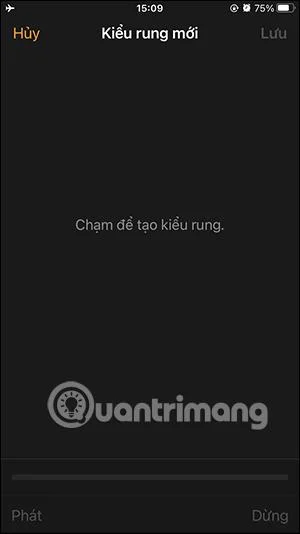
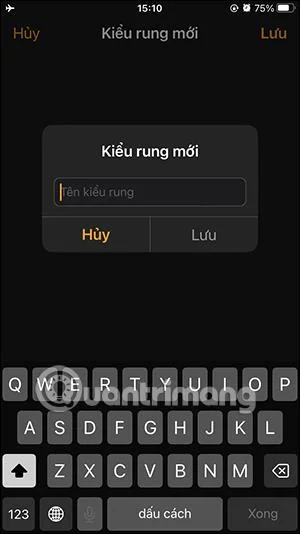
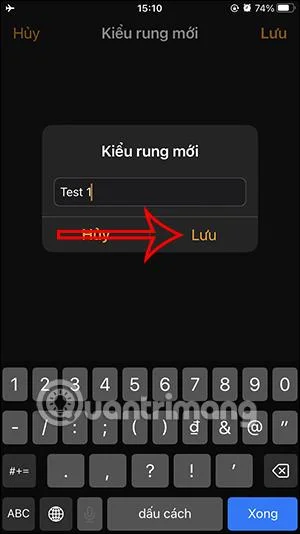
iPhone จะขอให้คุณตั้งชื่อประเภทการสั่นนี้ จากนั้นกดบันทึกเพื่อบันทึก
ขั้นตอนที่ 5:
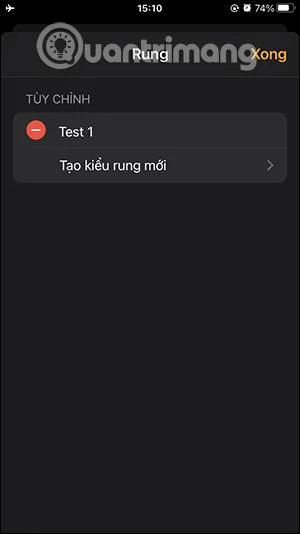
คุณจึงสามารถเลือกประเภทการสั่นใหม่ที่คุณสร้างได้ หากคุณต้องการลบรูปแบบการสั่นที่สร้างขึ้นใหม่ ให้คลิกแก้ไข ตอนนี้ลากรูปแบบการสั่นไปทางซ้ายแล้วกด Deleteเพื่อลบรูปแบบการสั่นที่สร้างขึ้นใหม่นี้
ขั้นตอนที่ 6:
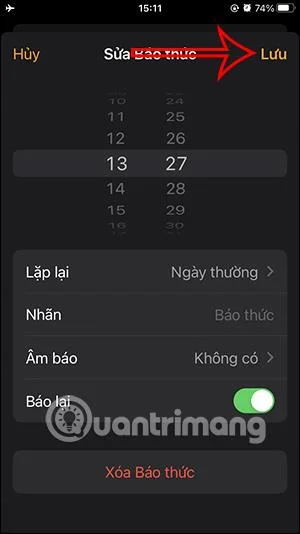
สุดท้ายคลิกบันทึกที่มุมด้านบนเพื่อบันทึกการเปลี่ยนแปลงการปลุกบน iPhone
วิดีโอสอนการตั้งค่าการเตือนของ iPhone ให้สั่นเท่านั้น





