เราทุกคนรู้ดีว่า AirPods เป็นอุปกรณ์ที่สร้างขึ้นเพื่อตอบสนองความต้องการในการฟังเพลงและการโทรแบบแฮนด์ฟรี แต่โดยปกติแล้ว ทุกครั้งที่รับสายหรือการแจ้งเตือน คุณยังคงต้องดูข้อมูลโดยละเอียดเพิ่มเติมที่หน้าจอ iPhone ของคุณ คงจะดีไม่น้อยหาก AirPods ของคุณสามารถแจ้งเตือนสายเรียกเข้าและการแจ้งเตือนบน iPhone ของคุณโดยอัตโนมัติ
ทั้งหมดนี้เป็นไปได้โดยใช้ฟีเจอร์ที่เรียกว่าประกาศการโทรและประกาศการแจ้งเตือน
การแจ้งเตือนการโทร
จริงๆ แล้วฟีเจอร์ประกาศการโทรนั้นเปิดตัวโดย Apple เมื่อนานมาแล้ว เมื่อเปิดใช้งานแล้ว ระบบจะอนุญาตให้ระบบแจ้งเตือนสายเรียกเข้าโดยใช้สปีกเกอร์โฟน หูฟังที่เชื่อมต่อ หรือเมื่อคุณใช้ CarPlay
ฟีเจอร์นี้จะใช้งานได้กับ AirPods ทุกรุ่นและหูฟังที่เชื่อมต่อกับ iPhone (สำหรับทั้งการเชื่อมต่อแบบ Bluetooth และแบบมีสาย)
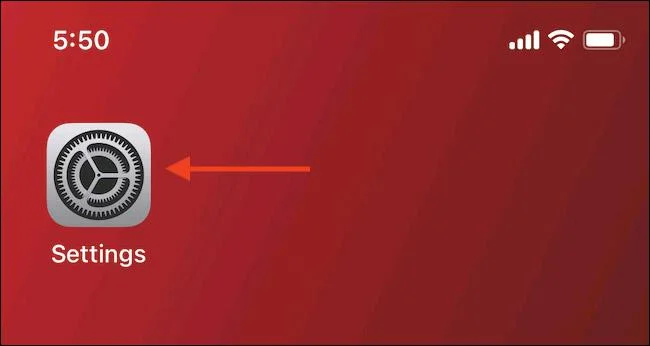
ในการเริ่มต้น ให้เปิดแอป " การตั้งค่า " บน iPhone ของคุณโดยแตะไอคอนรูปเฟืองบนหน้าจอ
เลื่อนลงและคลิกที่ " โทรศัพท์ "
จากนั้นแตะ " ประกาศการโทร "
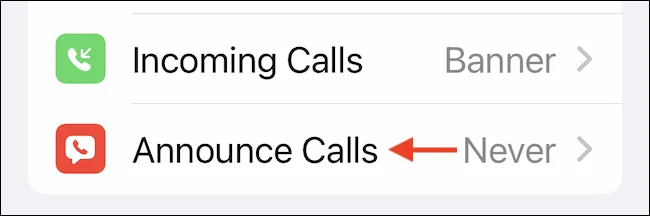
ที่นี่คุณคลิกที่ตัวเลือก " หูฟังเท่านั้น " เพื่อแจ้งเตือนเกี่ยวกับการโทรเมื่อใช้ AirPods หรือหูฟังอื่น
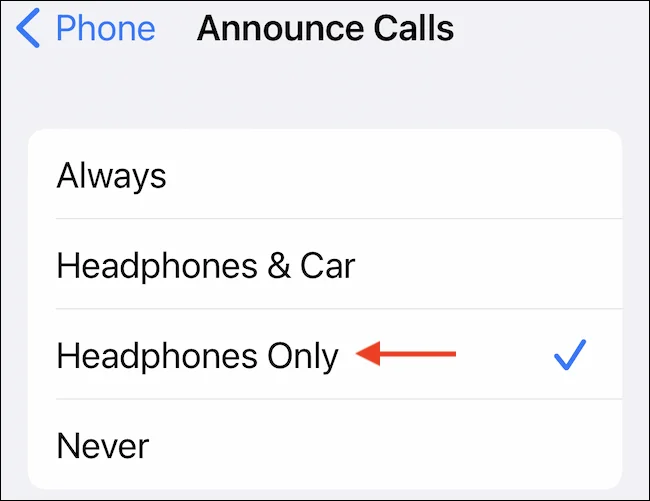
ที่เสร็จเรียบร้อย! ครั้งถัดไปที่คุณรับสาย AirPods ของคุณจะแจ้งคุณโดยอัตโนมัติว่าใครโทรมา ในความเป็นจริง คุณสามารถรับสายหรือปฏิเสธสายด้วย Siri ได้โดยไม่ต้องสัมผัส AirPods ของคุณ
เพียงพูดว่า “ เฮ้ Siri รับสาย ” หรือ “ เฮ้ Siri ปฏิเสธ ” หากคุณใช้หูฟัง AirPods, AirPods Pro หรือ Beats เจเนอเรชันที่สองที่มีฟังก์ชัน Siri ที่เปิดตลอดเวลา
ในทางกลับกัน คุณสามารถปิดคุณสมบัตินี้ได้อย่างง่ายดาย เปิดแอปการตั้งค่าแล้วไปที่โทรศัพท์ > ประกาศการโทร ที่นี่ สลับไปที่ตัวเลือก "ไม่" เพื่อป้องกันไม่ให้ Siri ประกาศการโทร
รับข้อมูลเกี่ยวกับการแจ้งเตือนที่เข้ามาบน iPhone
คุณสมบัติประกาศการแจ้งเตือนพร้อมใช้งานสำหรับผู้ใช้ iPhone ที่ใช้ iOS 15 หรือใหม่กว่า และต่างจากการประกาศสายคุณสมบัตินี้ใช้ได้กับ AirPods รุ่นที่ 2, AirPods Pro, AirPods Max, Powerbeats, Powerbeats Pro และ Beats Solo Pro เท่านั้น
ตามค่าเริ่มต้น การแจ้งเตือนการประกาศจะส่งการแจ้งเตือนเฉพาะการแจ้งเตือนขาเข้าที่ iOS จัดประเภทเป็น "ไวต่อเวลา" เท่านั้น แต่คุณยังสามารถเปิดใช้งานคุณสมบัตินี้สำหรับบางแอปได้อีกด้วย
ในการเริ่มต้น ให้เปิดแอป “ การตั้งค่า ” บน iPhone ของคุณ
คลิกที่ " การแจ้งเตือน "
ในส่วน " Siri " เลือก ตัวเลือก " ประกาศการแจ้งเตือน "
แตะปุ่มสลับข้างตัวเลือก " ประกาศการแจ้งเตือน " เพื่อเปิดใช้งานคุณสมบัตินี้
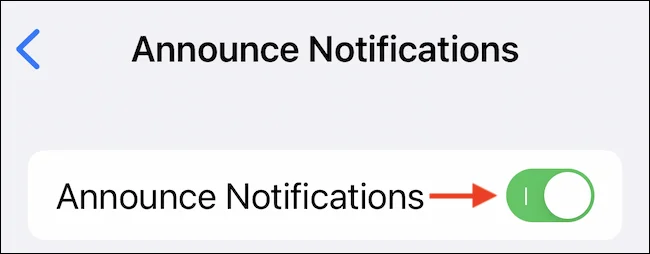
ครั้งถัดไปที่คุณได้รับการแจ้งเตือน "ตามเวลา" Siri จะอ่านการแจ้งเตือนเหล่านี้ให้คุณโดยตรงผ่าน AirPods ที่เชื่อมต่ออยู่ นอกจากนี้คุณยังสามารถเลือกตอบกลับการแจ้งเตือนโดยใช้ Siri ได้อีกด้วย!
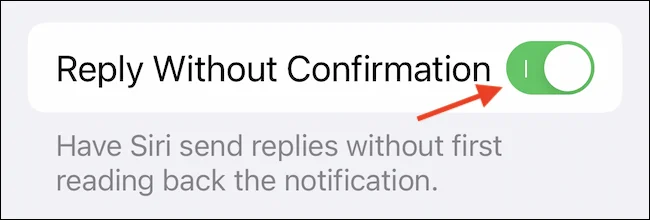
หากคุณต้องการตอบกลับข้อความโดยไม่ได้ยินเสียงยืนยันจาก Siri ให้เปิดตัวเลือก " ตอบกลับโดยไม่มีการยืนยัน "
ในกรณีที่คุณต้องการฟังการแจ้งเตือนทั้งหมดที่มาจากแอปสำคัญ ๆ เช่น Slack หรือ Gmail คุณต้องเปิดใช้งานคุณสมบัตินี้สำหรับแอปเฉพาะแต่ละแอป
ในส่วนประกาศการแจ้งเตือน ให้เลื่อนลงจนกว่าคุณจะเห็นรายการแอปที่รองรับทั้งหมด ที่นี่ เลือกแอปที่คุณต้องการเปิดใช้งานคุณสมบัตินี้

แตะสลับข้างตัวเลือก " ประกาศการแจ้งเตือน " เพื่อฟังการแจ้งเตือนของแอปที่เข้ามาทั้งหมด