
เบราว์เซอร์ Microsoft Edge สำหรับ iPhone และระบบปฏิบัติการเวอร์ชันต่างๆ จะใช้ Bing เป็นเครื่องมือค้นหาโดยค่าเริ่มต้น อย่างไรก็ตาม หลายๆ คนที่ไม่คุ้นเคยกับการใช้ Bing เพื่อค้นหาเนื้อหาสามารถเปลี่ยนเครื่องมือค้นหาบนเบราว์เซอร์ Edge เป็น Google ได้ หากต้องการ คุณสามารถเลือกเครื่องมือค้นหาอื่นเป็นเครื่องมือค้นหาเริ่มต้นบนเบราว์เซอร์ Edge ได้ ยกเว้น Google บทความด้านล่างนี้จะแนะนำให้คุณตั้งค่า Google เป็นเครื่องมือค้นหาบน Edge iPhone
คำแนะนำในการตั้งค่า Google เป็นเครื่องมือค้นหาบน Edge iPhone
ขั้นตอนที่ 1:
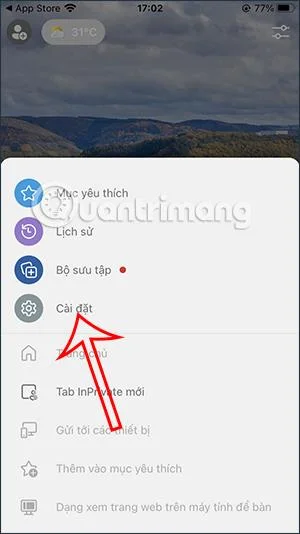
ที่อินเทอร์เฟซเบราว์เซอร์ Edge ให้คลิกไอคอน 3 จุดที่ด้านล่างของอินเทอร์เฟซเบราว์เซอร์ ถัดจากรายการตัวเลือก ให้คลิกที่การตั้งค่า

ขั้นตอนที่ 2:
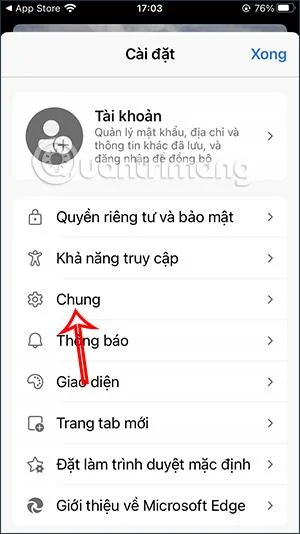
สลับไปที่อินเทอร์เฟ ซการตั้งค่าสำหรับเบราว์เซอร์ Microsoft Edge บน iPhone คลิกที่ทั่วไปต่อไปเราจะคลิกที่การตั้งค่าเลือกเครื่องมือค้นหาเพื่อปรับแต่งเครื่องมือค้นหาหลักสำหรับ Edge

ขั้นตอนที่ 3:
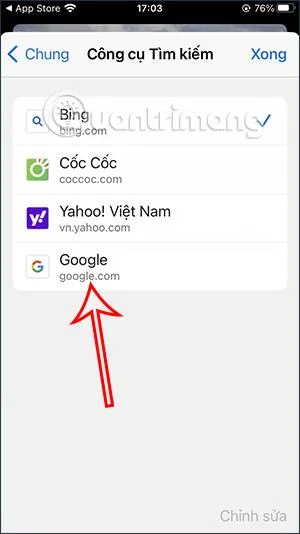
ตามค่าเริ่มต้น เบราว์เซอร์ Edge จะใช้ Bing เป็นเครื่องมือค้นหาของเบราว์เซอร์ ที่นี่คุณคลิกที่ Googleเพื่อเปลี่ยนเป็นเครื่องมือค้นหาบนเบราว์เซอร์ Edge
หลังจากเลือก Google เป็นเครื่องมือค้นหาบนเบราว์เซอร์ Edge แล้ว คลิกเสร็จสิ้นที่มุมขวาบนเพื่อบันทึกการตั้งค่าใหม่

จากนั้นคุณค้นหาเนื้อหาบนเบราว์เซอร์ Microsoft Edge และจะเปลี่ยนไปใช้เครื่องมือค้นหาของ Google ดังที่แสดงด้านล่าง

หากคุณต้องการเปลี่ยนไปใช้เครื่องมือค้นหาเริ่มต้นอื่นบนเบราว์เซอร์ Edge ให้ทำตามขั้นตอนด้านบน





