โดยปกติแล้ว ในการตั้งเวลา (เช่น การปลุก) บน iPhone หรือ iPad ผู้คนมักจะใช้แอปนาฬิกา แต่จริงๆ แล้ว มีสองวิธีที่เร็วกว่าและง่ายกว่าในการตั้งค่าการนับถอยหลัง/ตัวจับเวลาบนอุปกรณ์ Apple ของคุณ ดำเนินการดังนี้
วิธีตั้งค่าการนับถอยหลัง/จับเวลาอย่างรวดเร็วโดยใช้ Control Center
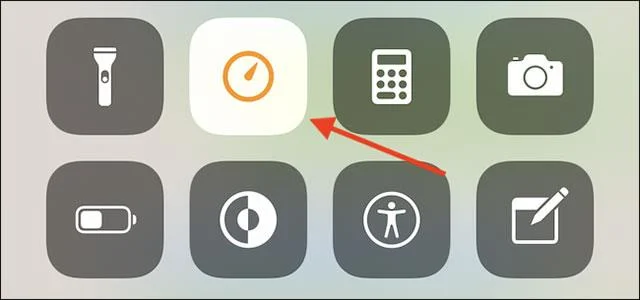
ศูนย์ควบคุมบน iPhone หรือ iPad ของคุณช่วยให้คุณเข้าถึงคุณสมบัติต่างๆ ที่ซ่อนอยู่ในระบบของคุณได้อย่างรวดเร็ว คุณจะพบไอคอนตัวจับเวลาในศูนย์ควบคุมและใช้งานได้อย่างรวดเร็วเมื่อจำเป็น อย่างไรก็ตาม หากคุณไม่พบตัวจับเวลาในศูนย์ควบคุมตามค่าเริ่มต้น ให้ตั้งค่าบางอย่างเพื่อเปิดใช้งาน
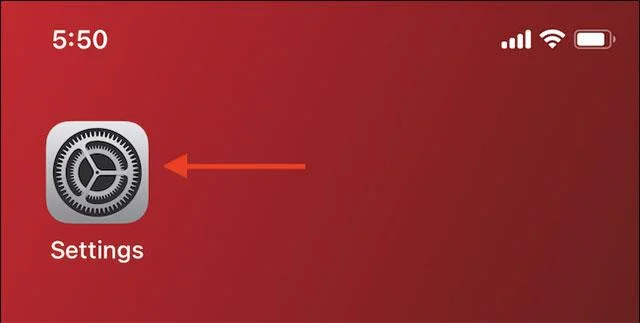
ขั้นแรก เปิดแอป "การตั้งค่า" บน iPhone หรือ iPad โดยแตะไอคอนรูปเฟืองบนหน้าจอหลัก
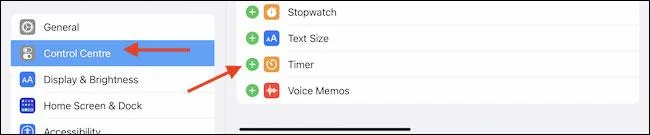
ในเมนูการตั้งค่า ให้แตะ "ศูนย์ควบคุม" จากนั้นเลื่อนลงและแตะปุ่มบวก ("+") ถัดจากตัวเลือก "ตัวจับเวลา" นี่จะเป็นการเพิ่มปุ่มจับเวลาที่ด้านล่างของศูนย์ควบคุม
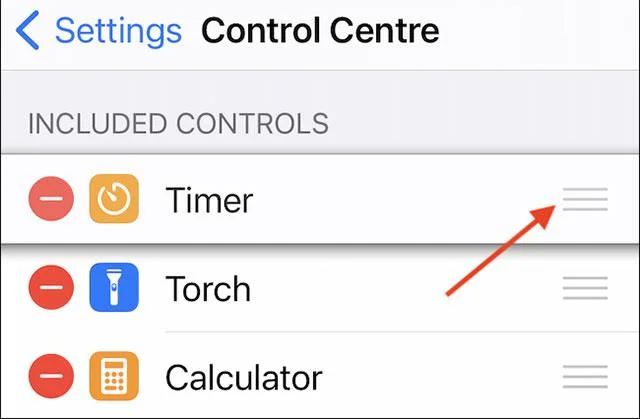
หากต้องการเปลี่ยนลำดับของไอคอนในศูนย์ควบคุม เพียงแตะและลากไอคอนเส้นแนวนอน 3 เส้นที่อยู่ติดกับตำแหน่งที่คุณต้องการ
ดังนั้น เราได้เพิ่มฟีเจอร์นับถอยหลัง/จับเวลาลงในศูนย์ควบคุมแล้ว ตอนนี้ก็ถึงเวลาใช้งานแล้ว
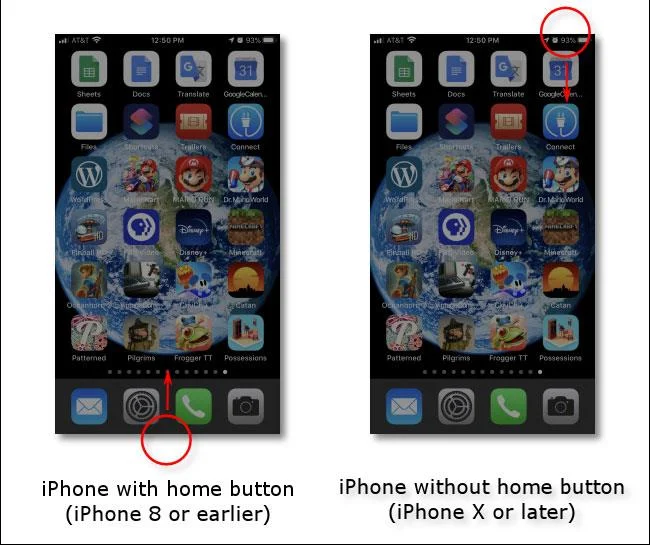
บน iPhone หรือ iPad ให้ปัดลงจากมุมขวาบนของหน้าจอเพื่อเปิดศูนย์ควบคุม หากคุณใช้ iPhone รุ่นเก่า ให้ปัดขึ้นจากด้านล่างของหน้าจอ
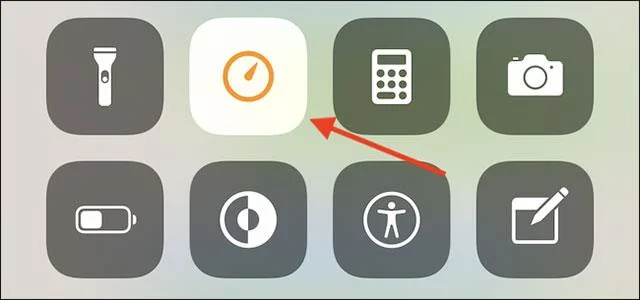
ตอนนี้กดปุ่มจับเวลาค้างไว้ (เพียงแตะไอคอนตัวจับเวลา ตัวจับเวลาจะแสดงในแอปนาฬิกา)
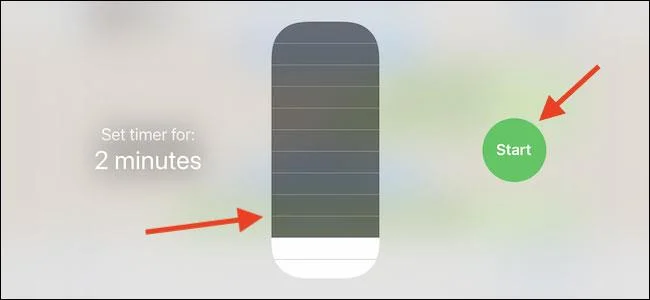
คุณจะเห็นหน้าต่างป๊อปอัปที่มีไอคอน "ไม้บรรทัด" พร้อมด้วยช่องไล่ระดับอยู่ข้างใน (ดังที่แสดงด้านล่าง) ใช้นิ้วปัดขึ้นและลงเพื่อตั้งระยะเวลาจับเวลาตามต้องการ โปรดทราบว่าป๊อปอัปนี้ไม่อนุญาตให้คุณตั้งเวลาแบบกำหนดเอง คุณสามารถเลือกช่วงเวลาได้ตั้งแต่ 1 ถึง 4 นาที, 5 นาที, 10 นาที, 15 นาที, 20 นาที, 30 นาที, 45 นาที, 1 ชั่วโมง หรือ 2 ชั่วโมง
หลังจากเลือกเวลาที่ต้องการแล้วให้คลิกปุ่ม "เริ่ม"
คุณจะเห็นตัวจับเวลานับถอยหลังที่เกี่ยวข้องปรากฏขึ้นบนหน้าจอทันที
เพียงแตะบริเวณที่เบลอรอบๆ แถบเลื่อน แล้วตัวจับเวลาของคุณจะทำงานต่อไปในพื้นหลัง หากคุณต้องการเข้าถึงหน้าจอนับถอยหลังนี้อีกครั้ง ให้เปิดศูนย์ควบคุมอีกครั้ง แล้วแตะไอคอนนาฬิกาจับเวลาสีเหลืองค้างไว้
หากต้องการ คุณสามารถหยุดตัวจับเวลาชั่วคราวได้โดยกดปุ่ม "หยุดชั่วคราว"

จากนั้นคลิก "ดำเนินการต่อ" เพื่อดำเนินการต่อ
วิธีตั้งเวลานับถอยหลัง/จับเวลาอย่างรวดเร็วโดยใช้ Siri
ในกรณีที่คุณต้องการตั้งเวลาแบบกำหนดเอง แทนที่จะต้องติดตามการประทับเวลาคงที่เหมือนในศูนย์ควบคุม ให้ใช้ผู้ช่วยเสมือน Siri
ขั้นแรก ให้ปลุก Siri บน iPhone หรือ iPad ของคุณ หากคุณเปิดใช้งาน "หวัดดี Siri" สิ่งที่คุณต้องทำคือพูดว่า "หวัดดี Siri" คุณยังสามารถกดปุ่มด้านข้างค้างไว้ (ปุ่มเปิด/ปิดหน้าจอ) บนอุปกรณ์เพื่อเปิดใช้งานผู้ช่วยเสมือน (ซึ่งเป็นปุ่มเดียวกับที่คุณใช้เพื่อปลุก iPhone หรือ iPad ของคุณ)

เมื่อ Siri พร้อมแล้ว เพียงพูดตัวจับเวลาที่คุณต้องการตั้งเวลา เช่น: “ตั้งเวลา 12 นาที” Siri จะตอบกลับพร้อมการยืนยัน และคุณจะเห็นตัวจับเวลานับถอยหลังที่เกี่ยวข้องปรากฏที่ด้านบนของหน้าจอ
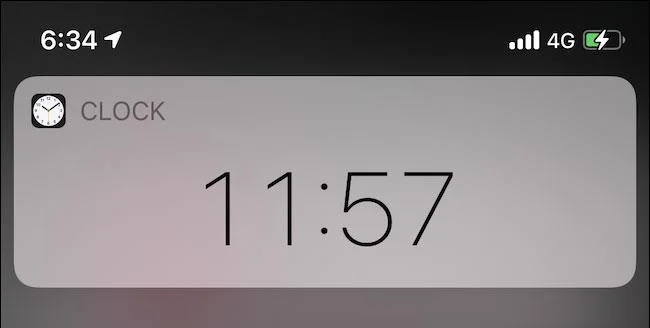
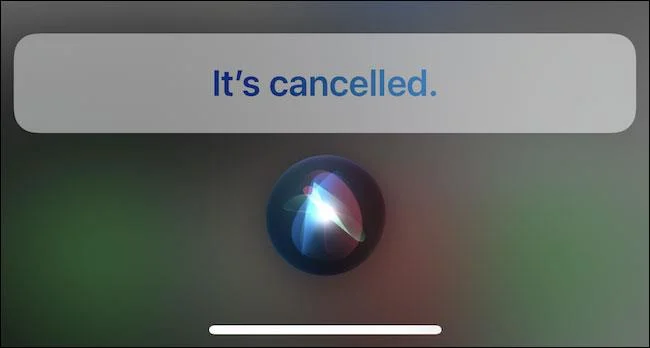
หากต้องการติดตามตัวจับเวลา ให้พูดว่า “แสดงตัวจับเวลาของฉัน” กับ Siri ในกรณีที่คุณต้องการยกเลิกตัวจับเวลา คุณเพียงแค่ต้องพูดว่า "ยกเลิกตัวจับเวลาของฉัน"