
นอกจากคุณสมบัติที่อัปเกรดแล้วมากมายและการเปลี่ยนแปลงใน iOS 15 แล้ว เบราว์เซอร์ Safari ยังได้รับการเปลี่ยนแปลงและมาพร้อมกับคุณสมบัติใหม่มากมาย ตัวอย่างเช่น อินเทอร์เฟซบน Safari มีการเปลี่ยนแปลงด้วยฟีเจอร์การตั้งค่าวอลเปเปอร์สำหรับ Safariหรือปรับปรุงประสบการณ์ผู้ใช้ด้วยฟีเจอร์การติดตั้งยูทิลิตี้ เป็นต้น นามสกุลคำที่คุณมักจะได้ยินเกี่ยวกับการติดตั้งส่วนขยายบน Chrome หรือ Firefox ของคอมพิวเตอร์ของคุณ เท่านั้น แต่เมื่อคุณอัปเกรดเป็น iOS 15 คุณจะพบฟีเจอร์นี้ตามคำแนะนำด้านล่าง
คำแนะนำในการติดตั้งยูทิลิตี้บน Safari iPhone
ขั้นตอนที่ 1:
ที่อินเทอร์เฟซ iPhone ให้ไปที่การตั้งค่าแล้วคลิกที่เบราว์เซอร์ Safari
ขั้นตอนที่ 2:
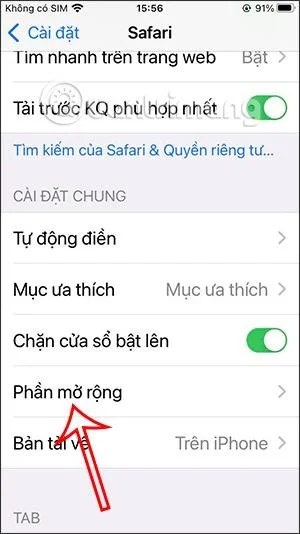
สลับไปใช้อินเทอร์เฟซการตั้งค่าตัวเลือกสำหรับเบราว์เซอร์ คลิกส่วนขยายด้านล่างอินเทอร์เฟซ
ขั้นตอนที่ 3:
ณ จุดนี้ ผู้ใช้จะคลิกที่ส่วนขยายอื่นๆเพื่อติดตั้งยูทิลิตี หลังจากนั้นอินเทอร์เฟซ App Store จะแสดงรายการยูทิลิตี้ที่ติดตั้งบนเบราว์เซอร์ Safari ให้คุณใช้งานทันที


หากต้องการติดตั้งยูทิลิตี้ใด ๆ คุณเพียงแค่คลิกปุ่มรับคล้ายกับเมื่อติดตั้งแอปพลิเคชันบน iPhone


ขั้นตอนที่ 4:
กลับไปที่อินเทอร์เฟซการตั้งค่าของ Safari เราจะเห็นยูทิลิตี้ที่เราเพิ่งดาวน์โหลด วิธีใช้งานเพียงเลื่อนปุ่มกลมไปทางขวาเพื่อเปิดยูทิลิตี้ หากคุณไม่ต้องการใช้ยูทิลิตี้นี้บน Safari ให้เลื่อนปุ่มกลมไปทางซ้ายเพื่อปิด

คำแนะนำวิดีโอสำหรับการติดตั้งยูทิลิตี้บน Safari iPhone





