
บางครั้งภาพเต็มหน้าจออาจซ้ำซ้อนเล็กน้อยเมื่อคุณเพียงต้องการข้อมูลบางส่วนเพื่อแบ่งปันบนหน้าที่คุณกำลังอ่านกับญาติ เพื่อน หรือเพื่อนร่วมงาน มิฉะนั้น รูปภาพสองสามรูปที่มีข้อมูลนั้นก็ไม่เป็นไร
แต่ในบางกรณี การถ่ายภาพเต็มหน้าจอสามารถช่วยให้คุณแบ่งปันข้อมูลได้อย่างรวดเร็วและครบถ้วน หากข้อมูลที่คุณต้องการแบ่งปันมีขนาดใหญ่และยาวมาก ภาพหน้าจอแบบเต็มหน้าจอบน iPhone ที่สามารถแก้ไขได้เป็นไฟล์ PDF จะช่วยให้คุณสื่อสารกับเพื่อนร่วมงานได้ดีขึ้นเมื่อมีพื้นที่ที่ต้องการความสนใจ หรือคุณแบ่งปันเนื้อหาบางอย่างกับเพื่อนของคุณ
ขออภัย การแชร์ภาพหน้าจอจำนวนมากอาจเป็นปัญหาได้ ในบางกรณี คุณอาจส่งรูปภาพผิดลำดับหรือต้องเรียกดูรูปภาพจำนวนมากเพื่อค้นหาสิ่งที่คุณต้องการ โชคดีที่คุณสามารถแก้ไขปัญหานี้ได้ด้วยการจับภาพหน้าจอแบบขยายบน iPhone ของคุณ วิธีถ่ายภาพหน้าจอแบบยาวบน iPhone จะช่วยให้คุณจับภาพทั้งหน้าเว็บได้อย่างง่ายดาย
สารบัญของบทความ
- ถ่ายภาพหน้าจอแบบขยายบน iPhone ถ่ายภาพหน้าจอ iPhone แบบเต็มผ่าน Safari ด้วยปุ่มฮาร์ดแวร์
- ถ่ายภาพเต็มหน้าจอผ่าน Assistive Touch
- แก้ไขรูปภาพเต็มหน้าจอ iPhone บนคอมพิวเตอร์
ถ่ายภาพหน้าจอแบบขยายบน iPhone ถ่ายภาพหน้าจอ iPhone แบบเต็มผ่าน Safari ด้วยปุ่มฮาร์ดแวร์
หากคุณถ่ายภาพ คุณควรถ่ายรูปโดยใช้เบราว์เซอร์ Safari และยังคงถ่ายภาพโดยใช้ ปุ่ม เปิด/ปิดและปุ่มเพิ่มระดับเสียงสำหรับ iPhone รุ่น ที่มี ปุ่มโฮม ให้เลือกปุ่มเปิด/ปิดและปุ่มโฮมพร้อมกันรูปภาพจะถูกบันทึกไว้ที่มุมซ้ายล่าง
แตะที่ภาพหน้าจอนั้นแล้วคุณจะไปที่โปรแกรมแก้ไขหน้าจอ เลือกแบบเต็มหน้า จากนั้นคุณจะมีภาพหน้าจอแบบเต็มหน้าจอ ที่นี่คุณยังมีเครื่องมือสำหรับการวาดภาพบนหน้าจออีกด้วย
ถัดจากคำว่าเสร็จสิ้นคือเครื่องมือครอบตัดรูปภาพ ด้านล่างคือเครื่องมือวาดภาพและแก้ไข ไอคอนถังขยะจะลบรูปภาพ

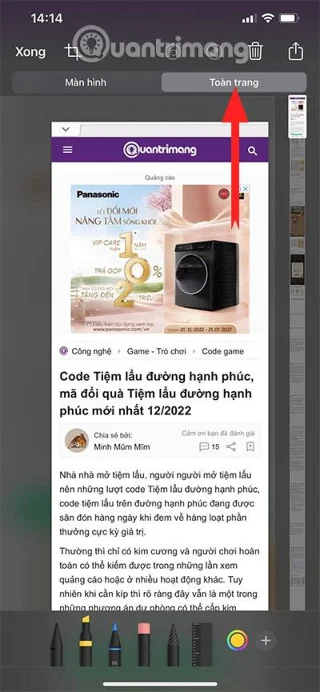
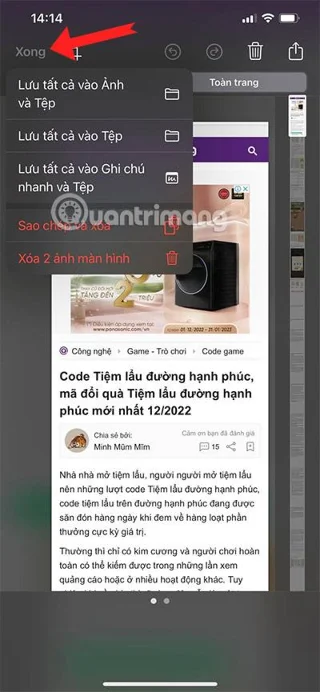
เลือกเสร็จสิ้น > คุณจะมีตัวเลือกต่อไปนี้:
- บันทึกทุกอย่างลงในรูปภาพและไฟล์:บันทึกภาพหน้าจอที่จับภาพไว้ไปยังแอพรูปภาพ และบันทึกภาพเต็มหน้าจอลงในไฟล์
- บันทึกทั้งหมดลงในไฟล์:บันทึกภาพหน้าจอแบบเต็มหน้าจอลงในไฟล์
- บันทึกทุกอย่างลงใน Quick Notes และ Files:บันทึกสแนปชอตของ Notes และยังบันทึกสแนปชอตแบบเต็มหน้าจอลงใน Files
- คัดลอกและลบ:คัดลอกภาพหน้าจอและลบภาพปัจจุบัน
- ลบภาพหน้าจอ 2 ภาพ:ลบทั้งภาพที่จับปัจจุบันและภาพเต็มหน้าจอ
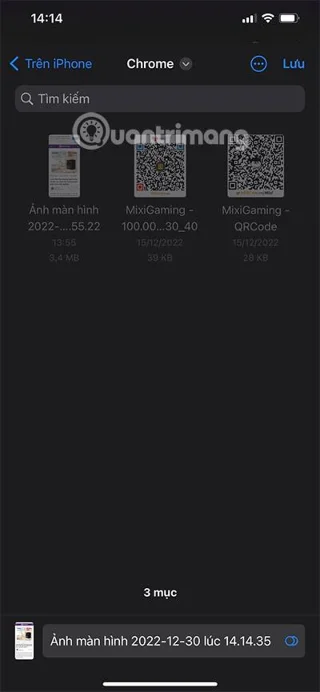
หากนำมาจากเบราว์เซอร์ Chrome รูปภาพเต็มหน้าจอจะถูกบันทึกลงในโฟลเดอร์ Chrome ในไฟล์ ในโฟลเดอร์นี้ เมื่อคุณเปิดภาพหน้า จอแบบเต็มหน้าจอ ภาพเหล่านั้นจะเปิดขึ้นใน เบราว์เซอร์ Google Chrome
เมื่อคุณเปิดรูปภาพแบบเต็มหน้าจอบนเบราว์เซอร์มือถือ Chrome การแก้ไขและแชร์จะยากกว่าการเปิดบน Safari นี่คือเหตุผลที่ Quantrimang แนะนำให้คุณใช้เบราว์เซอร์ Safari เพื่อถ่ายภาพเต็มหน้าจอ
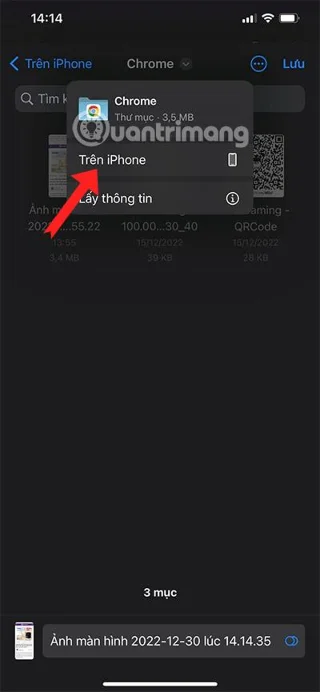
หากคุณถ่ายภาพเต็มหน้าจอบนเบราว์เซอร์ Safari รูปภาพเหล่านั้นจะปรากฏในโฟลเดอร์ดาวน์โหลด เลือกบน iPhone ที่มุมซ้ายบนหรือเลือกไอคอนเมนูแบบเลื่อนลงใต้ชื่อโฟลเดอร์และเลือกบน iPhone จากนั้นเลือกโฟลเดอร์ดาวน์โหลดเพื่อดูภาพหน้าจอแบบเต็มหน้าที่บันทึกไว้
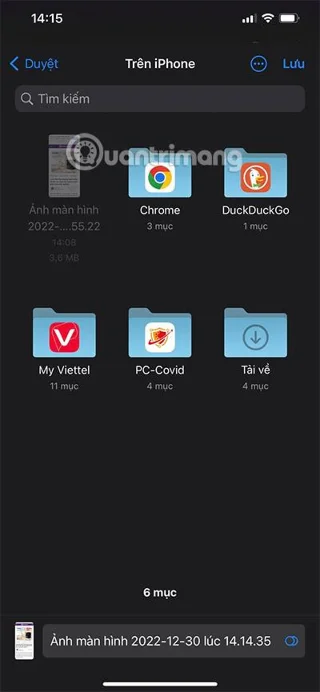
เลือกภาพหน้าจอแบบเต็มหน้าจอ คุณสามารถดูเป็นไฟล์ PDF และเลือกไอคอนด้านล่างเพื่อแก้ไข หากคุณต้องการแชร์กับผู้อื่น ให้เลือกไอคอนแชร์ที่มุมซ้ายล่าง
โดยคุณสามารถแชร์กับผู้อื่นผ่านแอพพลิเคชั่นเช่นFacebook , Messenger , Zalo , Instagram ...

ถ่ายภาพเต็มหน้าจอผ่าน Assistive Touch
ถ่ายภาพด้วย แต่ด้วยวิธีอื่น ให้ไปที่การตั้งค่า > เลือกการเข้าถึง
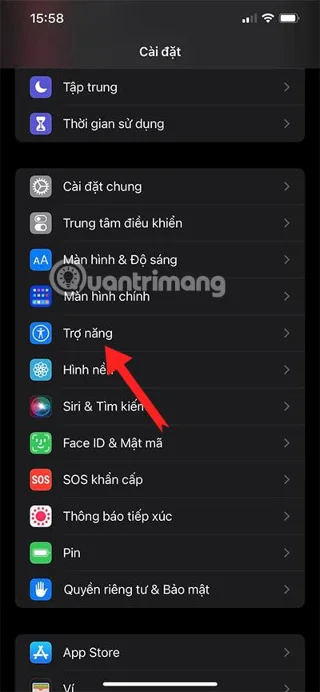
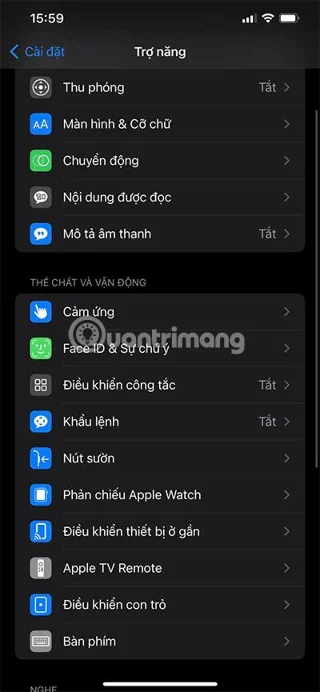
เลือกสัมผัสใน เมนู การเข้าถึง
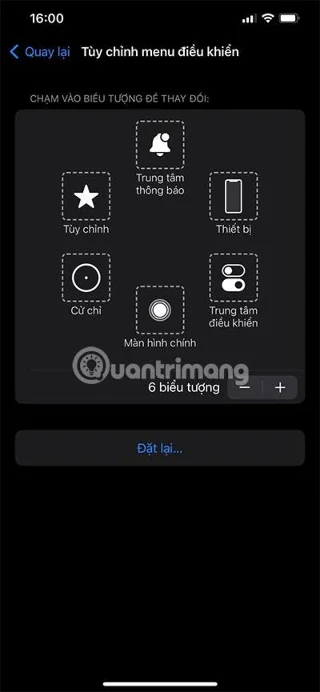
ในเมนู Assistive Touch ให้เปิดปุ่ม เลือกการกระทำแบบกำหนดเอง แตะปุ่มสองครั้ง จากนั้นเลือก จับภาพหน้าจอ อีกครั้ง
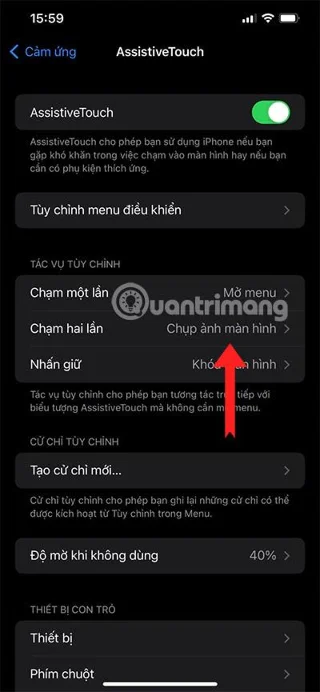
ในแท็บเมนูควบคุมปรับแต่ง คุณสามารถเพิ่มไอคอนที่แตกต่างกันได้ 6 ไอคอน ในนั้นให้เว้นช่องไว้สำหรับภาพหน้าจอ
แก้ไขรูปภาพเต็มหน้าจอ iPhone บนคอมพิวเตอร์
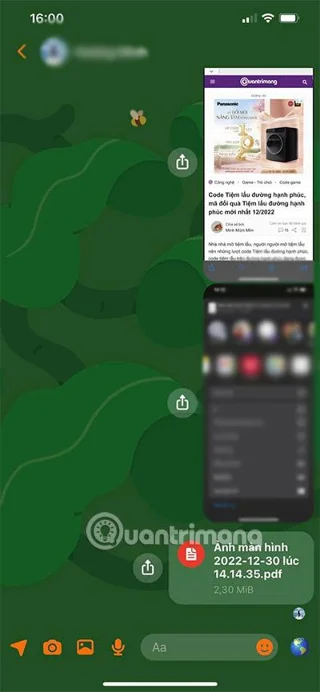
แชร์ไฟล์รูปภาพแบบเต็มหน้าจอกับเพื่อนของคุณโดยเลือกไอคอนแชร์และแชร์ไฟล์รูปภาพเป็น PDF และคุณสามารถเปิดไฟล์เหล่านั้นได้เมื่อแชร์ไฟล์แล้วตามที่แสดงด้านล่าง
เลือกขนาดเปอร์เซ็นต์เพื่อขยายไฟล์ภาพหน้าจอแบบเต็มหน้าจอสำหรับการแก้ไข ใช้ ซอฟต์แวร์ WPS OfficeฟรีหรือMicrosoft Office
หากคุณมีแอปพลิเคชันแก้ไขไฟล์ PDF บนโทรศัพท์ของคุณ คุณสามารถใช้แอปพลิเคชันนี้เพื่อแก้ไขไฟล์ภาพหน้าจอแบบเต็มหน้าจอ PDF ที่บันทึกไว้ในอุปกรณ์ของคุณก่อนหน้านี้ได้





