
นอกเหนือจากการเปลี่ยนแปลงครั้งใหญ่ที่มีการพูดถึงกันมาก เช่น วิดเจ็ตบนหน้าจอหลัก การแก้ไขอีเมลและเว็บเบราว์เซอร์ตามค่าเริ่มต้นบนiOS 14แล้ว Apple ยังปรับปรุงแอปพลิเคชันกล้องอีกด้วย
iPhone รุ่นใหม่จะได้รับการอัปเกรดมากที่สุด
หนึ่งในการปรับปรุงที่ใหญ่ที่สุดในแอปกล้องคือความสามารถในการถ่ายภาพดิบ Apple รับประกันว่าแอปนี้จะเร็วขึ้น 90% สามารถจับภาพได้ประมาณ 4 ครั้งต่อวินาที
อย่างไรก็ตาม Apple จำกัดการปรับปรุงใหม่เหล่านี้ไว้เฉพาะกับอุปกรณ์ใหม่ เช่น iPhone 11 (และ 11 Pro), XR และ XS
การเปลี่ยนแปลงจำนวนมากขึ้นอยู่กับโปรเซสเซอร์ใหม่บนอุปกรณ์ที่เพิ่งเปิดตัว แต่ไม่ว่าคุณจะใช้ iPhone รุ่นใด คุณสามารถปรับปรุงการถ่ายภาพของคุณได้โดยใช้เคล็ดลับเล็กๆ น้อยๆ
แถบดึงแสง
การล็อคโฟกัสและการรับแสงบน iPhone ถือเป็นประสบการณ์ที่ค่อนข้างสับสน ขั้นแรก คุณต้องกดบริเวณที่คุณต้องการโฟกัสบนหน้าจอค้างไว้ จากนั้นปัดขึ้นหรือลงเพื่อเพิ่มหรือลดปริมาณความสว่างบนหน้าจอ การดำเนินการเหล่านี้เป็นการดำเนินการที่ต้องใช้ความอดทนอย่างมากและคลิกผิดได้ง่าย
การปรับปรุงแอพกล้องบน iOS 14 จะทำให้ปรับแสงได้ง่ายขึ้นเมื่อถ่ายภาพ เปิดแอปกล้องแล้วแตะลูกศรกลับหัวที่ด้านบนของหน้าจอ เมื่อเมนูปรากฏขึ้น ให้กดเครื่องหมายบวก/ลบเพื่อแสดงส่วนการชดเชยแสง
ไฟหลักบน iOS 14
ปัดไปทางซ้ายหรือขวาเพื่อเพิ่ม/ลดความสว่างบนหน้าจอ คลิกที่ใดก็ได้บนหน้าจอเพื่อโฟกัสโดยไม่สูญเสียการตั้งค่าการรับแสงก่อนหน้านี้
ยิงเร็วขึ้น
วิธีที่เร็วที่สุดในการถ่ายภาพหลายภาพพร้อมกันคือการใช้โหมดถ่ายภาพต่อเนื่อง กดปุ่มชัตเตอร์ค้างไว้เพื่อเปิดใช้งานโหมดนี้ บน iOS 14 คุณสามารถถ่ายรูปต่อเนื่องกันเร็วยิ่งขึ้นไปอีก
ย้อนกลับภาพถ่ายเซลฟี่
Android มีฟีเจอร์ Reverse Selfie มาเป็นเวลานานแล้ว ในที่สุด iPhone ก็วางจำหน่ายแล้ว ณ จุดนี้ ตั้งแต่ iOS 13 เป็นต้นไป รูปภาพเซลฟี่ของ iOS จะถูกกลับด้านโดยอัตโนมัติ เพื่อไม่ให้ข้อความปรากฏกลับหัวต่อบุคคลที่ดูรูปภาพ
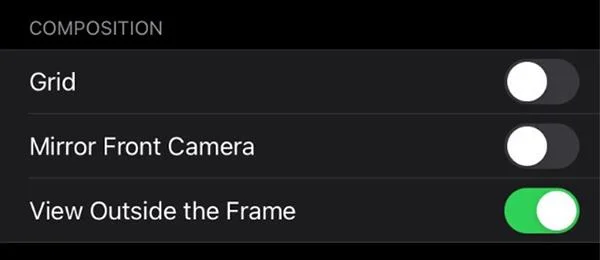
คุณสมบัตินี้มีอยู่ใน iPhone รุ่นตั้งแต่ XS, XR ขึ้นไป
ปรับปรุงโหมดกลางคืน
โหมดกลางคืนจะแนะนำวิธีถ่ายภาพและทำให้อุปกรณ์มีความเสถียรเมื่อถ่ายภาพในเวลากลางคืน โหมดกลางคืนจะให้ภาพที่คมชัดยิ่งขึ้น คุณจะเห็นเครื่องหมายทับ 2 อันบนหน้าจอ หากต้องการถ่ายภาพให้คมชัดที่สุดในเวลากลางคืนคุณต้องวางอุปกรณ์ให้มั่นคงมากจนทำให้เครื่องหมายทับทั้งสองทับซ้อนกัน เพื่อผลลัพธ์ที่ดีที่สุด ให้วาง iPhone ไว้บนขาตั้งกล้อง
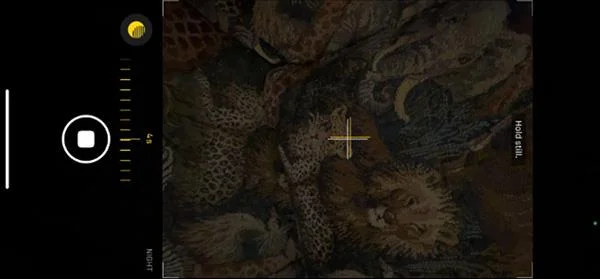
โหมดกลางคืนมีเฉพาะใน iPhone 11 และใหม่กว่าเท่านั้น
คุณสมบัติ QuickTake บน iPhone XR และ XS
QuickTake เป็นฟังก์ชันสำหรับวิดีโอ ช่วยให้คุณสามารถบันทึกวิดีโอได้แม้ว่ากล้องจะอยู่ในโหมดภาพถ่ายเริ่มต้นก็ตาม จะไม่เกิดความล่าช้าอีกต่อไปเมื่อเปลี่ยนจากโหมดภาพถ่ายเป็นวิดีโอ
คุณสมบัตินี้จำกัดเฉพาะ iPhone 11 และใหม่กว่า แต่ iOS 14 ได้เพิ่มลงใน iPhone XR และ XS เปิดแอปกล้อง กดปุ่มเพิ่มระดับเสียงหรือปุ่มชัตเตอร์ค้างไว้ กดปุ่มชัตเตอร์ค้างไว้แล้วเลื่อนไปทางขวาเพื่อรักษาโหมดการบันทึก
ใช้ปุ่มเพิ่มระดับเสียงแทน QuickTake
ตามค่าเริ่มต้น การกดปุ่มเพิ่มระดับเสียงขณะใช้แอพกล้องจะเป็นการเริ่มวิดีโอ QuickTake ในอุปกรณ์รุ่นเก่า ปุ่มเพิ่มระดับเสียงจะช่วยให้คุณถ่ายภาพได้โดยไม่ต้องกดปุ่มชัตเตอร์บนหน้าจอ
หากคุณเป็นเจ้าของ iPhone รุ่นใหม่ คุณสามารถเลือกเปิดใช้งาน QuickTake หรือ Burst ได้เมื่อกดปุ่มเพิ่มระดับเสียง หากต้องการเปิดใช้งาน Burst ให้เปิดใช้ Volume Up for Burstใน การตั้งค่า > กล้อง
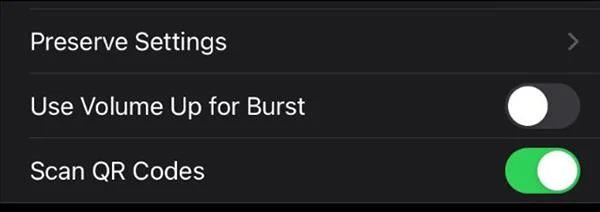
หากต้องการเริ่มบันทึกวิดีโอด้วย QuickTake ให้กดปุ่มลดระดับเสียงค้างไว้ คุณสมบัตินี้รองรับบน iPhone XR, XS และใหม่กว่า
เมนูการตั้งค่ากล้องใหม่
คลิกที่ไอคอนเล็กๆ บนหน้าจอเพื่อเปลี่ยนการตั้งค่ากล้อง iOS 14 ได้รวมการตั้งค่าทั้งหมดไว้ในเมนูที่วางอยู่ข้างๆ คุณสมบัติการชดเชยแสงใหม่
หากคุณมี iPhone XS และ XR หรือใหม่กว่า คุณสามารถเข้าถึงการตั้งค่าเหล่านี้ได้โดยแตะไอคอนลูกศรขึ้นที่ด้านบนของหน้าจอ





