
คุณรู้ไหมว่าคุณสามารถลงนามเอกสารและสัญญาบนiPhone ของคุณได้อย่างง่ายดาย อ่านบทความนี้ตอนนี้เพื่อทำความเข้าใจวิธีสร้างลายเซ็นส่วนตัวบน iPhone ทันที และใช้กับเอกสารและรูปภาพของคุณเพื่อสร้างลายเซ็นของคุณเอง
สารบัญของบทความ
สร้างลายเซ็นส่วนตัวในเอกสารและอีเมลบน iPhone
หากคุณต้องการสร้างลายเซ็นอิเล็กทรอนิกส์ในเวอร์ชั่นของคุณเองเพื่อแนบไปกับอีเมลหรือเอกสารบน iPhone ให้ทำตามขั้นตอนเหล่านี้
ขั้นตอนที่ 1:เข้าถึงเมลคลิกไอคอนจดหมายใหม่
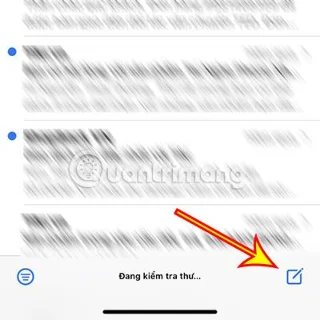
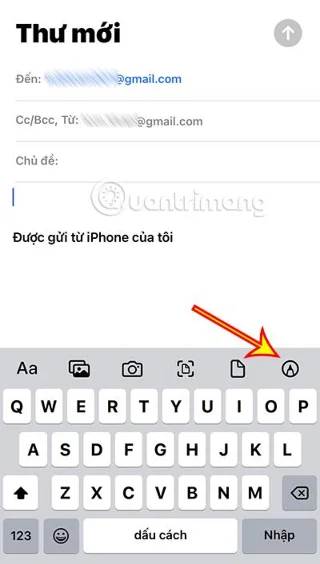
ขั้นตอนที่ 2:อินเทอร์เฟซการเขียนอีเมลจะปรากฏขึ้น คลิกที่เนื้อหาอีเมลและเลือกไอคอนปากกาบนแป้นพิมพ์
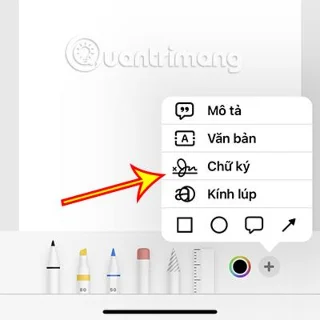
ขั้นตอนที่ 3:คลิก ไอคอน +ในแถบเครื่องมือที่ด้านล่างของหน้าจอ เลือกส่วนลายเซ็น
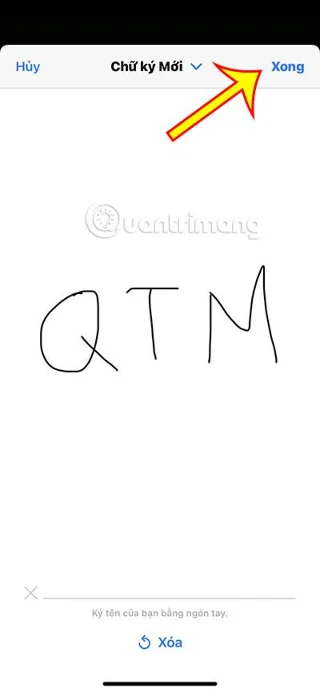
ขั้นตอนที่ 4:ใช้นิ้วเดียวเพื่อเซ็นชื่อของคุณบนอินเทอร์เฟซใหม่ที่เพิ่งปรากฏขึ้น จากนั้นคลิกเสร็จสิ้นคุณยังสามารถคลิกปุ่มลบเพื่อลงนามใหม่ได้หากคุณไม่พอใจกับจดหมายที่ลงนาม
ขั้นตอนที่ 5:ลายเซ็นที่คุณเพิ่งเซ็นจะปรากฏขึ้น คุณสามารถกำหนดขนาดของลายเซ็นได้โดยการปรับกรอบสีเขียวที่อยู่รอบลายเซ็น คลิกถัดไปเสร็จสิ้น
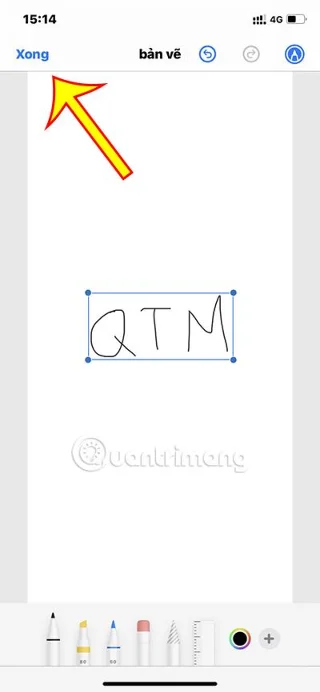
ขั้นตอนที่ 6:เลือกแทรกภาพวาดเพื่อเพิ่มลายเซ็นให้กับอีเมล
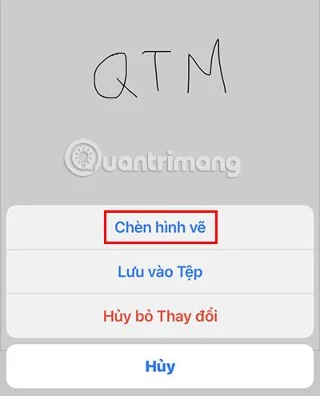
เพื่อให้คุณได้สร้างลายเซ็นเพื่อแทรกลงในอีเมล ลายเซ็นที่คุณเพิ่งสร้างจะถูกบันทึกและสามารถใช้ได้ในครั้งต่อไป
วิธีแทรกลายเซ็นส่วนตัวลงในรูปภาพบน iPhone
นอกจากการแทรกลายเซ็นลงในเอกสารแล้ว อีเมล... คุณยังสามารถเพิ่มลายเซ็นของคุณให้กับรูปภาพได้อย่างสมบูรณ์ด้วยเพียงไม่กี่ขั้นตอน
ขั้นตอนที่ 1:คลิกที่รูปภาพที่คุณต้องการแทรกลายเซ็น
ขั้นตอนที่ 2:เลือก ปุ่ม แก้ไขที่ด้านบนขวาของหน้าจอ

ขั้นตอนที่ 3:คลิกไอคอนปากกาที่ด้านบนขวาของอินเทอร์เฟซการแก้ไขรูปภาพ

ขั้นตอนที่ 4:คลิกไอคอน +ในแถบเครื่องมือ เลือกลายเซ็น
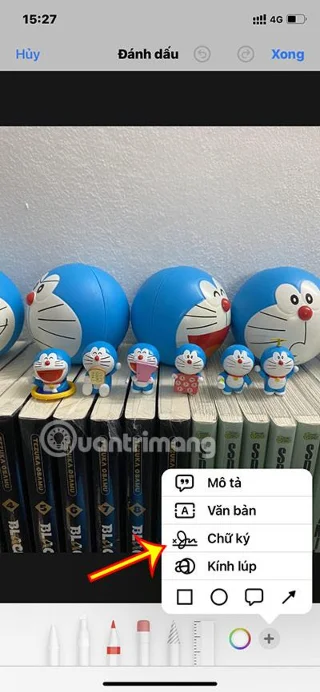
ขั้นตอนที่ 5: ลายเซ็นที่คุณสร้างเมื่อเริ่มต้นจะปรากฏขึ้น คุณสามารถคลิกเพื่อแทรกลายเซ็นลงในรูปภาพได้โดยตรง
นอกจากนี้คุณยังสามารถคลิกเพิ่มหรือลบลายเซ็นเพื่อเพิ่มลายเซ็นใหม่หรือลบลายเซ็นก่อนหน้าได้
ขั้นตอนที่ 6:คลิกเสร็จสิ้นเพื่อเสร็จสิ้นกระบวนการแทรกลายเซ็นของคุณลงในภาพ
บทความนี้ช่วยให้คุณเข้าใจวิธีสร้างลายเซ็นส่วนตัวบน iPhone ได้อย่างรวดเร็วและง่ายดาย คุณต้องการทราบเคล็ดลับอื่น ๆ บน iPhone หรือไม่? กรุณาบอกควอนทริมังด้วย
ดูเพิ่มเติม:





