
คุณอาจใช้เวลาอ่านสิ่งต่างๆ บน iPhone มากกว่าพิมพ์ โทรออก หรือเล่นเกม เนื้อหาส่วนใหญ่ที่ต้องอ่านจะปรากฏบนเว็บไซต์ซึ่งบางครั้งการแตะหรือปัดเพื่ออ่านก็ไม่ใช่เรื่องง่าย โชคดีที่มีคุณสมบัติที่ซ่อนอยู่มากมายที่ช่วยสนับสนุนความสามารถในการอ่านข้อความและท่องเว็บบน iPhone ซึ่งช่วยยกระดับประสบการณ์ผู้ใช้
ใช้มุมมองผู้อ่านของ Safari
Safari เป็นเว็บเบราว์เซอร์เริ่มต้นบน iPhone หนึ่งในเหตุผลที่ดีที่สุดที่คุณควรใช้ Safari แทนเว็บเบราว์เซอร์อื่นก็คือคุณสมบัติ Reader View โหมดนี้จะฟอร์แมตเว็บไซต์ทั้งหมดใหม่ ทำให้ดูสะอาดตายิ่งขึ้น มันจะลบองค์ประกอบที่ทำให้เสียสมาธิทั้งหมดบนหน้าและแสดงเฉพาะเนื้อหาเท่านั้น
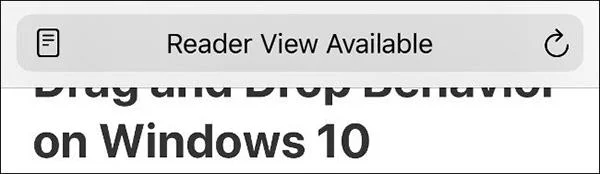
โหมดมุมมองผู้อ่านใน Safari
เบราว์เซอร์ อื่นๆ ที่แทนที่ Safariยังมีโหมดมุมมองผู้อ่าน ยกเว้น Google Chrome
เมื่อคุณเยี่ยมชมเว็บไซต์ แถบที่อยู่จะปรากฏReader View Availableหลังจากนั้นไม่กี่วินาที คลิกที่ไอคอนด้านซ้ายเพื่อเปิดใช้งานโหมดนี้ทันที
หรือคุณสามารถกด ไอคอน AAค้างไว้สองสามวินาทีเพื่อสลับไปที่มุมมองผู้อ่านโดยตรง คุณสามารถคลิกที่AAจากแถบที่อยู่และเลือกแสดงมุมมองผู้อ่าน
หากคุณอยู่ในโหมดมุมมองผู้อ่าน ให้กดAAอีกครั้งเพื่อดูตัวเลือกเพิ่มเติม เช่น การเปลี่ยนขนาดแบบอักษร หรือแม้แต่แบบอักษรที่มีอยู่ในรายการ
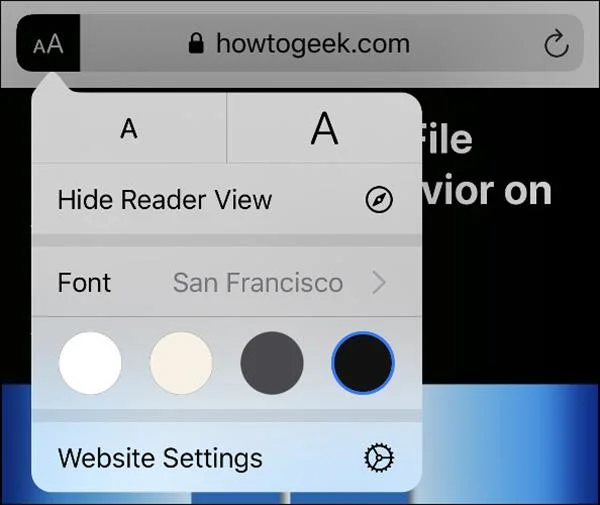
ไอคอน AA ใน Safari
สุดท้าย ให้เลือกสี (สีขาว สีงาช้าง สีเทาหรือสีดำ) เพื่อเปลี่ยนสีอินเทอร์เฟซของ Reader View
เมื่อคุณเปลี่ยนการตั้งค่าเหล่านี้ การตั้งค่าเหล่านี้จะนำไปใช้กับเว็บไซต์ทั้งหมดที่คุณใช้กับ Reader View หากต้องการกลับไปยังหน้าปกติ ให้กดAAอีกครั้งแล้วเลือกซ่อนมุมมองผู้อ่าน
เปิดใช้งานโหมดตัวอ่านอัตโนมัติสำหรับเพจที่ระบุ
หากคุณคลิกAAจากนั้นเลือกการตั้งค่าเว็บไซต์คุณจะสามารถเปิดใช้ งานตัวเลือก ใช้ Reader โดยอัตโนมัติได้ Safari จะเรียกใช้เว็บไซต์ที่คุณระบุโดเมนในโหมดมุมมองผู้อ่านโดยอัตโนมัติ
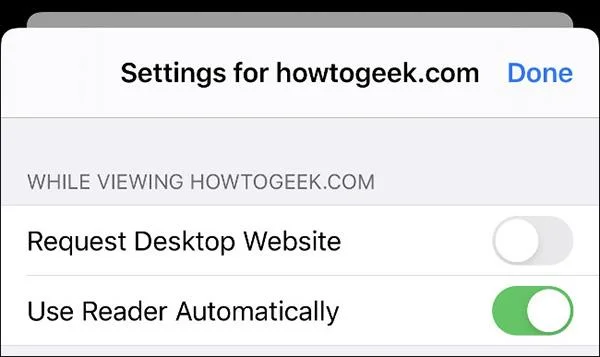
เปิดมุมมองผู้อ่านอัตโนมัติสำหรับเว็บไซต์
กดAA ค้างไว้ เพื่อกลับสู่รูปแบบดั้งเดิม Safari จะจดจำการตั้งค่าของคุณเพื่อใช้ในภายหลัง
ใช้ Reader View เพื่อแสดงหน้าเว็บที่ใช้งานไม่ได้
Reader View ไม่เพียงแต่มีประโยชน์ในการลดสิ่งรบกวนบนเว็บเท่านั้น แต่ยังช่วยตรวจจับเนื้อหาที่เสียหายอีกด้วย แม้ว่าเว็บไซต์ปัจจุบันส่วนใหญ่ได้รับการออกแบบโดยคำนึงถึงอินเทอร์เฟซบนมือถือ แต่เว็บไซต์เก่าๆ จำนวนมากกลับไม่มีอินเทอร์เฟซดังกล่าว
Reader View สามารถกรองเนื้อหาและแสดงในรูปแบบที่อ่านได้ คุณสามารถบันทึกเพจเป็นเอกสาร PDF ได้ ในการดำเนินการนี้ ให้เปิดมุมมองผู้อ่าน คลิกแชร์ > ตัวเลือก > PDF เลือกบันทึกลงในไฟล์จากรายการตัวเลือก หรือคุณสามารถเลือกแชร์ > พิมพ์เพื่อสร้างเอกสาร PDF เดียวกันได้
ปรับข้อความเพื่อให้อ่านง่ายขึ้น
หากคุณต้องการอ่านข้อความบนโทรศัพท์ของคุณอย่างง่ายดาย ไม่ใช่แค่ใน Safari เท่านั้น iPhone มีคุณสมบัติมากมายให้คุณเลือกในการตั้งค่า > การช่วยการเข้าถึง > จอแสดงผลและขนาดข้อความ
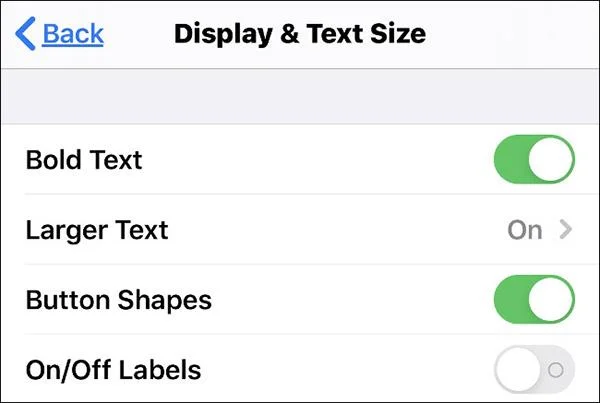
ฟังก์ชั่นในการเข้าถึง
ฟังก์ชันBold Textคือข้อความที่เป็นตัวหนา ทำให้อ่านง่ายขึ้นโดยไม่ต้องเปลี่ยนขนาด อย่างไรก็ตาม คุณสามารถเลือกข้อความขนาดใหญ่ลากแถบเลื่อนจากซ้ายไปขวาเพื่อเลือกขนาดตัวอักษรที่คุณต้องการ
ฟังก์ชั่นอื่น ๆ ได้แก่ :
- เพิ่มความคมชัด : ทำให้การอ่านข้อความง่ายขึ้นเพราะจะเพิ่มความคมชัดให้กับหน้าจอ
- Smart Invert : แปลงสี (ใช้ไม่ได้กับไฟล์มีเดีย เช่น ภาพถ่ายและวิดีโอ)
- Classic Invert : เช่นเดียวกับ Smart Invert แต่เปลี่ยนสีของไฟล์มีเดีย
Dark Mode, True Tone ยังมีเอฟเฟกต์มากมาย
โหมดมืดบน iOS 13 จะมีประโยชน์มากหากคุณใช้ iPhone ในเวลากลางคืนเมื่อไฟห้องดับลง คุณสามารถเปิดใช้งานโหมด มืดได้ในการตั้งค่า > จอแสดงผลและความสว่างหากคุณต้องการให้โหมดนี้เปิดโดยอัตโนมัติเมื่ออยู่ในที่มืด ให้เลือกอัตโนมัติ
ด้านล่าง Dark Mode มีตัวเลือกอื่นที่เรียกว่า True Tone หากเปิดใช้งานโหมดนี้ iPhone ของคุณจะปรับสมดุลสีขาวของหน้าจอโดยอัตโนมัติ ซึ่งจะช่วยให้อุปกรณ์แสดงผลได้เป็นธรรมชาติมากขึ้นและผสมผสานกับวัตถุสีขาวในสภาพแวดล้อม เช่น กระดาษ ได้ดี





