
แอปพลิเคชัน DoubleTake ช่วยให้ iPhone สามารถบันทึกด้วยกล้องหลายตัวพร้อมกันได้ฟรี ช่วยให้เราถ่ายภาพด้วยกล้องหลายตัวพร้อมกันได้ ก่อนหน้านี้เมื่อเปิดตัวผลิตภัณฑ์ iPhone 11, 11 Pro และ 11 Pro Max นั้น Apple ยังได้เปิดตัวแอพพลิเคชั่น FiLMiC Pro สำหรับนักถ่ายวิดีโอมืออาชีพรวมถึงความสามารถในการบันทึกจากกล้องหลายตัวพร้อมกัน . อย่างไรก็ตาม FiLMiC Pro เรียกเก็บค่าธรรมเนียม แต่ DoubleTake นั้นฟรีโดยสมบูรณ์ อินเทอร์เฟซหลักของแอปพลิเคชันประกอบด้วยการซ้อนทับแบบคอมโพสิตที่แสดงกล้องหลักและกล้องรอง โดยรวมกล้อง iPhone ด้านหน้าและด้านหลัง ปัจจุบัน DoubleTake มีให้บริการบน App Store และเหมาะสำหรับ iPhone XR / XS / XS Max และ iPhone 11/11 Pro / 11 Pro Max ที่ติดตั้ง iOS 13 บทความด้านล่างจะแนะนำวิธีใช้ DoubleTake
คำแนะนำในการใช้ DoubleTake บน iPhone
ขั้นตอนที่ 1:
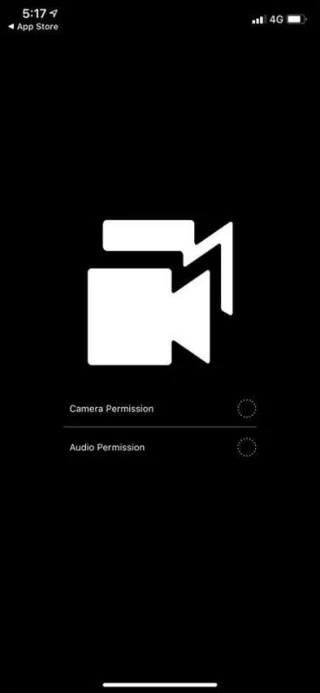
เราดาวน์โหลดแอปพลิเคชั่น DoubleTake สำหรับ iPhone ตามลิงค์ด้านล่างและยินยอมให้แอปพลิเคชั่นใช้กล้องและไมโครโฟนบนอุปกรณ์
ขั้นตอนที่ 2:
ในอินเทอร์เฟซหลักของแอปพลิเคชัน เราเลือกกล้องที่จะใช้ในการบันทึกโดยคลิกปุ่มกล้องที่มุมด้านล่าง จากนั้นเลือกกล้องที่จะใช้ขึ้นอยู่กับรุ่น iPhone ที่คุณใช้ เช่น iPhone 11 มีกล้องหลัง 2 ตัว และกล้องเซลฟี่ 1 ตัว จากนั้นเลือกอัตราเฟรม 24fps, 25fps หรือ 30fps โดยทั้งหมดบันทึกที่ 1080p
จากนั้น ที่มุมขวาล่าง ให้เลือกวิธีแสดงรูปภาพ
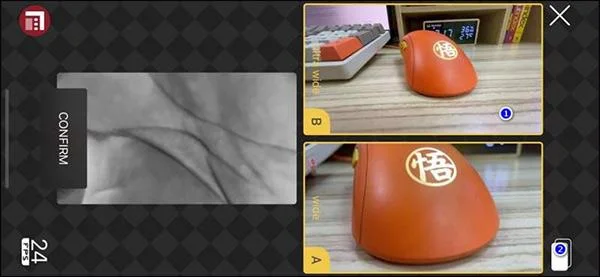
ตัวอย่างเช่น หน้าจอจะแสดงเป็นการแบ่งครึ่ง
หรือเลือกโหมด Pipสำหรับวิดีโอผ่านวิดีโอ
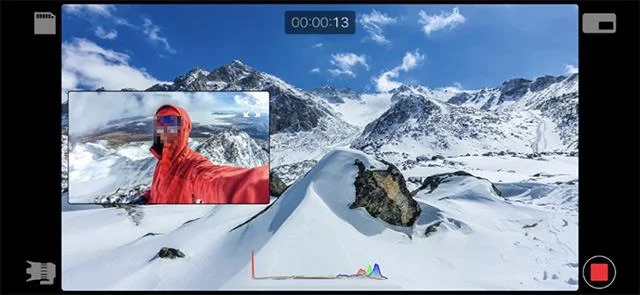
ข้อมูลเพิ่มเติมเกี่ยวกับโหมดการบันทึกใน DoubleTake
- โหมดแยกหน้าจอจะส่งออกวิดีโอในไลบรารีของ DoubleTake เป็นไฟล์เดียว
- โหมด PiP จะแสดงภาพเต็มหน้าจอจากกล้องตัวหนึ่ง หน้าต่างเล็กๆ จะแสดงภาพที่บันทึกจากกล้องอีกตัว หน้าต่างนี้สามารถย้าย ปัดขึ้น และออกจากหน้าจอได้
- โหมด Discreet จะส่งออกไฟล์วิดีโอ 2 ไฟล์ที่มีอัตราส่วน 16:9 เท่ากัน ซึ่งสามารถบันทึกพร้อมกันด้วยกล้องมุมกว้างและมุมกว้างพิเศษที่ 1080p
ดูเพิ่มเติม:
- ปรับปรุงคุณภาพการบันทึกวิดีโอ 4K บน iPhone X ให้อยู่ในระดับเดียวกับกล้อง DSLR
- คำแนะนำในการตัดต่อวิดีโอบน iPhone และ iPad





