
ดังที่คุณทราบ YouTube ไม่อนุญาตให้เล่นวิดีโอพื้นหลังบน iPhone นอกจากนี้ คุณยังไม่ได้รับอนุญาตให้เล่นเพลงขณะบันทึกวิดีโออีกด้วย อย่างไรก็ตาม มีเคล็ดลับที่ช่วยให้คุณสามารถบันทึกวิดีโอบน iPhone ของคุณได้แม้ในขณะที่วิดีโอ YouTube หรือเพลงกำลังเล่นในพื้นหลัง มาดูกันด้านล่างเลย
บันทึกหน้าจอ iPhone โดยเล่นวิดีโอ YouTube ในเบื้องหลัง
ตามที่ได้กล่าวไปแล้ว. YouTube ไม่มีตัวเลือกที่ให้คุณเล่นเพลงหรือวิดีโอใดๆ ในเบื้องหลังได้ อย่างไรก็ตาม บน iPhone มีเคล็ดลับที่จะช่วยให้คุณสามารถเล่นเพลงหรือวิดีโอ YouTube ใด ๆ ในขณะที่คุณบันทึกวิดีโอบนอุปกรณ์ของคุณได้ เคล็ดลับนี้ค่อนข้างง่ายและคุณไม่จำเป็นต้องใช้แอปพลิเคชันบุคคลที่สามเพิ่มเติม
โดยรวมแล้ว นี่คือวิธีที่คุณสามารถบันทึกวิดีโอบน iPhone ของคุณโดยเล่น YouTube ในเบื้องหลัง อาจเป็นเพลง พอดแคสต์ หรือวิดีโอใดๆ ก็ตาม โดยเฉพาะอย่างยิ่งเสียงของวิดีโอหรือเพลงที่เล่นเป็นพื้นหลังก็จะถูกบันทึกไว้ด้วย
ขั้นตอนที่ 1:สิ่งแรกที่คุณต้องทำคือเปิดแอป YouTube บน iPhone ของคุณ
ขั้นตอนที่ 2:ค้นหาและเลือกวิดีโอพร้อมเสียงที่คุณต้องการบันทึก
ขั้นตอนที่ 3:เมื่อโหลดและเล่นวิดีโอแล้ว เพียงเข้าถึงศูนย์การแจ้งเตือนของ iPhone ของคุณโดยปัดลงจากด้านบนของหน้าจอ
ขั้นตอนที่ 4:ปัดไปทางขวาในศูนย์การแจ้งเตือน แล้วคุณจะถูกนำไปที่แอปกล้องโดยอัตโนมัติ
ขั้นตอนที่ 5:ตอนนี้แตะปุ่มภาพถ่ายค้างไว้เพื่อบันทึกวิดีโอ อย่าลืมเปลี่ยนไปใช้โหมด "วิดีโอ" ไม่เช่นนั้นวิดีโอพื้นหลังจะหยุดเล่น ตรวจสอบให้แน่ใจว่าคุณยังอยู่ในโหมดรูปภาพ
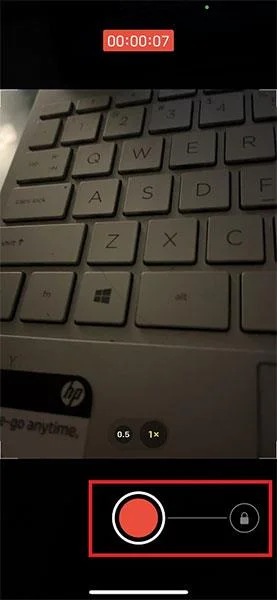
ขั้นตอนที่ 6:วิดีโอจะถูกบันทึกโดยเล่นเสียง YouTube ในเบื้องหลัง เมื่อคุณบันทึกเสร็จแล้ว เพียงเอานิ้วออกจากปุ่มชัตเตอร์
มันง่ายมาก เคล็ดลับนี้ใช้ได้กับทั้งกล้องหลังและกล้องเซลฟี่ วิดีโอจะถูกบันทึกลงในอัลบั้ม/ไลบรารีรูปภาพของคุณทันทีตามปกติ
ประเด็นสำคัญที่นี่คือเมื่อคุณเปิดศูนย์การแจ้งเตือนแล้วไปที่แอปกล้องถ่ายรูป คุณกำลังหลอกให้ YouTube คิดว่าแอปยังคงเปิดอยู่ สิ่งนี้ไม่ได้ป้องกันวิดีโอหรือเพลงไม่ให้เล่นในพื้นหลังในขณะที่คุณบันทึกวิดีโอบน iPhone ของคุณ





