
ก่อนหน้านี้ผู้ใช้สามารถบันทึกหน้าเว็บเป็น PDF บน iPhoneเท่านั้น และบน iOS 17 คุณสามารถบันทึกเว็บไซต์เป็นรูปภาพทั้งเว็บไซต์ได้อย่างง่ายดาย นอกจากตัวเลือกในการบันทึกหน้าเว็บเป็น PDF เพื่อการแชร์อย่างรวดเร็วแล้ว คุณยังสามารถบันทึกหน้าเว็บทั้งหมดเป็นรูปภาพบน iPhone ของคุณได้ และจากที่นั่น คุณสามารถแก้ไขรูปภาพบน iPhone ของคุณได้ตามที่คุณต้องการ บทความด้านล่างจะแสดงวิธีบันทึกหน้าเว็บเป็นรูปภาพบน iPhone
คำแนะนำในการบันทึกหน้าเว็บเป็นรูปภาพบน iPhone
ขั้นตอนที่ 1:
ขั้นแรก เปิด Safari จากนั้นไปที่เว็บไซต์ที่คุณต้องการบันทึกทั้งหน้า ต่อไปเราจะจับภาพหน้าจอของเว็บไซต์นี้ตามปกติ

ขั้นตอนที่ 2:
หลังจากถ่ายภาพหน้าจอของเว็บไซต์ Safari แล้วให้แตะภาพหน้าจอที่แสดงอยู่ที่มุมซ้ายล่างของหน้าจอ ในขณะนี้ รูปภาพจะแสดงขึ้น ผู้ใช้คลิกที่เต็มหน้าเพื่อสลับไปยังอินเทอร์เฟซรูปภาพของเว็บไซต์แบบเต็มหน้า ด้วยเหตุนี้ คุณจะเห็นภาพหน้าจอของเว็บไซต์ทั้งหมดบน Safari เราสามารถคลิกที่ภาพขนาดย่อเพื่อดูเนื้อหาของหน้าภาพหน้าจอแต่ละหน้าได้


ขั้นตอนที่ 3:
จากนั้นผู้ใช้คลิกเสร็จสิ้นที่มุมซ้ายบนของอินเทอร์เฟซ ขณะนี้แสดงตัวเลือกในการบันทึกรูปภาพของเว็บไซต์ทั้งหมดบน Safari ผู้ใช้คลิกบันทึกลงในรูปภาพ


ขั้นตอนที่ 4:
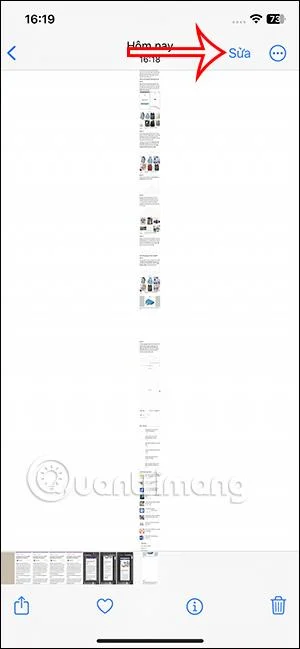
เปิดอัลบั้มรูปแล้วคุณจะเห็นรูปถ่ายของเว็บไซต์บน iPhone ของคุณคลิกแก้ไขเพื่อแก้ไขรูปภาพอีกครั้งหากต้องการคลิกครอบตัดต่อไปแล้วใช้เครื่องมือแสดงผลเพื่อแก้ไขรูปภาพอีกครั้ง


นอกจากเบราว์เซอร์ Safari ที่มีตัวเลือกในการบันทึกหน้าเว็บเป็นรูปภาพแล้ว แอปพลิเคชัน Notes, Maps และ Pages บน iPhone ยังรองรับการบันทึกอินเทอร์เฟซทั้งหน้าเป็นรูปภาพอีกด้วย





