
แอพ Mail ของ iPhone มีเครื่องมือที่มีประโยชน์มากมายที่สามารถช่วยคุณในการทำงานประจำวันได้ ตอนนี้คุณสามารถใช้บันทึกอีเมลเป็น PDF บน iPhone หรือ iPad ได้โดยไม่ต้องใช้ Mac ใช้เวลาเพียงไม่กี่นาทีแต่สามารถช่วยคุณประหยัดเวลาได้มากในการแก้ไขปัญหาอื่นๆ ด้านล่างนี้ Quantrimang จะแนะนำวิธีบันทึกอีเมลเป็นไฟล์ PDFบน iPhone และ iPad
วิธีบันทึกอีเมลเป็น PDF บน iPhone และ iPad
1. เปิด แอปMailบน iPhone หรือ iPad
2. คลิกอีเมลที่คุณต้องการบันทึกเป็น PDF
3. คลิกปุ่มการทำงาน ปุ่มนี้มีรูปร่างเหมือนลูกศรตอบกลับอีเมล (มักใช้เพื่อตอบกลับหรือส่งต่ออีเมล)
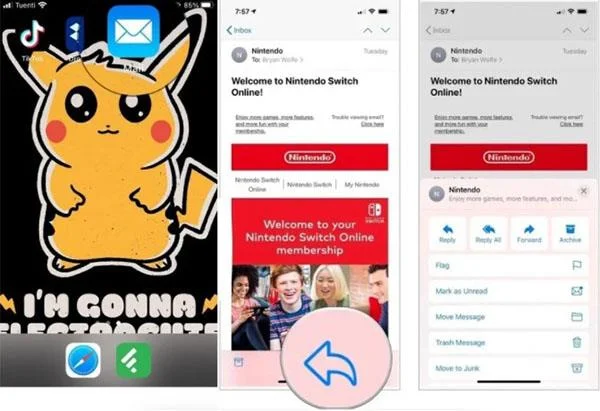
4. เลื่อนลง เลือกพิมพ์เพื่อเปิดตัวเลือกการพิมพ์
5. ขยายรูปภาพหน้าแรกของอีเมลนั้น
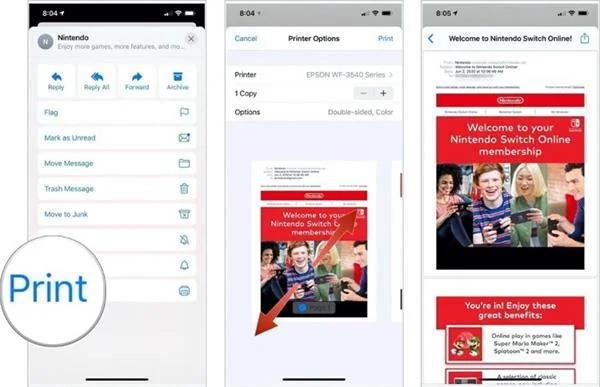
6. คลิก ปุ่ม แชร์ที่มุมขวาบนของหน้าจอ
7. เลือกแอปพลิเคชันที่คุณต้องการบันทึกหรือแชร์อีเมล PDF ตัวอย่างเช่น PDF ด้านล่างรูปภาพสามารถบันทึกลงในiCloudได้
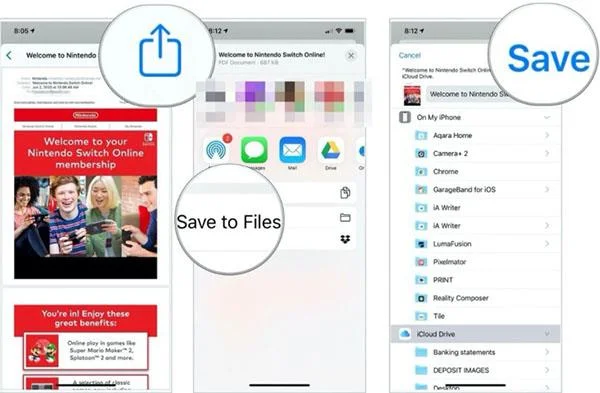
ด้วยแอป Mail การบันทึกอีเมลเป็น PDF บน iPhone และ iPad จึงง่ายกว่ามาก นอกจากนี้ คุณสมบัติการแชร์ในแอพของ Mail ยังช่วยให้คุณทำประโยชน์กับอีเมล PDF ได้มากขึ้น คุณสามารถส่งให้คนที่อยู่ใกล้เคียงผ่าน Dropbox บันทึกลงในแอพ Notes คัดลอกไปที่แอพหนังสือ ฯลฯ แอพของบริษัทอื่นจำนวนมากรองรับการแชร์ PDF และพื้นที่จัดเก็บอีเมล เช่น Dropbox, Messengers และ Slack





