โหมดภาพยนตร์บน iPhone 13เป็นโหมดที่อัปเดตใหม่สำหรับกลุ่มอุปกรณ์นี้ ซึ่งมีอินเทอร์เฟซการบันทึกวิดีโอแบบภาพยนตร์มากขึ้น วิดีโอที่บันทึกในโหมดภาพยนตร์บน iPhone ยังมีความเป็นศิลปะมากกว่า แทนที่จะต้องใช้กล้องมืออาชีพหรือแอพพลิเคชั่นตัดต่อวิดีโอระดับมืออาชีพ แล้วคุณควรทำอย่างไรกับ iPhone รุ่นเก่าๆ ที่ต้องการบันทึกวิดีโอแบบภาพยนตร์? บทความด้านล่างนี้จะแนะนำคุณเกี่ยวกับการถ่ายทำ Cinematic บน iPhone รุ่นเก่า
คำแนะนำในการถ่ายทำ Cinematic บน iPhone เครื่องเก่า
โปรดทราบว่า เพื่อให้สามารถบันทึกวิดีโอแบบภาพยนตร์บน iPhone รุ่นเก่าได้อุปกรณ์ของคุณต้องมีกล้องหลังสองหรือสามตัว
ขั้นตอนที่ 1:
คุณดาวน์โหลดแอปพลิเคชัน Focos Live สำหรับโทรศัพท์ของคุณโดยใช้ลิงก์ด้านล่าง จากนั้นดำเนินการติดตั้งตามปกติ
ขั้นตอนที่ 2:
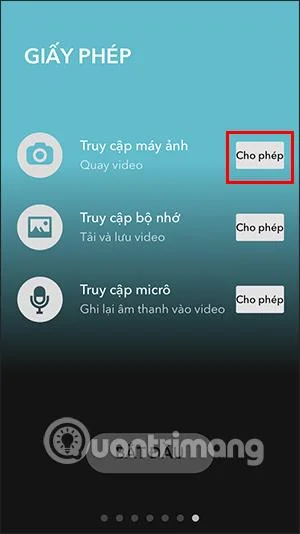
ก่อนอื่นผู้ใช้จะต้องยินยอมให้แอปพลิเคชันเข้าถึงสิทธิ์ 3 รายการบนอุปกรณ์ดังที่แสดงด้านล่าง จากนั้นคลิกเริ่มเพื่อย้ายไปยังอินเทอร์เฟซหลักของแอปพลิเคชัน
ขั้นตอนที่ 3:
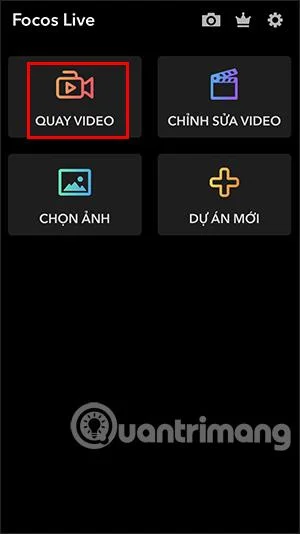
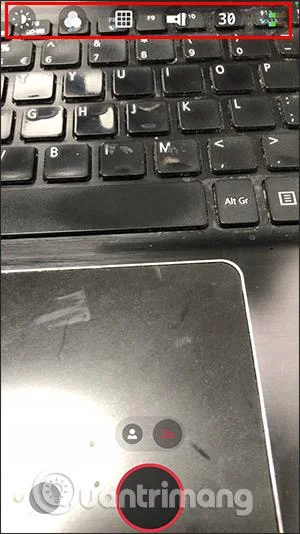
เมื่อสลับไปใช้อินเทอร์เฟซหลักของแอปพลิเคชัน ผู้ใช้จะคลิกที่บันทึกวิดีโอเพื่อบันทึกวิดีโอด้วยโหมด Cinematic ที่ติดตั้งไว้ล่วงหน้าในแอปพลิเคชัน ที่ด้านบนของอินเทอร์เฟซการบันทึกวิดีโอจะมีไอคอนให้เราปรับแต่ง เช่น ขนาดเฟรม เพิ่มฟิลเตอร์ เป็นต้น
ขั้นตอนที่ 4:
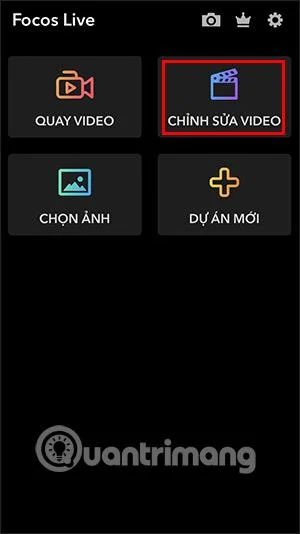
หลังจากบันทึกวิดีโอ วิดีโอจะถูกบันทึก คุณกลับไปที่อินเทอร์เฟซหลักของแอปพลิเคชัน จากนั้นเลือกแก้ไขวิดีโอและคลิกที่วิดีโอที่คุณเพิ่งบันทึกก่อนหน้านี้
ขั้นตอนที่ 5:
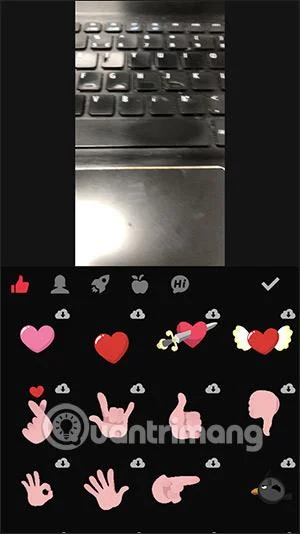
แสดงอินเทอร์เฟซการตัดต่อวิดีโอพร้อมตัวเลือกต่างๆ มากมาย ผู้ใช้คลิกที่แต่ละรายการเพื่อทำการเปลี่ยนแปลงวิดีโอที่ต้องการ เช่น การแทรกสติกเกอร์ การแทรกข้อความ...
ขั้นตอนที่ 6:
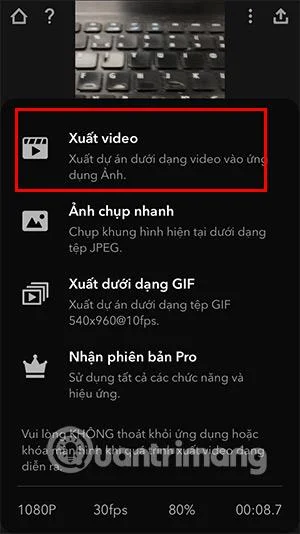
หลังจากที่คุณทำทุกอย่างเสร็จแล้ว ให้คลิกที่ไอคอน 3 จุดที่มุมขวาบนแล้วเลือกส่งออกวิดีโอเพื่อบันทึกวิดีโอลงในอัลบั้มบนอุปกรณ์ของคุณ เท่านี้ก็เสร็จเรียบร้อย