ตอนนี้การปรับขนาดตัวอักษรของแต่ละแอพบน iPhone ได้ถูกนำไปใช้กับ iOS 15 ขึ้นไปแล้ว ดังนั้นคุณจึงสามารถปรับขนาดตัวอักษรที่แสดงสำหรับแต่ละแอพพลิเคชั่นได้ โดยไม่ต้องขึ้นอยู่กับขนาดตัวอักษรเริ่มต้นที่ตั้งค่าไว้บน iPhone ก่อนหน้านี้ คุณสามารถเปลี่ยนขนาดแบบอักษรบน iPhone เท่านั้น หรือเปลี่ยนขนาดแบบอักษรใน Safari บน iPhoneและขนาดแบบอักษรของแอพจะเป็นค่าเริ่มต้นเสมอ แต่จาก iOS 15 คุณสามารถเปลี่ยนขนาดตัวอักษรสำหรับแอปพลิเคชันที่คุณต้องการได้ บทความด้านล่างนี้จะแนะนำให้ผู้อ่านปรับขนาดตัวอักษรสำหรับแอพบน iPhone
คำแนะนำในการปรับขนาดตัวอักษรสำหรับแอพบน iPhone
ขั้นตอนที่ 1:
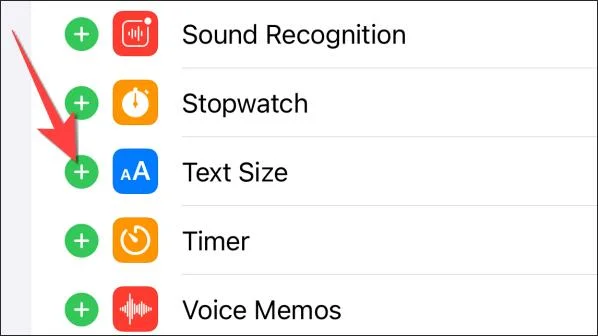
ที่อินเทอร์เฟซ iPhone คลิกที่การตั้งค่าแล้วเลือกศูนย์ควบคุมจากนั้นสลับไปที่อินเทอร์เฟซใหม่และคลิกที่เครื่องหมาย + ขนาดข้อความเพื่อเพิ่มลงใน Control Center
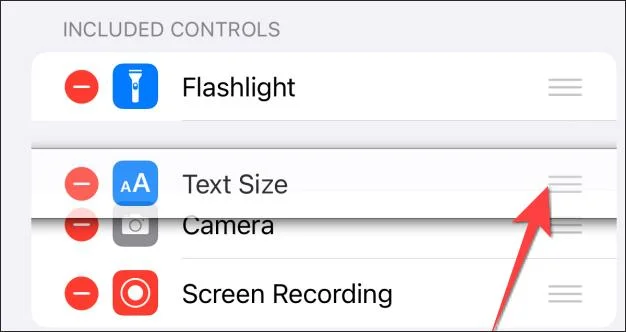
จากนั้นกดไอคอน 3 ขีดกลางที่ขนาดข้อความจากนั้นเลื่อนขึ้นเพื่อเปลี่ยนตำแหน่งการแสดงผลของการตั้งค่าที่ศูนย์ควบคุม
ขั้นตอนที่ 2:
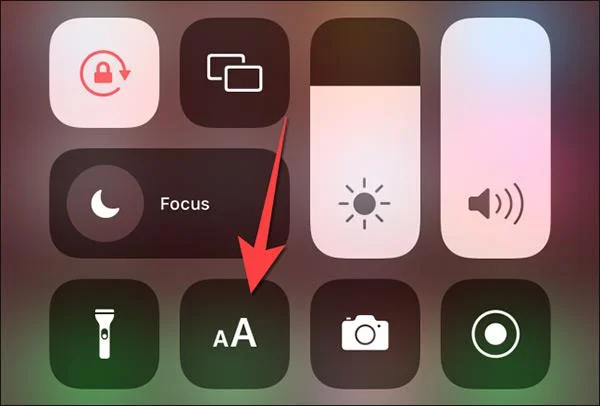
เปิดแอปที่คุณต้องการเปลี่ยนขนาดข้อความเมื่อใช้งาน จากนั้นเปิดศูนย์ควบคุมแล้วแตะตัวเลือกขนาดข้อความ
ขั้นตอนที่ 3:
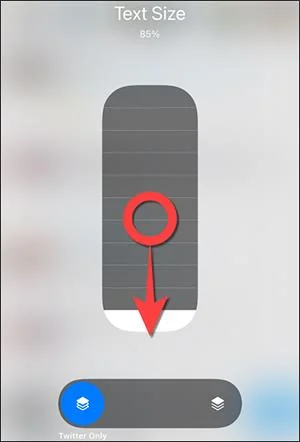
ตามค่าเริ่มต้น ขนาดสำหรับแต่ละแอปพลิเคชันจะถูกตั้งค่าเป็น 100% เสมอ ขั้นแรก คลิกไอคอนซ้อนในแถบปรับขนาดข้อความเพื่อแสดงชื่อแอปพลิเคชันที่คุณต้องการปรับขนาดแบบอักษร
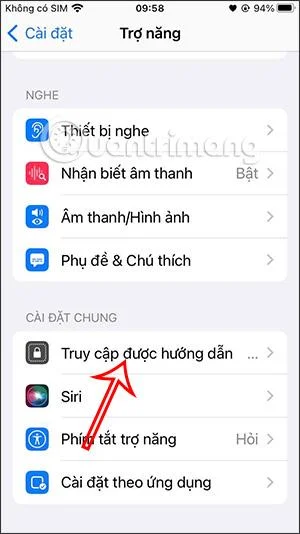
หากต้องการเพิ่มขนาดข้อความสำหรับแอปพลิเคชัน ให้กดแถบเลื่อนสีขาวค้างไว้จนถึงระดับข้อความที่คุณต้องการ
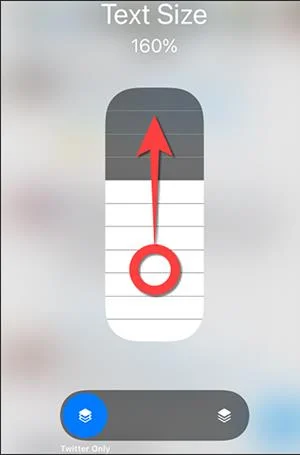
หากเราต้องการลดขนาดตัวอักษรที่แสดงสำหรับแอปพลิเคชัน เราจะลากแถบเลื่อนสีขาวลง