
ระดับเสียงปลุกบน iPhone ของคุณต่ำหรือดังเกินไป และทำให้คุณรำคาญหรือไม่? ไม่ต้องกังวล คุณสามารถปรับระดับเสียงปลุกบนสมาร์ทโฟนของคุณได้อย่างรวดเร็วและง่ายดาย
เปลี่ยนระดับเสียงปลุกของ iPhone ผ่านการตั้งค่า
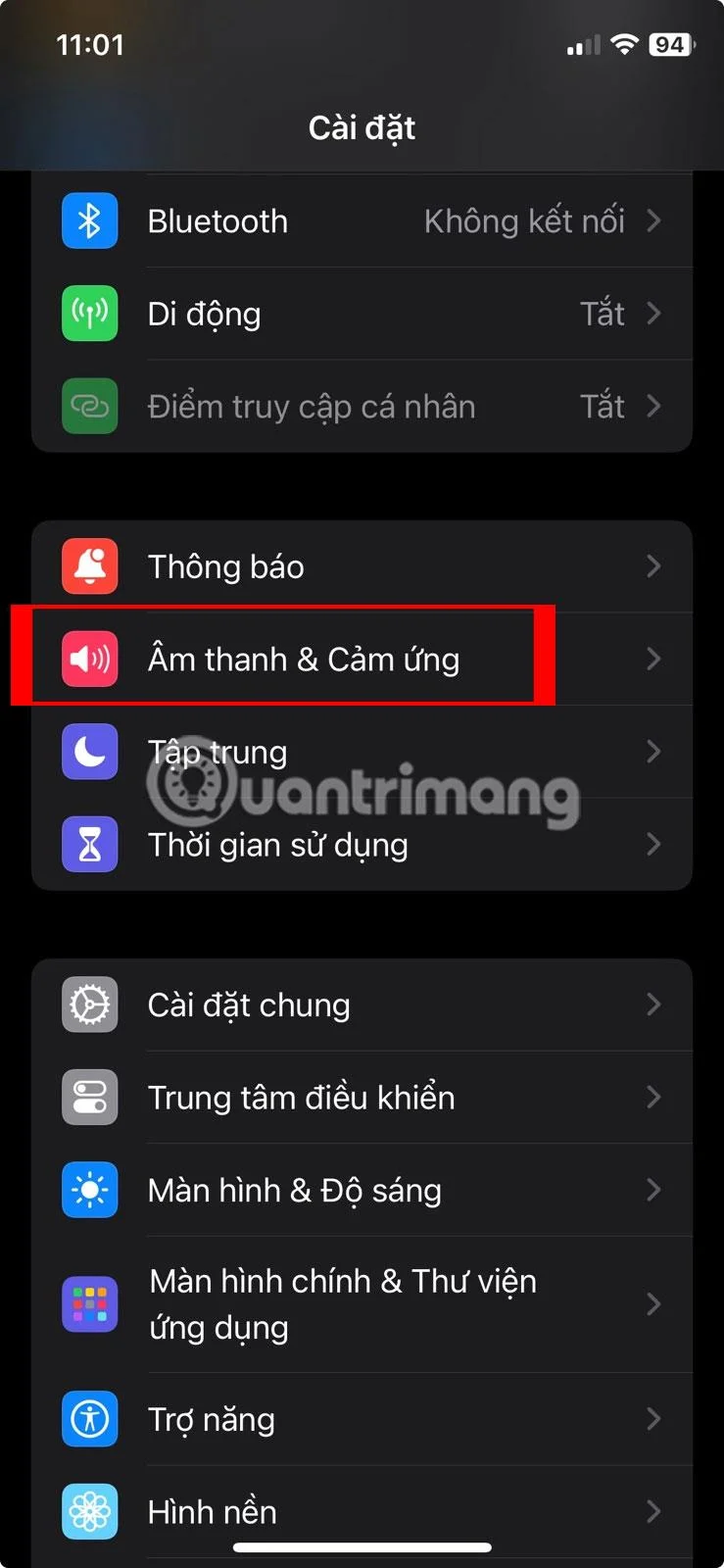
ต่อไปนี้คือวิธีที่คุณสามารถเปลี่ยนระดับเสียงปลุกของ iPhone ผ่านแอปการตั้งค่าได้:
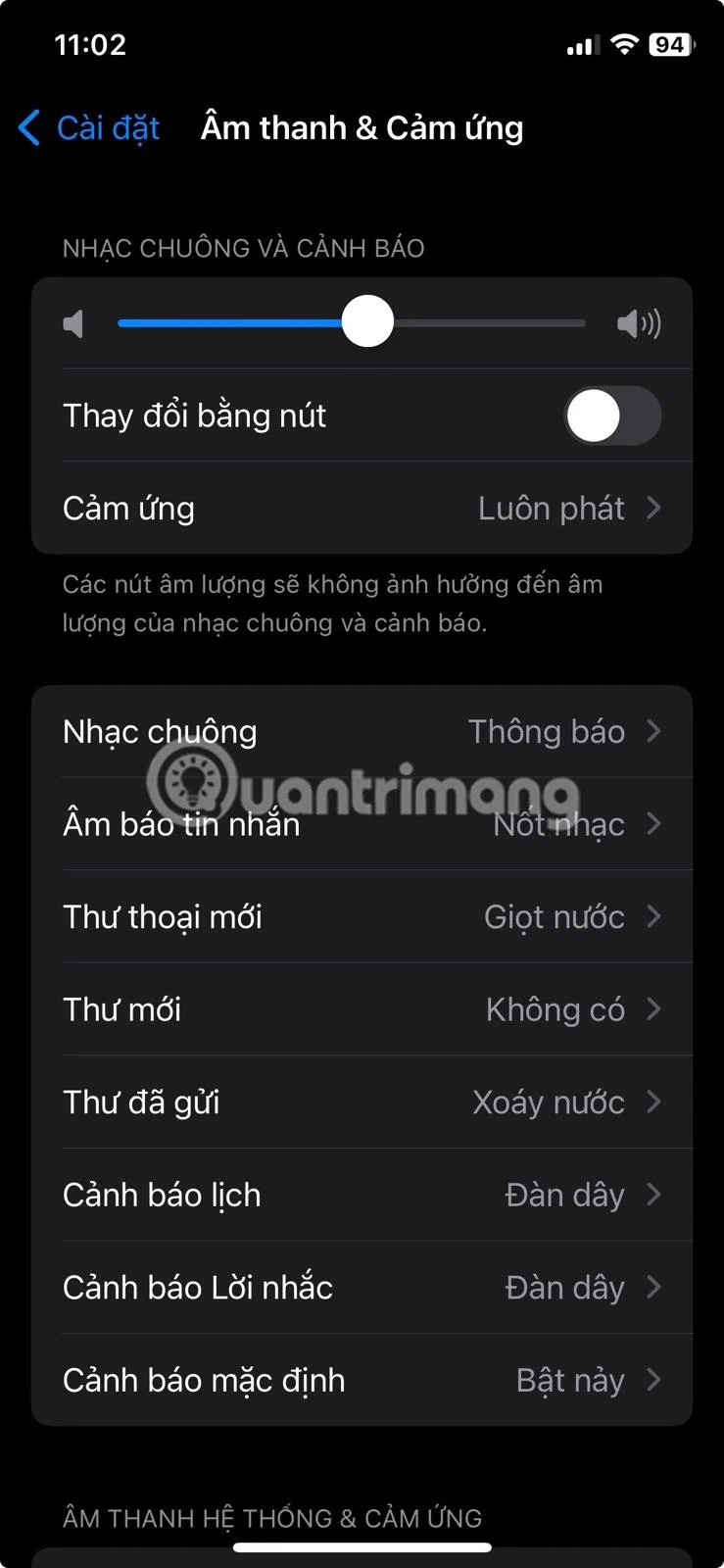
- ไปที่ การตั้งค่า > เสียงและการสั่น
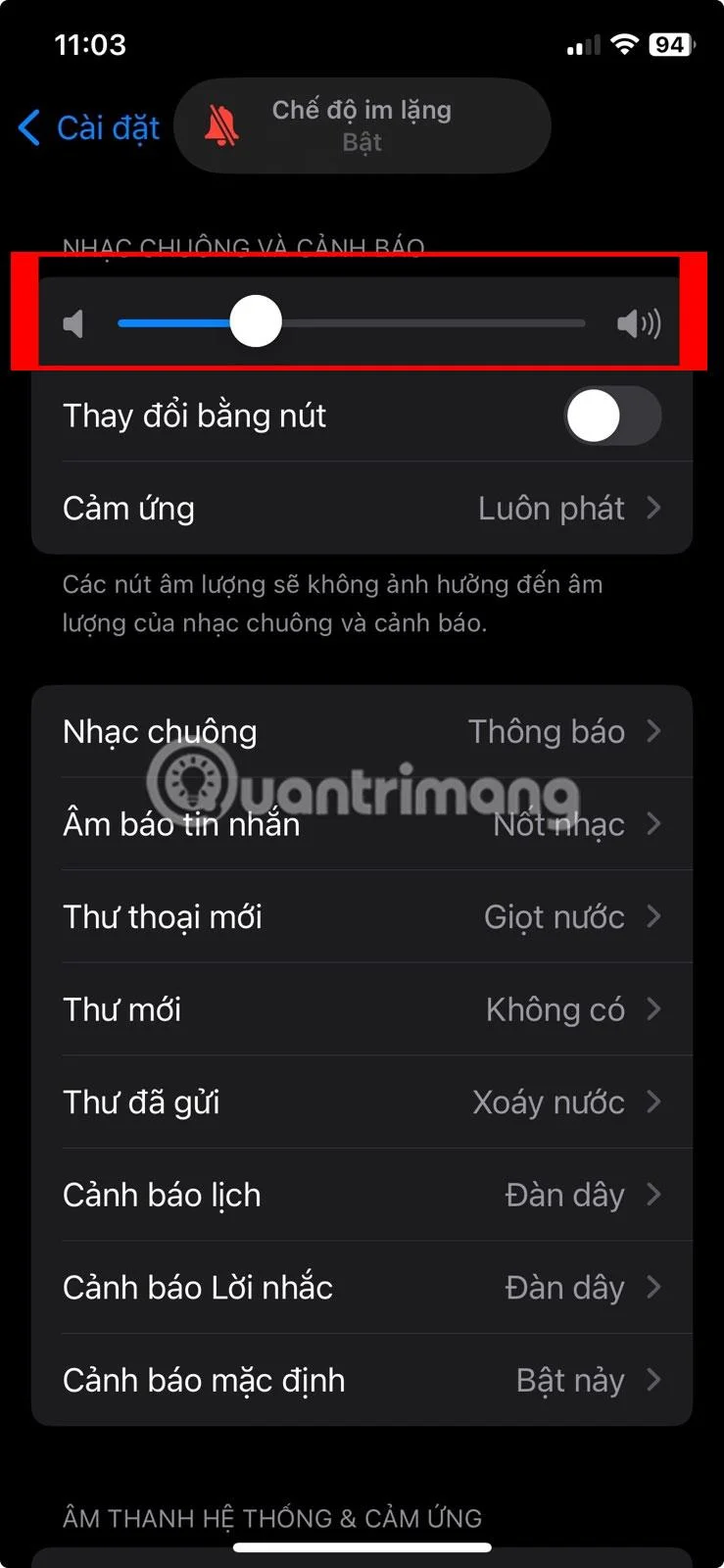
- คุณ จะเห็นแถบเลื่อนใต้ หัวข้อ Ringtones and Alertsหากต้องการเปลี่ยนระดับเสียงปลุก ให้ลากแถบเลื่อนไปทางซ้าย (เงียบลง) หรือไปทางขวา (ดังขึ้น)
- คุณจะได้ยินว่าระดับเสียงเปลี่ยนแปลงไปอย่างไรเมื่อคุณลากแถบเลื่อนไปด้านข้าง เมื่อคุณพอใจกับระดับเสียงแล้ว ให้ปล่อยนิ้วของคุณ
เปลี่ยนระดับเสียงปลุกของ iPhone โดยใช้ปุ่มระดับเสียง
คุณยังสามารถเปลี่ยนระดับเสียงปลุกได้โดยใช้ปุ่มปรับระดับเสียงบน iPhone ของคุณ แม้ว่าปุ่มระดับเสียงบน iPhone หรือ iPad ของคุณจะเพิ่มหรือลดระดับเสียงเสียงเรียกเข้าและเสียงเตือนตามค่าเริ่มต้น แต่คุณอาจปิดตัวเลือกนี้โดยไม่ตั้งใจโดยไม่รู้ตัว
หากต้องการเปลี่ยนระดับเสียงปลุกโดยใช้ปุ่มปรับระดับเสียงของ iPhone ให้ไปที่ การตั้ง ค่า> เสียงและการสั่นและเปิดสวิตช์ข้างเปลี่ยนด้วยปุ่ม
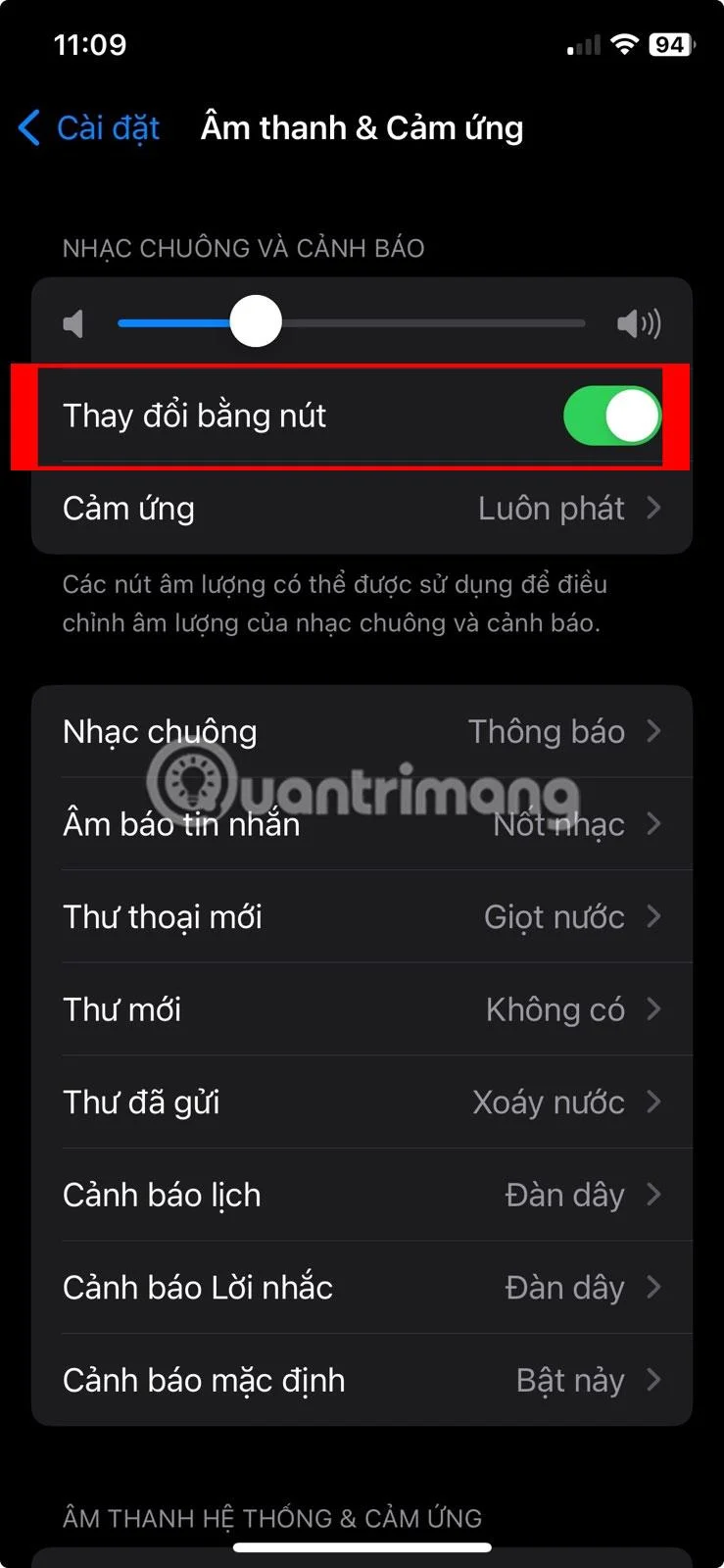
เมื่อเปิดใช้งานตัวเลือกนี้ โปรดทราบว่า iPhone หรือ iPad ของคุณจะปรับระดับเสียงสื่อหากคุณกดปุ่มระดับเสียงขณะฟังเพลงหรือดูวิดีโอเท่านั้น บางครั้งการกดปุ่มเหล่านี้จะปรับระดับเสียงกริ่ง ซึ่งจะเปลี่ยนระดับเสียงปลุกของ iPhone ด้วย
ดังนั้นเพื่อหลีกเลี่ยงการเปลี่ยนระดับเสียงสื่อของ iPhone แทนระดับเสียงกริ่งโดยไม่ตั้งใจบทความนี้ขอแนะนำให้คุณปิดแอปพลิเคชันที่ใช้งานอยู่บน iPhone ก่อน เมื่ออยู่บนหน้าจอหลัก คุณสามารถใช้ปุ่มเพิ่มระดับเสียงของ iPhone เพื่อปรับระดับเสียงกริ่ง/ปลุกได้อย่างสะดวก
เนื่องจากระดับเสียงปลุกของ iPhone ขึ้นอยู่กับระดับเสียงกริ่ง การตั้งค่าเดียวกันจึงส่งผลต่อระดับเสียงแจ้งเตือนการโทรและข้อความด้วย Apple ไม่อนุญาตให้คุณเปลี่ยนระดับเสียงปลุกของ iPhone โดยไม่ขึ้นอยู่กับระดับเสียงเหล่านั้น ดังนั้นคุณจะต้องมีแอปนาฬิกาปลุกของ iPhone บุคคลที่สามจึงจะดำเนินการได้
ขอให้คุณได้รับประสบการณ์ที่ดีกับ iPhone ของคุณเสมอ!





