
เวอร์ชัน iPadOS 13 ได้รับการปรับปรุงอย่างมาก ไม่เพียงแต่ด้วยคุณสมบัติใหม่เท่านั้น แต่อินเทอร์เฟซวิดเจ็ตก็เปลี่ยนไปด้วย ทำให้คุณจัดการและปรับแต่งวิดเจ็ตได้ง่ายขึ้น ด้วยเหตุนี้ หน้าจอหลักบน iPad จึงมีตัวเลือกเค้าโครงและวิดเจ็ตที่น่าสนใจมากมายให้เราออกแบบใหม่ คุณสามารถใส่แอปพลิเคชันรายวันที่ใช้กันทั่วไปลงในอินเทอร์เฟซวิดเจ็ตเพื่อการใช้งานที่รวดเร็ว บทความด้านล่างนี้จะแนะนำให้คุณเพิ่มและปรับแต่งวิดเจ็ตบนหน้าจอหลักของ iPad
วิธีปรับแต่งวิดเจ็ตบนหน้าจอโฮมของ iPad
ขั้นตอนที่ 1:
หน้าจอหลักบน iPad มีมุมมอง Today View เพิ่มเติม โดยปรากฏในคอลัมน์ด้านซ้ายของหน้าจอ เราเพียงแค่ต้องปัดหน้าจอจากซ้ายไปขวาเพื่อแสดงอินเทอร์เฟซ Today Viewพร้อมคอลัมน์วิดเจ็ต
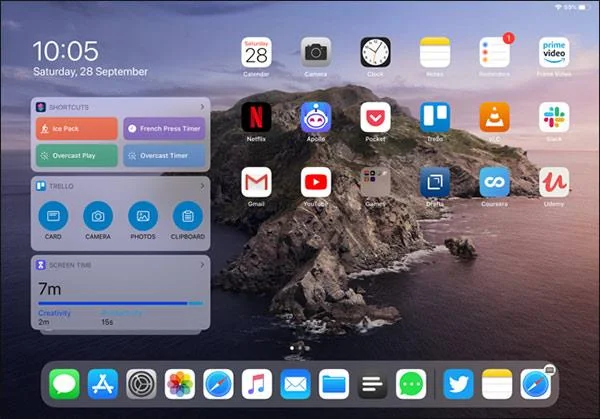
หากคุณอยู่ในมุมมองแนวนอน เส้นตารางของไอคอนแอพจะย่อลงเพื่อแสดงแอพมากขึ้นบนหน้าจอ นอกเหนือจากอินเทอร์เฟซมุมมองวันนี้ ปัดแผงไปทางซ้ายเพื่อซ่อน
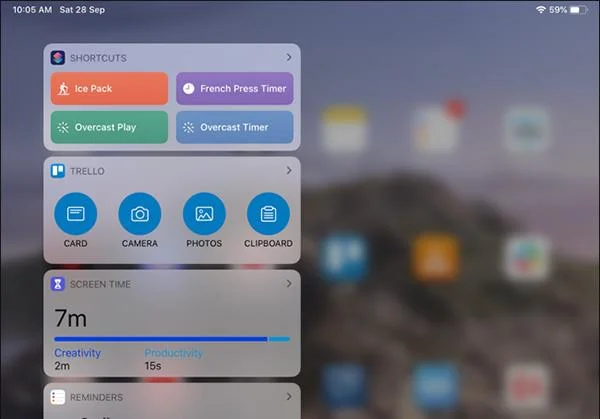
ในกรณีที่คุณอยู่ในมุมมองแนวตั้ง เพียงปัดหน้าจอหลักไปทางขวาเพื่อแสดงมุมมองวันนี้ ในขณะนั้นไอคอนแอปพลิเคชันบนหน้าจอจะเบลอ
ขั้นตอนที่ 2:
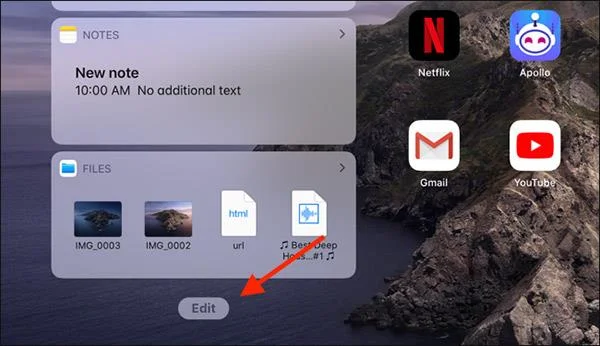
หากต้องการ เพิ่มวิดเจ็ต ที่คุณต้องการลงในอินเทอร์เฟซ Today Viewให้เลื่อนลงด้านล่างแล้วคลิกแก้ไข
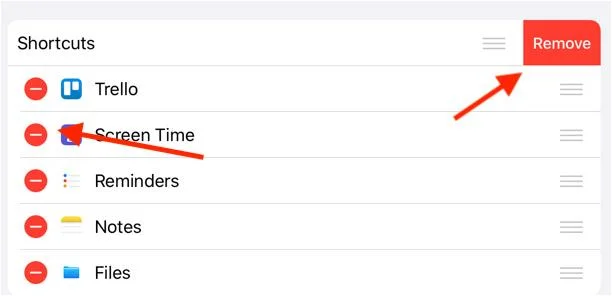
ตอนนี้เราจะเห็นวิดเจ็ตที่แสดงหากต้องการลบ ให้คลิกที่ไอคอนวงกลมสีแดงจากนั้นคลิกลบเพื่อลบ
ขั้นตอนที่ 3:
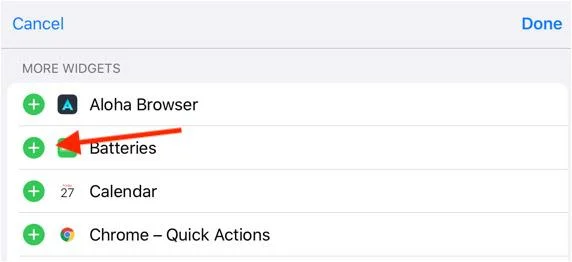
เลื่อนลงไปที่ ส่วน วิดเจ็ตเพิ่มเติมเพื่อเพิ่มวิดเจ็ตที่คุณต้องการใช้ หากต้องการเพิ่มวิดเจ็ตในอินเทอร์เฟซ Today Viewให้คลิกที่วงกลมสีน้ำเงิน
ขั้นตอนที่ 4:
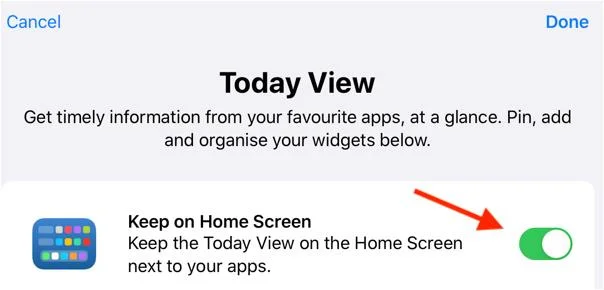
หากต้องการปักหมุดอินเทอร์เฟซ Today View ไว้ที่อินเทอร์เฟซหน้าจอหลักของ iPad ให้ปัดจากซ้ายไปขวาเพื่อเปิด Today View จากนั้นปัดลงแล้วคลิกแก้ไข จากนั้นเปิด Keep บนหน้าจอโฮม
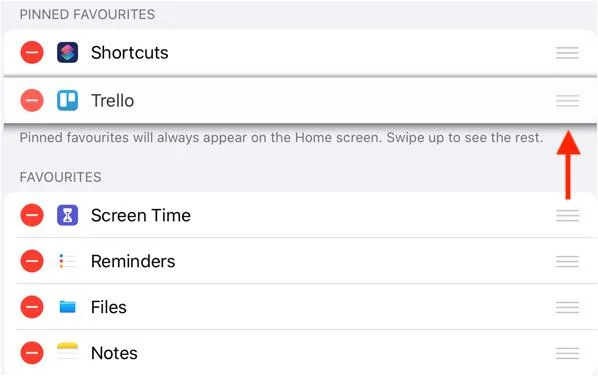
ด้านล่างจะแสดงส่วนรายการโปรดที่ปักหมุดไว้เพื่อให้เราสามารถลากวิดเจ็ตใดๆ ลงในรายการนี้ได้ หากเราต้องการแสดงวิดเจ็ตดังกล่าวบนอินเทอร์เฟซหน้าจอหลักเสมอ
ดูเพิ่มเติม:





