
ตอนนี้ iOS 17 ได้เปลี่ยนอินเทอร์เฟซข้อความเพื่อปรับปรุงอินเทอร์เฟซการส่งข้อความ รวมถึงมีตัวเลือกอื่นๆ มากมาย เช่น การใช้แอพพลิเคชั่นในเมนูข้อความบน iPhone รายการแอพพลิเคชั่นในเมนู iPhone Messages จะแสดงตามค่าเริ่มต้น และคุณสามารถเปลี่ยนลำดับการใช้งานได้ตามต้องการ ทำให้เลือกแอพพลิเคชั่นใน Messages ได้สะดวกยิ่งขึ้น บทความด้านล่างนี้จะแนะนำคุณตลอดการปรับแอปพลิเคชันในเมนูข้อความบน iPhone
คำแนะนำในการปรับแต่งแอพพลิเคชั่นในเมนูข้อความของ iPhone
ขั้นตอนที่ 1:
ขั้นแรก เปิดแอป Messages บน iPhoneจากนั้นคลิกที่บุคคลที่คุณต้องการส่งข้อความถึง ในอินเทอร์เฟซข้อความ คลิกไอคอนเครื่องหมายบวกเพื่อขยายเมนูตัวเลือกสำหรับข้อความ
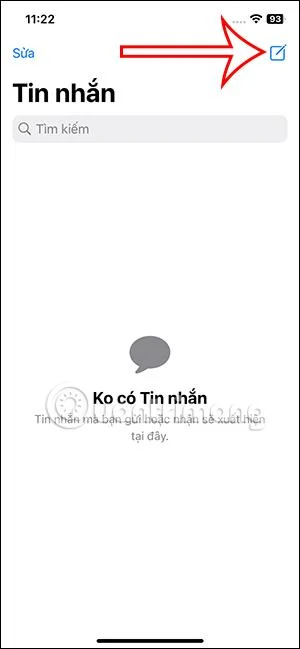
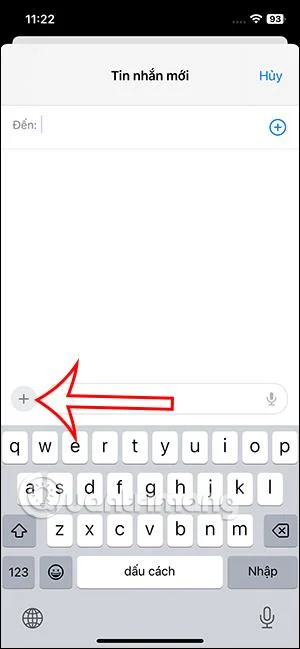
ขั้นตอนที่ 2:
ตอนนี้แสดงรายการแอปพลิเคชันที่มีอยู่ในเมนูข้อความ คลิกเพิ่มเพื่อขยายแอปพลิเคชันเพิ่มเติม ด้วยเหตุนี้เราจึงเห็นแอปพลิเคชันในตัวเลือกเพื่อให้คุณใช้งานได้ทันทีในข้อความ
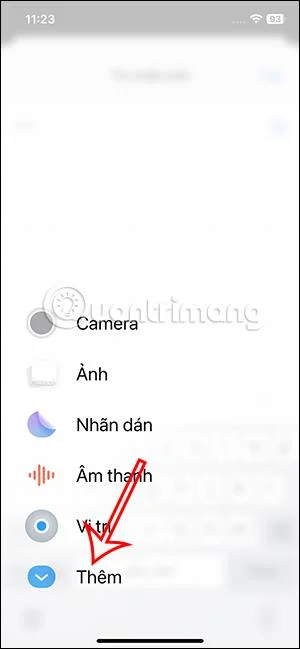
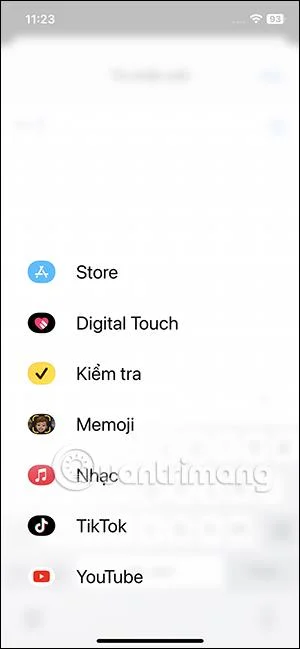
ขั้นตอนที่ 3:
ในรายการแอปพลิเคชันนี้ คุณสามารถเปลี่ยนลำดับของแอปพลิเคชันที่แสดงในรายการได้ โดยกดที่แอปพลิเคชัน ค้างไว้ จากนั้นย้ายไปยังตำแหน่งที่คุณต้องการ
ผู้ใช้เปลี่ยนลำดับของแอปพลิเคชันเสริมในเมนูข้อความในแต่ละอินเทอร์เฟซของแอปพลิเคชันตามปกติ
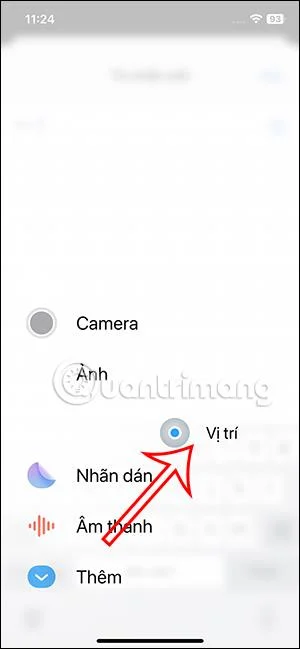
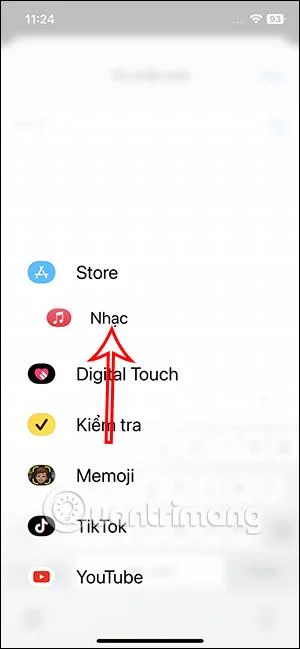
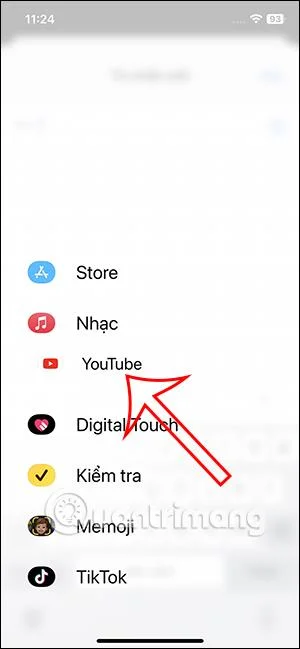
ขั้นตอนที่ 4:
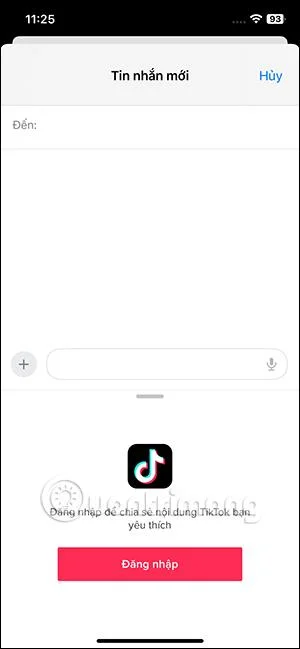
สุดท้ายนี้ แอปพลิเคชันใดที่คุณต้องการใช้ในรายการ ให้คลิกที่แอปพลิเคชันนั้นเพื่อแสดงในส่วนต่อประสานข้อความ จากนั้นใช้งานแอพพลิเคชั่นตามปกติและส่งข้อความบน iPhone
วิดีโอสอนเกี่ยวกับการปรับแอพพลิเคชั่นในเมนูข้อความของ iPhone





