บน iOS 16 มีฟีเจอร์การปักหมุดแท็บบนเบราว์เซอร์ Safari ซึ่งช่วยให้ผู้ใช้เข้าถึงได้อย่างรวดเร็วเมื่อท่องเว็บหากเราเปิดหลายแท็บบนเบราว์เซอร์ คุณลักษณะการปักหมุดแท็บนี้จะตรึงแท็บไว้ที่ด้านบนของอินเทอร์เฟซมัลติทาสก์ของเบราว์เซอร์ Safari และทันทีที่คุณเข้าถึงอินเทอร์เฟซการจัดการแท็บ Safari คุณจะเห็นแท็บที่ปักหมุดไว้ทันที บทความด้านล่างจะแนะนำให้คุณปักหมุดแท็บ Safari
คำแนะนำในการปักหมุดแท็บบน Safari
คู่มือเริ่มต้นใช้งานฉบับย่อ
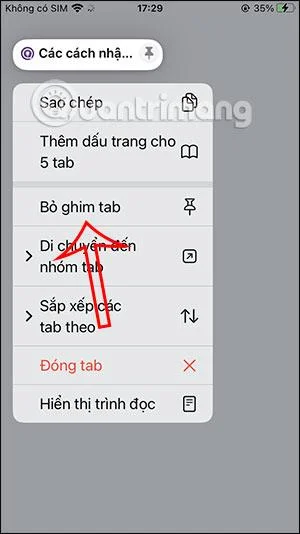
เปิดแท็บบนเบราว์เซอร์ Safari > กดแท็บที่คุณต้องการปักหมุดค้างไว้ > เลือกเพื่อปักหมุดแท็บบน Safari > กดแท็บบันทึกค้างไว้ > เลิกปักหมุดแท็บ
วิดีโอสอนเกี่ยวกับการปักหมุดแท็บบน Safari
คำแนะนำโดยละเอียด
ขั้นตอนที่ 1:
ขั้นแรก คุณจะเข้าถึงแท็บได้ตามปกติบนเบราว์เซอร์ Safari จากนั้นในอินเทอร์เฟซ Safari ให้คลิกไอคอนมัลติทาสก์ที่มุมขวาล่าง

ขั้นตอนที่ 2:
ในไม่ช้า ผู้ใช้จะเห็นแท็บที่เปิดอยู่ทั้งหมดบนเบราว์เซอร์ Safari ที่นี่กดแท็บ Safari ที่คุณต้องการปักหมุดที่ด้านบนของอินเทอร์เฟซการจัดการแท็บที่เปิดอยู่บนเบราว์เซอร์ค้างไว้
ตอนนี้แสดงตัวเลือกสำหรับแท็บปัจจุบันคลิกแท็บปักหมุด

ขั้นตอนที่ 3:
จากนั้นคุณจะเห็นแท็บที่ปักหมุดไว้บนอินเทอร์เฟซการจัดการแท็บของเบราว์เซอร์ Safari ทันที ทันทีที่คุณเข้าถึงอินเทอร์เฟซการจัดการ คุณจะเห็นแท็บที่ปักหมุดไว้

ขั้นตอนที่ 4:
เมื่อคุณกดแท็บนี้ค้างไว้ตัวเลือกด้านล่างจะปรากฏขึ้นคลิก เลิกปักหมุดเพื่อเลิกปักหมุดแท็บบนเบราว์เซอร์ Safari