ตั้งแต่ iOS 13 เป็นต้นไป เมื่อเชื่อมต่อ AirPod กับ iPhone แล้ว Siri จะอ่านข้อความ iPhone ผ่าน AirPodจริงๆ แล้ว หลายๆ คนไม่ชอบฟีเจอร์นี้ของ Siri เพราะบางครั้งอาจส่งผลกระทบและทำให้คุณรำคาญเมื่อคุณอยู่ในการประชุมหรือจำเป็นต้องเงียบ หากคุณไม่ชอบคุณสมบัตินี้ ผู้ใช้สามารถปิด Siri ไม่ให้อ่านข้อความบน AirPod ได้โดยตรงในการตั้งค่าโทรศัพท์ ด้านล่างนี้เป็นคำแนะนำในการปิดการอ่านข้อความของ Siri บน AirPod
คำแนะนำในการปิดการอ่านข้อความ Siri บน AirPod ผ่านการตั้งค่า
ขั้นตอนที่ 1:
ขั้นแรก เข้าถึงการตั้งค่าบนโทรศัพท์ของคุณ จากนั้นคลิกการแจ้งเตือนเพื่อปรับการแจ้งเตือน เมื่อสลับไปใช้อินเทอร์เฟซใหม่ ผู้ใช้คลิกประกาศการแจ้งเตือนเพื่อเปลี่ยนการแจ้งเตือนบน Siri
ขั้นตอนที่ 2:
ในอินเทอร์เฟ ซตามที่แสดง คุณเพียงแค่ต้องปิดโหมดประกาศการแจ้งเตือนนอกจากนี้ ผู้ใช้ยังสามารถปิดการอ่านข้อความผ่านหูฟังเมื่อเชื่อมต่อกับ iPhone
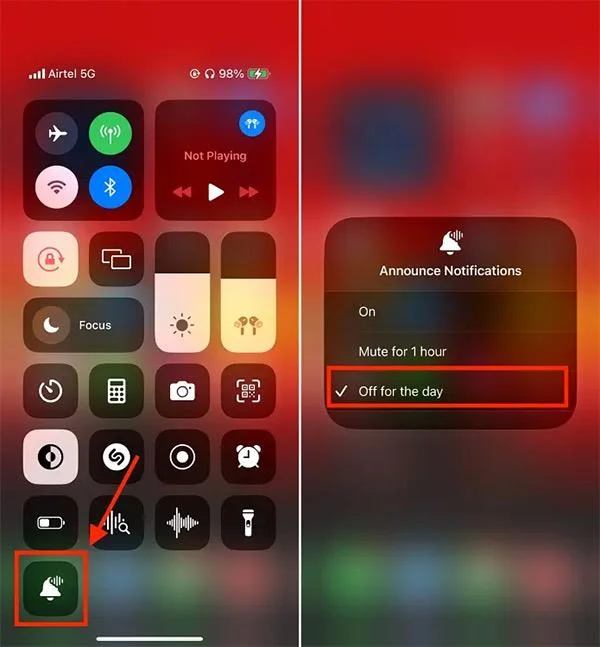
ปิดการอ่านข้อความของ Siri บน AirPods ผ่าน Control C enter
เชื่อมต่อ AirPods กับ iPhone ของคุณแล้วปัดหน้าจอจากด้านบนเพื่อแสดงอินเทอร์เฟซศูนย์ควบคุม
ตอนนี้กดไอคอนระฆังค้างไว้เพื่อปิด Siri จากการอ่านเนื้อหาข้อความเมื่อมีข้อความมาถึง หรือคุณต้องการเลือกเวลาที่จะปิดการอ่านข้อความของ Siri บน AirPod ให้กดไอคอนกระดิ่งค้างไว้แล้วเลือกเวลาที่คุณต้องการปิดการแจ้งเตือนดังที่แสดงด้านล่าง