
จากiOS 14 Apple ได้เพิ่มคุณสมบัติใหม่ทำให้ AirPods และAirPods Proสลับการเชื่อมต่อระหว่างอุปกรณ์ได้โดยอัตโนมัติ ฟีเจอร์นี้สะดวกมากสำหรับผู้ที่ใช้ระบบนิเวศของ Apple โดยAirPodsจะสลับการเชื่อมต่อระหว่างอุปกรณ์โดยอัตโนมัติโดยไม่ต้องทำอะไรเลย อย่างไรก็ตาม ผู้ใช้จำนวนมากไม่ชอบฟีเจอร์นี้ แต่ยังคงให้ความสำคัญกับการเชื่อมต่อด้วยตนเอง ข่าวดีก็คือคุณสามารถปิดคุณสมบัตินี้โดยสมบูรณ์และเชื่อมต่ออุปกรณ์แต่ละเครื่องด้วยตนเองได้เหมือนเมื่อก่อน
อย่างไรก็ตาม คุณควรทราบด้วยว่าการปิดคุณสมบัติการสลับการเชื่อมต่ออัตโนมัตินี้จะต้องดำเนินการด้วยตนเองบนอุปกรณ์แต่ละเครื่องที่มีการเชื่อมต่อกับ AirPods นั้น กล่าวอีกนัยหนึ่ง ฟีเจอร์นี้จะอยู่ในอุปกรณ์แต่ละเครื่อง ไม่ใช่จาก AirPods ของคุณ ตัวอย่างเช่น หากคุณต้องการให้ AirPods ไม่สลับการเชื่อมต่อไปยัง iPhone โดยอัตโนมัติ คุณต้องปิดคุณสมบัตินี้บน iPhone
กล่าวโดยสรุป หากต้องการปิดคุณสมบัติการสลับอัตโนมัติของ AirPods โดยสมบูรณ์ คุณจะต้องตั้งค่าบนอุปกรณ์ทุกเครื่องที่คุณเป็นเจ้าของ อาจเป็น iPhone, iPad หรือ Mac ของคุณ
วิธีปิดคุณสมบัติ AirPods ที่จะสลับการเชื่อมต่อบน iOS โดยอัตโนมัติ
การตั้งค่าการสลับการเชื่อมต่ออัตโนมัติสามารถเปลี่ยนแปลงได้ในแต่ละอุปกรณ์ ตัวอย่างเช่น หากคุณไม่ต้องการให้ AirPods เชื่อมต่อกับ iPhone ของคุณโดยอัตโนมัติ ให้ทำตามขั้นตอนเหล่านี้:
- เชื่อมต่อ AirPods กับ iPhone
- เปิดการตั้งค่า
- คลิกบลูทูธ
- ค้นหาAirPodsในรายการอุปกรณ์ที่เชื่อมต่อแล้วคลิก ไอคอน “i”ทางด้านขวา
- คลิกเชื่อมต่อกับ iPhoneนี้
- เปลี่ยนการตั้งค่าจากอัตโนมัติเป็นเมื่อเชื่อมต่อกับ iPhone เครื่องนี้ครั้งล่าสุด
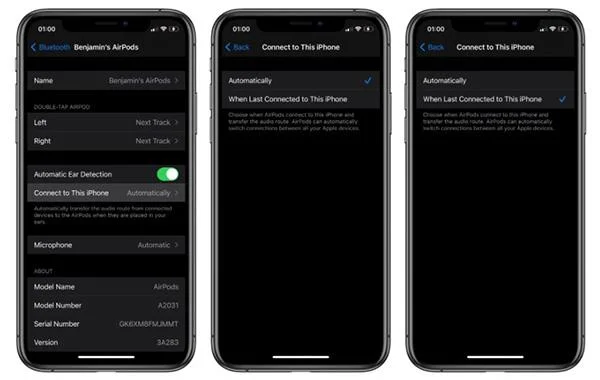
ปิดคุณสมบัติสวิตช์การเชื่อมต่ออัตโนมัติของ AirPods
วิธีปิดคุณสมบัติ AirPods ที่จะสลับการเชื่อมต่อบน macOS Big Sur โดยอัตโนมัติ
คุณสมบัตินี้มีเฉพาะบน macOS Big Sur เท่านั้น (ไม่รองรับ macOS เวอร์ชั่นก่อนหน้า) ทำตามขั้นตอนง่ายๆ ด้านล่างเพื่อปิดการเชื่อมต่ออัตโนมัติกับ AirPods บน Mac ของคุณ
ขั้นแรกให้คลิกที่โลโก้ Apple ที่มุมซ้ายบนของหน้าจอ จากนั้นคลิกที่ " System Preferences " และเลือกรายการ " Bluetooth "
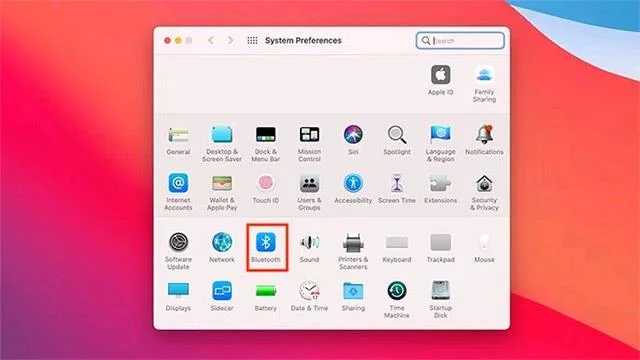
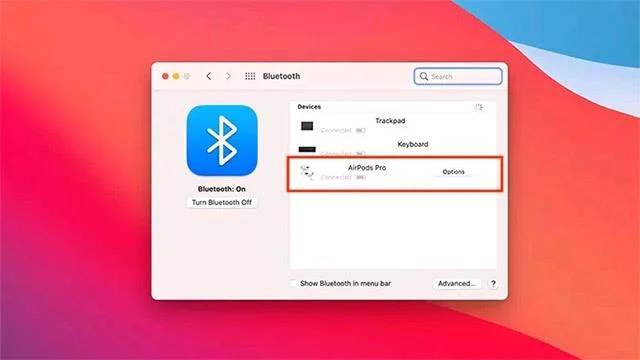
หากคุณกำลังฟังเพลงบน Mac โดยใช้ AirPods หูฟังจะอยู่ในรายการอุปกรณ์ที่เชื่อมต่อ ถ้าไม่ ให้ตั้งค่าการเชื่อมต่อระหว่าง AirPods และ Mac จากนั้นคลิก “ ตัวเลือก ”
กล่องโต้ตอบเล็กๆ จะปรากฏขึ้นบนหน้าจอทันที คุณต้องค้นหาตัวเลือกที่ระบุว่า " เชื่อมต่อกับ Mac เครื่องนี้ " คลิกทางด้านขวาของตัวเลือกนี้ (เพื่อแสดงเมนูแบบเลื่อนลง) จากนั้นคลิก “ เมื่อเชื่อมต่อกับ Mac เครื่องนี้ครั้งล่าสุด ”
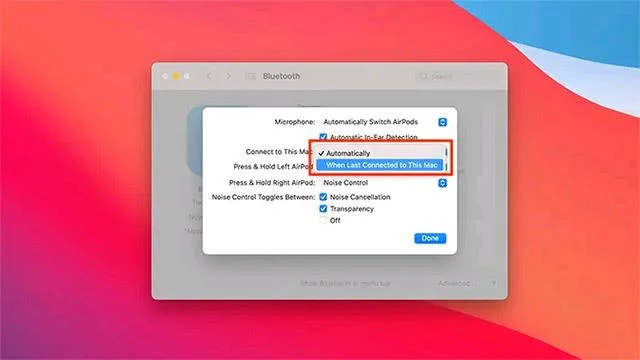
จากนี้ไป AirPods ของคุณจะเชื่อมต่อกับ Mac ของคุณหากเคยจับคู่ไว้ก่อนหน้านี้เท่านั้น ในกรณีที่คุณใช้ AirPods หรือ Mac กับอุปกรณ์อื่น หากคุณต้องการสร้างการเชื่อมต่อระหว่างอุปกรณ์เหล่านั้น คุณจะต้องตั้งค่าด้วยตนเองเหมือนครั้งแรก
โดยทั่วไป โหมดสลับอัตโนมัติเป็นการทำงานเริ่มต้นใหม่ ซึ่งช่วยให้ AirPods สลับการเชื่อมต่อระหว่างอุปกรณ์ต่างๆ ได้แบบไดนามิก ตัวอย่างเช่น หาก AirPods ของคุณเชื่อมต่อกับ iPad แล้วคุณคลิกเพื่อเปิดApple Musicบน iPhone ของคุณ AirPods จะเล่นเพลงจาก iPhone โดยอัตโนมัติ ไม่ใช่ iPad หากคุณดูวิดีโอบน iPad ขณะที่เล่นเพลงบน iPhone คุณสมบัติอัตโนมัตินี้จะหยุดโดยอัตโนมัติ





