
หลายครั้งที่คุณต้องการแชร์วิดีโอกับผู้อื่นแต่ไม่ต้องการแชร์เสียงในวิดีโอ โชคดีที่ iPhone และ iPad ให้คุณทำเช่นนั้นได้ แชร์วิดีโอโดยไม่มีเสียง
ขั้นแรก เปิดแอป "รูปภาพ" บน iPhone หรือ iPad ของคุณ ในแอพนี้ ให้เลือกวิดีโอที่คุณต้องการปิดเสียงแล้วเปิดขึ้นมา
เมื่อเปิดวิดีโอ ให้คลิก"แก้ไข"ที่มุมขวาบนของหน้าจอ
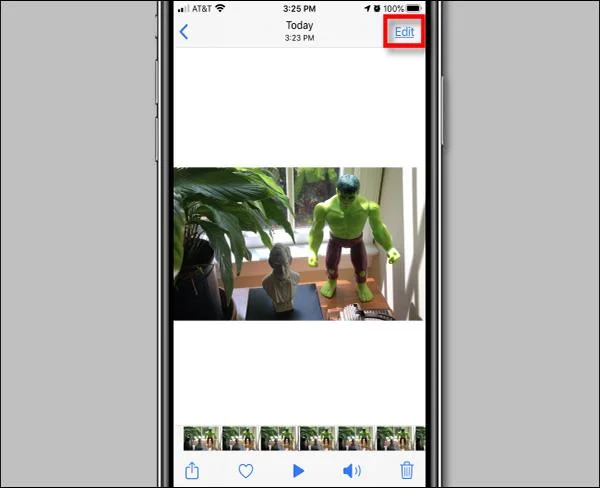
เลือกแก้ไขที่มุมขวาบน
เมื่อเปิดเสียง ไอคอนลำโพงสีเหลืองจะปรากฏขึ้นที่มุมซ้ายบนของหน้าจอ คลิกที่ภาพเพื่อปิดเสียง
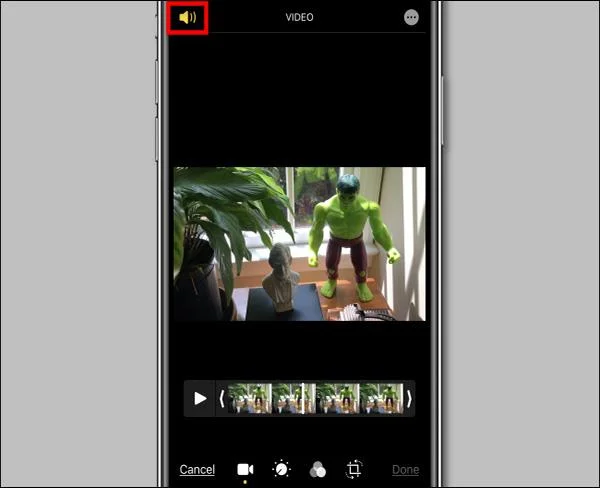
ไอคอนลำโพงสีเหลืองปรากฏขึ้นที่มุมซ้าย
ไม่เหมือนกับไอคอนลำโพงอื่นๆ บน iOS และ iPadOS นี่ไม่ใช่ปุ่มปิดเสียงตามปกติ การคลิกที่ไอคอนลำโพงสีเหลืองจะลบเฉพาะเสียงออกจากวิดีโอนั้น คุณจึงสามารถแชร์วิดีโอโดยไม่มีเสียงได้
เมื่อปิดเสียงวิดีโอ ไอคอนลำโพงจะเปลี่ยนเป็นสีเทาและมีเส้นประ
คลิก"เสร็จสิ้น"เพื่อบันทึกการเปลี่ยนแปลงวิดีโอ
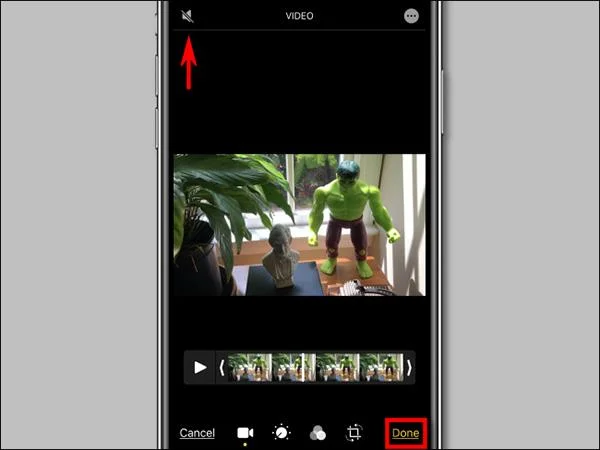
หลังจากปิดเสียง ให้กดเสร็จสิ้น
เมื่อปิดเสียงในวิดีโอ คุณจะเห็นไอคอนลำโพงสีเทาในแถบเครื่องมือในแอพรูปภาพเมื่อคุณเลื่อนดูวิดีโอ ซึ่งหมายความว่าวิดีโอนี้ไม่มีเสียง

ไอคอนวิดีโอถูกปิดเสียง
หากไอคอนลำโพงถูกขีดฆ่า แสดงว่า iPhone หรือ iPad ของคุณอยู่ในโหมดปิดเสียง เปิดเสียงและตรวจสอบให้แน่ใจว่าปิดเสียงวิดีโอแล้วก่อนที่จะแชร์
ตอนนี้แชร์วิดีโอได้ตามใจชอบ จะได้ไม่มีใครได้ยินเสียงอีกต่อไป
ดูวิธีจัดระเบียบรูปภาพบน iPhone





