
อาจเป็นเพราะความต้องการนิสัยหรือการทำงาน พวกเราหลายคนมักจะเปิดแท็บต่างๆ หลายสิบแท็บบนเว็บเบราว์เซอร์ของโทรศัพท์และแท็บเล็ตของเรา ผู้ใช้ iPhone และ iPad ก็ไม่มีข้อยกเว้น ในขณะนั้น การปิดแต่ละแท็บด้วยตนเองทีละแท็บไม่เพียงแต่เป็นงานที่น่าเบื่อ แต่ยังใช้เวลานานอีกด้วย
โชคดีที่เว็บเบราว์เซอร์เริ่มต้นบน iPhone และ iPad - Safari - รองรับคุณสมบัติที่ช่วยให้ผู้ใช้สามารถปิดแท็บที่เปิดอยู่ทั้งหมดบนเบราว์เซอร์ได้ในพริบตา คุณสมบัตินี้สามารถทำงานในโหมดการเรียกดูแบบส่วนตัวได้ โดยคุณเพียงแค่ต้องทำตามขั้นตอนด้านล่าง
ขั้นแรก เปิดเบราว์เซอร์ “ Safari ” บน iPhone หรือ iPad ของคุณ
บนแท็บใดก็ได้ ให้คลิกปุ่มเพื่อเข้าถึงตัวสลับแท็บ ปุ่มนี้มีไอคอนเป็นรูปสี่เหลี่ยมจัตุรัส 2 อันซ้อนกัน บน iPad คุณจะพบไอคอนนี้ที่มุมขวาบนของหน้าจอ ในส่วนของ iPhone ปุ่มนี้จะอยู่ที่มุมขวาล่างของหน้าจอ


วางนิ้วของคุณบนปุ่มเข้าถึงตัวสลับแท็บค้างไว้สักครู่ เมนูตัวเลือกจะปรากฏขึ้น เลือกตัวเลือก ปิดทั้งหมด... แท็บจะมีตัวเลือกที่แสดงจำนวนแท็บที่เปิดอยู่ทั้งหมด
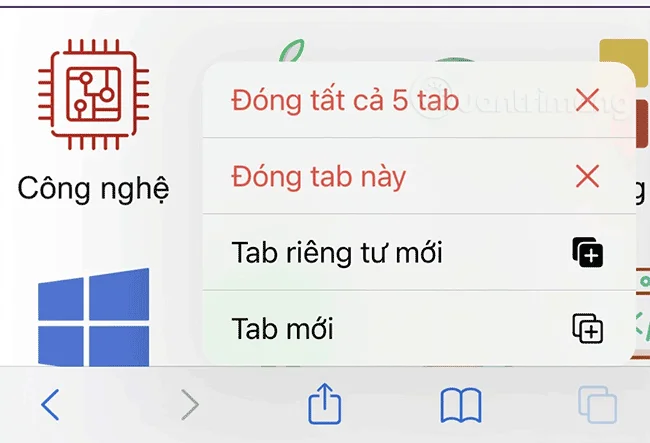
เมื่อ Safari ขอให้คุณยืนยันด้วยป๊อปอัปอื่น ให้แตะปิดแท็บทั้งหมด อีก ครั้ง แท็บเบราว์เซอร์ทั้งหมดของคุณจะถูกปิดทันที
วิธีปิดแท็บ Safari ทั้งหมดในอินเทอร์เฟซตัวสลับแท็บ
มีอีกวิธีหนึ่งสำหรับคุณในการปิดแท็บที่เปิดอยู่ทั้งหมดใน Safari บน iPhone และ iPad อย่างรวดเร็ว
ขั้นแรก เปิด " Safari " จากนั้นแตะปุ่มเข้าถึงตัวสลับแท็บ (ตามที่อธิบายไว้ด้านบน) หนึ่งครั้ง
บนหน้าจออินเทอร์เฟซตัวสลับแท็บ ให้มองหาปุ่ม " เสร็จสิ้น " ซึ่งอยู่ที่มุมขวาบนของหน้าจอ (สำหรับ iPad) และที่มุมขวาล่างของหน้าจอ (บน iPhone)
กดปุ่ม " เสร็จสิ้น " ค้างไว้สักครู่จนกระทั่งป๊อปอัปปรากฏขึ้น

ในหน้าต่างป๊อปอัป ให้เลือกปิดทั้งหมด... แท็บ จำนวนแท็บที่แสดงจะขึ้นอยู่กับจำนวนแท็บที่คุณเปิดอยู่ในปัจจุบัน

Safari จะขอให้คุณยืนยันการปิดแท็บทั้งหมดด้วยข้อความป๊อปอัปอื่น คลิกปิดทั้งหมด... แท็บอีก ครั้ง ตอนนี้แท็บ Safari ทั้งหมดของคุณจะถูกปิดทันที การกระทำเดียวกันนี้สามารถนำไปใช้ในโหมดการดูเว็บแบบส่วนตัวได้ ค่อนข้างสะดวก!
วิธีเปิดแท็บที่เพิ่งปิดไปอีกครั้ง
หากคุณปิดแท็บทั้งหมดโดยไม่ตั้งใจและต้องการกู้คืน คุณสามารถเรียกคืนแท็บเหล่านั้นได้ทีละแท็บ ตราบใดที่คุณไม่ได้อยู่ในโหมดการดูเว็บแบบส่วนตัว เพียงแตะปุ่มสลับแท็บ จากนั้นกดปุ่ม " + " ค้างไว้จนกระทั่ง รายการ แท็บที่เพิ่งปิด ปรากฏขึ้น ตอนนี้คุณสามารถแตะงานที่แสดงอยู่ในรายการเพื่อเปิดใหม่ได้





