
คุณเคยรู้สึกรำคาญที่บางครั้ง iPhone หรือ iPad ของคุณเปิดหน้าจอโดยอัตโนมัติเมื่อมีการแจ้งเตือนมาถึงหรือไม่? หากเป็นเช่นนั้น คุณสามารถแก้ไขได้อย่างสมบูรณ์ด้วยขั้นตอนง่ายๆ ไม่กี่ขั้นตอนด้านล่างนี้
การแก้ไขด่วน: เปิดโหมด "ห้ามรบกวน"
Apple นำเสนอคุณสมบัติที่ช่วยให้ iPhone หรือ iPad ของคุณอยู่ในสถานะ "เงียบ" ได้อย่างรวดเร็ว ซึ่งเรียกว่า "ห้ามรบกวน"
เมื่อเปิดใช้งานแล้ว โหมดห้ามรบกวนจะปิดเสียงสายเรียกเข้า ข้อความ และการแจ้งเตือนตามค่าเริ่มต้น แน่นอนว่าสิ่งนี้อาจแตกต่างกันไปขึ้นอยู่กับวิธีที่คุณตั้งค่าคุณสมบัติ
หากต้องการเปิดโหมดห้ามรบกวนอย่างรวดเร็ว ก่อนอื่นให้เข้าถึงศูนย์ควบคุมบน iPhone หรือ iPad ของคุณโดยปัดลงจากมุมขวาบนของหน้าจอ (หากคุณใช้ iPhone รุ่นเก่า ให้ปัดขึ้นจากด้านล่างสุดของหน้าจอ) จากนั้นแตะปุ่มห้ามรบกวน (ไอคอนดูเหมือนพระจันทร์เสี้ยว) เพื่อเปิดใช้งานคุณสมบัติ
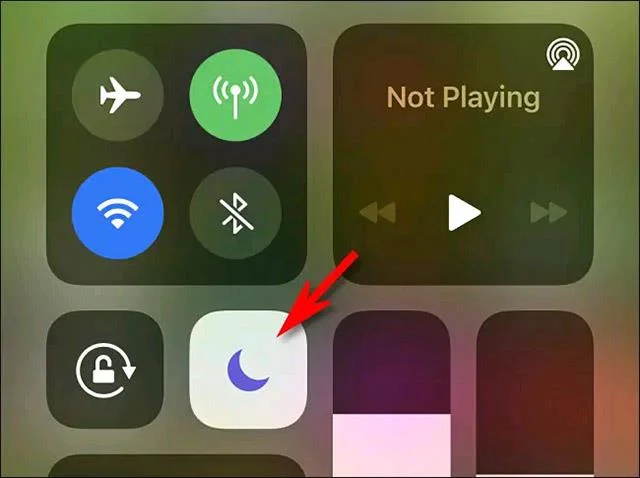
หรือคุณสามารถเปิดแอปการตั้งค่า เลือก "ห้ามรบกวน" แล้วแตะสลับข้างตัวเลือก "ห้ามรบกวน" เพื่อเปิดใช้งาน
การแก้ไขเชิงลึก: ปิดการแจ้งเตือนบนหน้าจอล็อค
หากคุณพบว่าคุณลักษณะห้ามรบกวน "รุนแรง" เกินไป (เช่น คุณยังต้องการรับการแจ้งเตือนเกี่ยวกับสายเรียกเข้า) ให้เจาะลึกการตั้งค่าการจัดการการแจ้งเตือนของอุปกรณ์ของคุณ
ข่าวดีก็คือ Apple อนุญาตให้คุณปิดการแจ้งเตือนหน้าจอล็อคสำหรับแอพใด ๆ ที่ติดตั้งบนอุปกรณ์ ข่าวร้ายก็คือ ขณะนี้ยังไม่มีวิธีแก้ไขการตั้งค่าการแจ้งเตือนที่มีผลกับทุกแอปในคราวเดียว ดังนั้นคุณจะต้องปิดการแจ้งเตือนหน้าจอล็อคของแต่ละแอป (ซึ่งทำให้หน้าจอของอุปกรณ์สว่างขึ้น) ด้วยตนเอง
ในการเริ่มต้น ให้เปิดแอปการตั้งค่าบน iPhone หรือ iPad ของคุณโดยแตะไอคอนรูปเฟืองบนหน้าจอหลัก
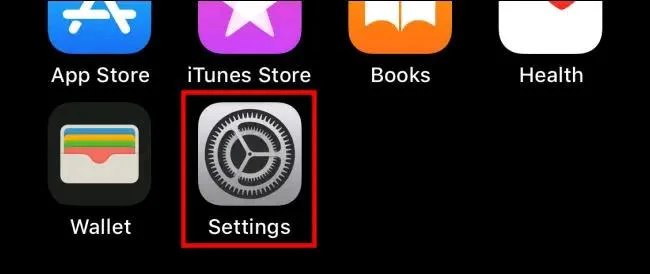
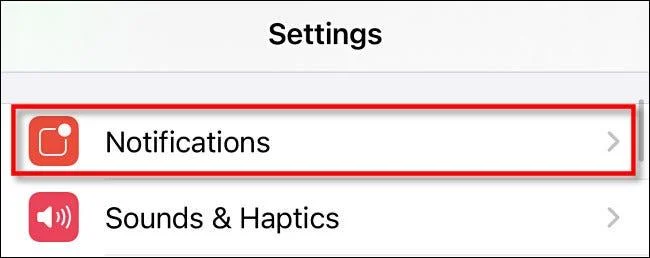
ในเมนูการตั้งค่า ให้แตะ "การแจ้งเตือน"
ในส่วนการแจ้งเตือน ให้เลื่อนดูรายการแล้วแตะชื่อแอปพลิเคชันที่มีการแจ้งเตือนที่คุณต้องการป้องกันไม่ให้ปลุกหน้าจอ ใช้แอพ Messages เป็นตัวอย่างที่นี่ แต่คุณสามารถทำเช่นเดียวกันกับ Facebook Messenger, Signal, Twitter, FaceTime หรือแอพอื่นๆ ได้เช่นกัน
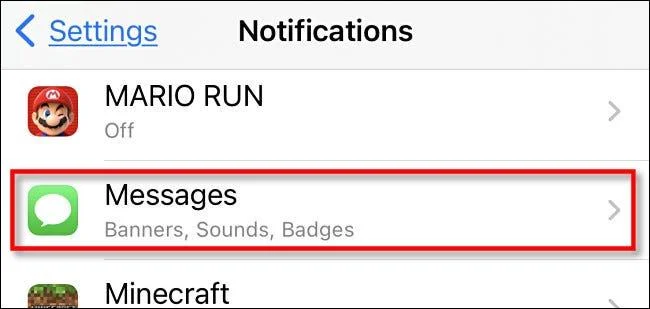
ในหน้าจอการตั้งค่าการแจ้งเตือนของแอป ให้แตะ "หน้าจอล็อก" เพื่อยกเลิกการเลือก (ปิดใช้งาน) ตัวเลือกนี้
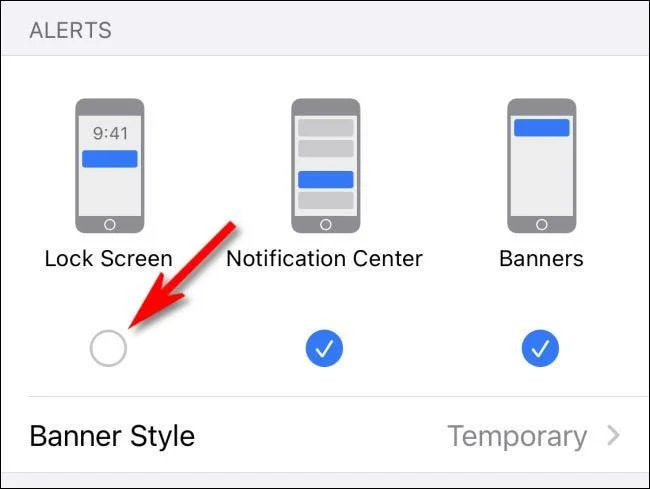
จากนั้น ย้อนกลับไปหนึ่งหน้าจอและทำซ้ำขั้นตอนข้างต้นสำหรับแอปอื่นๆ ที่คุณต้องการปิดการแจ้งเตือนบนหน้าจอล็อก
เมื่อเสร็จแล้ว ให้ออกจากการตั้งค่าแล้วคุณจะไม่เห็นการแจ้งเตือนจากแอปเหล่านั้นบนหน้าจอล็อคอีกต่อไป ซึ่งหมายความว่าแอปเหล่านั้นจะไม่สามารถปลุกหน้าจอ iPhone ของคุณได้อีกต่อไป





