
หาก iPhone ของคุณใช้ iOS 15 หรือใหม่กว่า ตามค่าเริ่มต้น ระบบจะแสดงคำแนะนำรูปภาพเป็นรูปขนาดย่อในผลการค้นหา Spotlight โดยอัตโนมัติ นี่เป็นคุณสมบัติที่มีประโยชน์มาก แต่บางครั้งก็อาจทำให้ผลการค้นหาของคุณเกะกะได้เช่นกัน
บทความนี้จะแสดงวิธีปิดหรือซ่อนรูปภาพในผลการค้นหา Spotlight บน iPhone
ปัญหาที่พบ
บนหน้าจอหลัก หากคุณปัดลงจากขอบด้านบนของหน้าจอด้วยนิ้วเดียวเพื่อทำการค้นหาโดย Spotlight และป้อนคำค้นหา คุณจะเห็นรายการที่ตรงกันซึ่งดึงมาจากคลังรูปภาพของคุณ อุปกรณ์ พวกเขาจะแสดงเป็นรูปขนาดย่อในผลลัพธ์ที่ส่งคืน
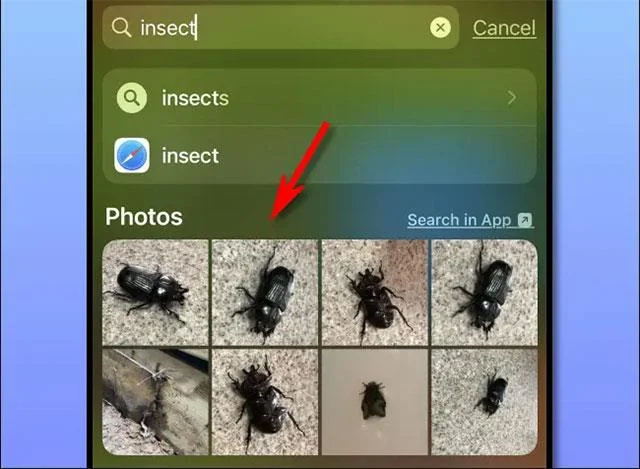
iPhone จะใช้อัลกอริธึมการจดจำรูปภาพ AI เพื่อจับคู่คำที่คุณพิมพ์กับรูปภาพในไลบรารีของคุณ นี่เป็นคุณสมบัติอัจฉริยะและมีประโยชน์อย่างมากในหลาย ๆ สถานการณ์ อย่างไรก็ตาม เราไม่ต้องการใช้มันเสมอไป คุณลักษณะนี้สามารถทำให้รายการผลการค้นหายุ่งเหยิงและสับสนได้อย่างสมบูรณ์ในบางสถานการณ์
วิธีการแก้ไข
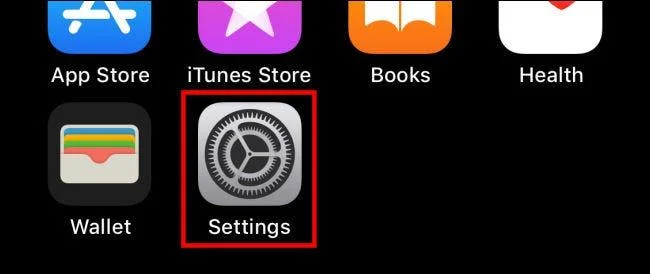
ขั้นแรก เปิดแอปการตั้งค่าโดยแตะไอคอนรูปเฟืองบนหน้าจอหลัก
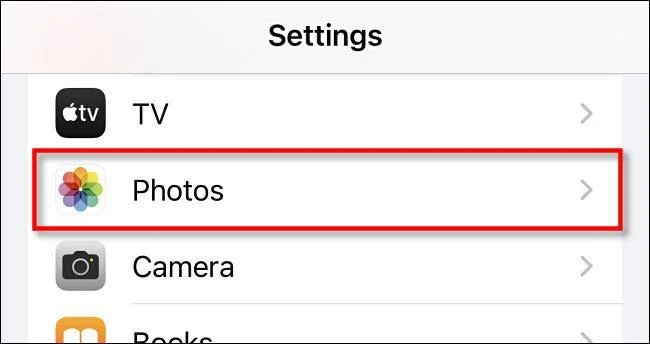
ในอินเทอร์เฟซการตั้งค่า เลื่อนลงและเลือก " รูปภาพ "
จากนั้นแตะ “ Siri & Search ” (Siri และ Search)
บนหน้าจอการตั้งค่า Siri & Search ให้แตะสวิตช์ข้าง " แสดงเนื้อหาในการค้นหา " เพื่อปิดคุณสมบัตินี้
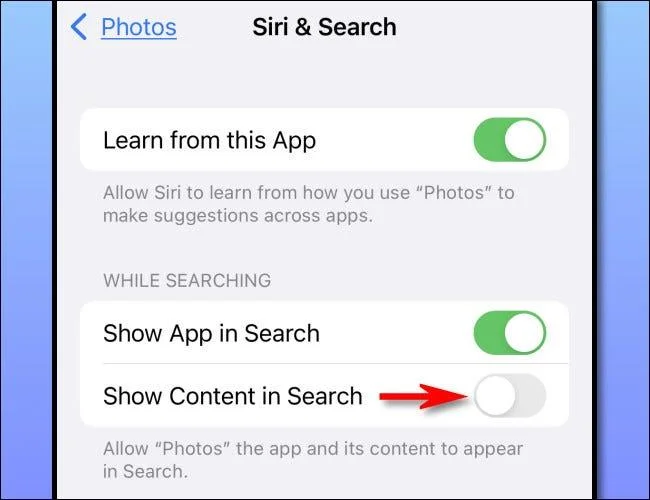
ตอนนี้ ออกจากการตั้งค่า และครั้งต่อไปที่คุณค้นหาด้วย Spotlight คุณจะไม่เห็นรูปภาพนั้นปรากฏในผลการค้นหาอีกต่อไป





