
ข้อความบน iPhone รวมถึง iMessage จะถูกจัดเก็บไว้ใน iPhone หรือ Mac ของคุณโดยตรง จะทำอย่างไรถ้าคุณต้องการแบ่งข้อความหรือแชทเหล่านั้นออกเป็นฉบับพิมพ์ เช่น เพื่อใช้เป็นหลักฐานในการฟ้องร้อง หรือจัดทำบันทึกส่วนตัว จะต้องทำอย่างไร? บทความนี้จะแสดงสองวิธีในการพิมพ์ข้อความบน iPhone
พิมพ์ภาพหน้าจอของข้อความบน iPhone
วิธีที่ดีที่สุดในการเก็บรักษาและพิมพ์ข้อความตัวอักษรบน iPhone ให้ดูสมจริงคือการถ่ายภาพหน้าจอ การพิมพ์ภาพหน้าจอไม่ใช่ทางออกที่ดีที่สุด แต่เป็นวิธีที่ง่ายและสะดวกที่สุด
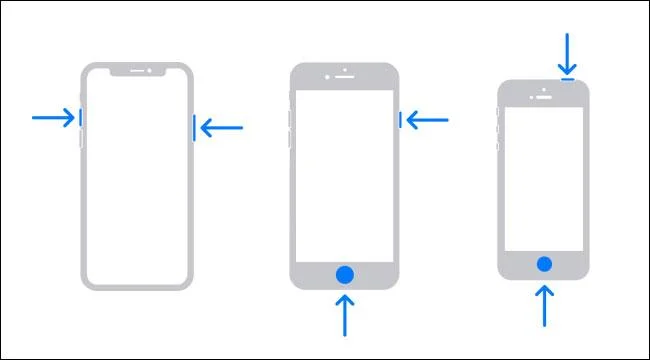
ขั้นแรก เปิดข้อความแชทที่คุณต้องการพิมพ์และเลื่อนไปที่ตำแหน่งภาพหน้าจอ หากต้องการจับภาพหน้าจอบน iPhone ให้กดปุ่มเปิดปิด + เพิ่มระดับเสียงหรือปุ่มเปิดปิด + โฮมค้างไว้
หลังจากจับภาพหน้าจอของข้อความแล้ว คุณอาจต้องการตัดส่วนที่ไม่จำเป็นออก (โปรดใช้ความระมัดระวังหากคุณจำเป็นต้องพิมพ์ข้อความเพื่อวัตถุประสงค์ทางกฎหมาย) ตอนนี้คุณได้ตัดภาพที่มีข้อความที่จะพิมพ์ออกแล้ว
เมื่อคุณจับภาพหน้าจอข้อความของคุณเสร็จแล้ว ให้เปิดแอป “รูปภาพ” บน iPhone ของคุณ

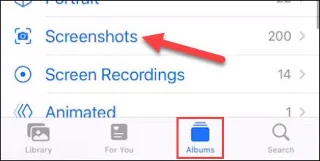
ไปที่แท็บ " อัลบั้ม " และเลื่อนลงเพื่อเลือกส่วน " ภาพหน้าจอ "
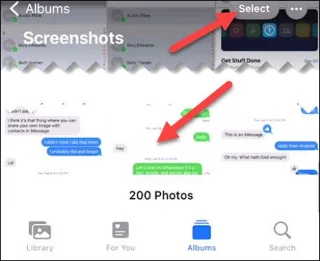
จากนั้นแตะ " เลือก " ที่ด้านบนของหน้าจอและเลือกภาพหน้าจอทั้งหมดที่คุณต้องการพิมพ์
เมื่อเลือกภาพหน้าจอแล้ว ให้แตะไอคอนแชร์ (สี่เหลี่ยมที่มีลูกศรขึ้น) ที่มุมซ้ายล่างของหน้าจอ
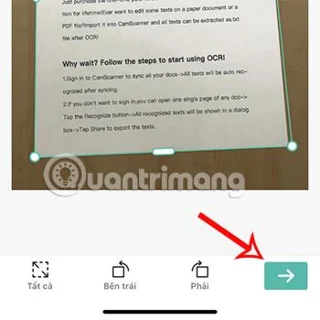
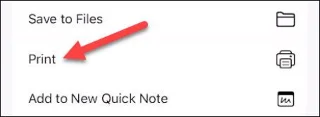
เลื่อนขึ้นและเลือก " พิมพ์ " จากเมนูแชร์ที่ปรากฏขึ้น
ตัวเลือกการพิมพ์ในตัวของ Apple จะปรากฏขึ้น แตะ "เครื่องพิมพ์" เพื่อเลือกเครื่องพิมพ์ที่เชื่อมต่อกับเครือข่าย Wi-Fi เดียวกัน หรือแตะไอคอนแชร์เพื่อบันทึกเป็น PDF และพิมพ์ที่อื่น
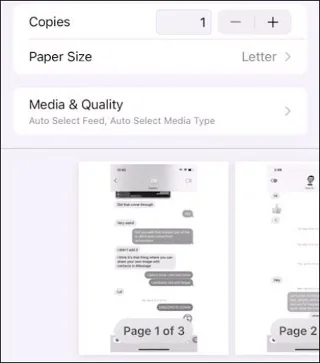
คุณสามารถดูตัวอย่างก่อนพิมพ์ได้ที่ด้านล่างของหน้าจอ คุณอาจมีการตั้งค่าเพิ่มเติมที่ต้องปรับเปลี่ยน ทั้งนี้ขึ้นอยู่กับประเภทของเครื่องพิมพ์ที่คุณใช้
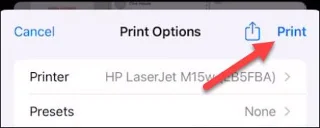
ไปข้างหน้าและแตะ " พิมพ์ " เมื่อทุกอย่างดูดี
วิธีนี้ไม่ดีที่สุดหากคุณมีภาพหน้าจอที่ต้องพิมพ์จำนวนมาก เนื่องจากจะใส่ภาพหน้าจอแต่ละภาพในหน้าของตัวเอง อย่างไรก็ตาม ตามที่กล่าวไว้ นี่เป็นวิธีที่ง่ายและง่ายที่สุด
พิมพ์ข้อความบน iPhone โดยใช้แอพของบุคคลที่สาม
การพิมพ์การสนทนาด้วยข้อความ iPhone (โดยไม่ต้องจับภาพหน้าจอ) จะต้องใช้ซอฟต์แวร์บุคคลที่สามและพีซี Windows หรือ Mac ไม่เหมือนเมื่อพิมพ์ข้อความบน Android ไม่มีวิธีที่ดีในการรับสำเนาข้อความโดยใช้แอปบน iPhone
มีแอปพลิเคชันเดสก์ท็อปจำนวนหนึ่งที่สามารถทำงานได้ แต่ส่วนใหญ่ไม่ฟรี เราจะใช้แอปชื่อ “ AnyTrans ” ที่ให้ทดลองใช้ฟรีสามวัน คุณสามารถใช้ AnyTrans เพื่อสร้างบันทึกการสนทนาแต่ละรายการที่สามารถพิมพ์ได้
ขั้นแรก ให้ดาวน์โหลดแอป AnyTrans สำหรับWindowsหรือMacแล้วเสียบ iPhone ของคุณเข้ากับพีซีโดยใช้สาย USB เมื่อการตั้งค่าเริ่มต้นเสร็จสมบูรณ์ ให้ไปที่ส่วน " ข้อความ "
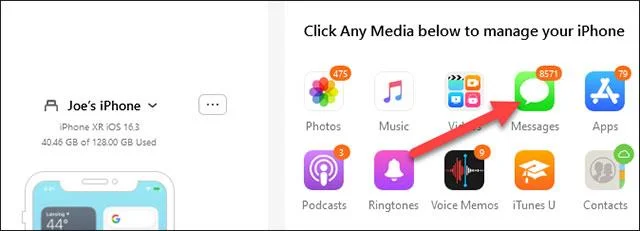
คุณจะเห็นการสนทนาทั้งหมดจาก iPhone ของคุณอยู่ในรายการ ทำเครื่องหมายที่ช่องถัดจากการสนทนาที่คุณต้องการพิมพ์
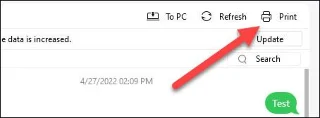
ตอนนี้คลิกปุ่ม " พิมพ์ " ที่ด้านบนขวา
หน้าต่างพร้อมตัวอย่างก่อนพิมพ์จะปรากฏขึ้น คลิก " พิมพ์ทันที " เพื่อดำเนินการต่อ
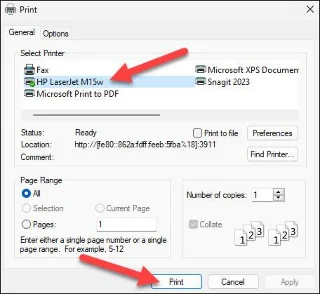
หน้าต่างโต้ตอบการพิมพ์ของ Windows หรือ Mac จะเปิดขึ้น เลือกเครื่องพิมพ์และปรับแต่งการพิมพ์ จากนั้นคลิก “ พิมพ์! ".
มันง่ายมาก วิธีการนี้เหมาะสมกว่าหากคุณต้องการพิมพ์ข้อความเพื่อวัตถุประสงค์ทางกฎหมาย





