
การพิมพ์เอกสารกลายเป็นเรื่องง่ายกว่าที่เคยด้วยการพัฒนาอุปกรณ์ฮาร์ดแวร์ที่ทันสมัยและซอฟต์แวร์สนับสนุนอัจฉริยะ คุณสามารถพิมพ์เนื้อหาที่คุณต้องการได้อย่างสะดวกสบายโดยมีเพียงโทรศัพท์หรือแท็บเล็ตอยู่ในมือ บทความนี้จะแสดงวิธีพิมพ์เอกสารจาก iPhone หรือ iPad ผ่านเครื่องมือสนับสนุนที่เรียกว่า AirPrint
AirPrint คืออะไร?
AirPrintเป็นโปรโตคอลการพิมพ์ไร้สายที่ใช้งานง่ายอย่างยิ่ง ซึ่งพัฒนาโดย Apple สำหรับอุปกรณ์ฮาร์ดแวร์โดยเฉพาะ เครื่องมือนี้แทบไม่ต้องตั้งค่าด้วยตนเองจากผู้ใช้ มีเพียงเครื่องพิมพ์ที่เปิดอยู่และเชื่อมต่อกับเครือข่ายไร้สายเดียวกันกับ iPhone หรือ iPad ที่มีเอกสารที่คุณต้องการพิมพ์ และอื่นๆ เช่น วิธีสตรีมเพลงโดยตรงผ่าน AirPlay
เครื่องพิมพ์สมัยใหม่จำนวนมากในปัจจุบันมาพร้อมกับการรองรับ AirPrint เป็นอุปกรณ์มาตรฐาน โดยเฉพาะอย่างยิ่งเมื่อผู้ใช้มีแนวโน้มที่จะใช้อุปกรณ์พกพาเป็นเทคโนโลยีมัลติทาสกิ้งมากขึ้น หากคุณไม่แน่ใจว่าเครื่องพิมพ์ของคุณรองรับ AirPrint หรือไม่ คุณยังสามารถลองพิมพ์และดูว่าเกิดอะไรขึ้น เครื่องพิมพ์จะปรากฏขึ้นเฉพาะเมื่อคุณมีคุณสมบัติตรงตามข้อกำหนดเท่านั้น
โดยรวมแล้ว หากต้องการใช้ AirPrint คุณต้องมีสามสิ่ง ขั้นแรก คุณต้องมีเครือข่าย WiFi ที่อนุญาตให้สัญญาณ AirPrint สามารถผ่านได้ ถัดไป คุณต้องมีอุปกรณ์ Mac OS X หรือ iOS ที่เชื่อมต่อกับเครือข่าย สุดท้ายนี้ คุณต้องมีเครื่องพิมพ์ไร้สายที่รองรับ AirPrint Apple รายชื่อผู้ผลิต 16 รายที่นำเสนอผลิตภัณฑ์ที่เข้ากันได้ ซึ่งรวมถึง Dell, Epson, HP และ Lexmark
พิมพ์เอกสารด้วย AirPrint
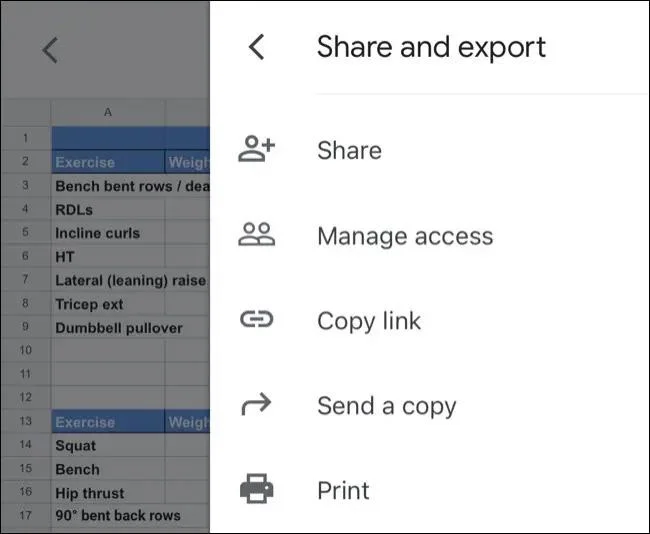
หากต้องการพิมพ์บางอย่างจาก iPhone หรือ iPad ผ่าน AirPrint ขั้นแรกให้เลือกตัวเลือก "พิมพ์" ในแอปใดก็ตามที่คุณใช้อยู่ ตัวเลือกนี้มักจะซ่อนอยู่ในเมนูแชร์ เช่น ในแอพ Safari และ Notes แต่แน่นอนว่ายังมีข้อยกเว้นอยู่ ในแอปเตือนความจำ คุณต้องแตะไอคอน “…” เพื่อค้นหาตัวเลือกการพิมพ์ หรือในแอปพลิเคชันบุคคลที่สาม เช่น Google ชีต ตัวเลือก "พิมพ์" มักจะซ่อนอยู่ในเมนู "แชร์และส่งออก"
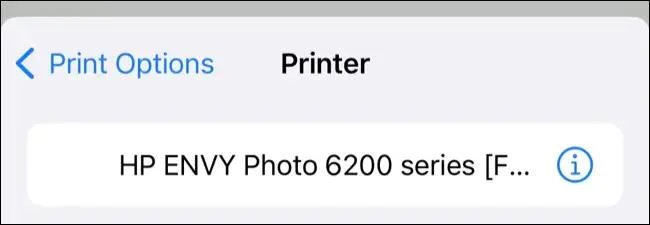
หลังจากแตะตัวเลือก "พิมพ์" ให้เลือก "เครื่องพิมพ์" เพื่อแสดงรายการเครื่องพิมพ์ใกล้เคียงที่คุณสามารถใช้ได้ ถ้าพรินเตอร์ของคุณรองรับ AirPrint และตั้งค่าไว้ถูกต้องแล้ว ชื่อก็จะโผล่มาในเมนูนี้แน่นอน แตะเครื่องพิมพ์ที่คุณต้องการเลือก
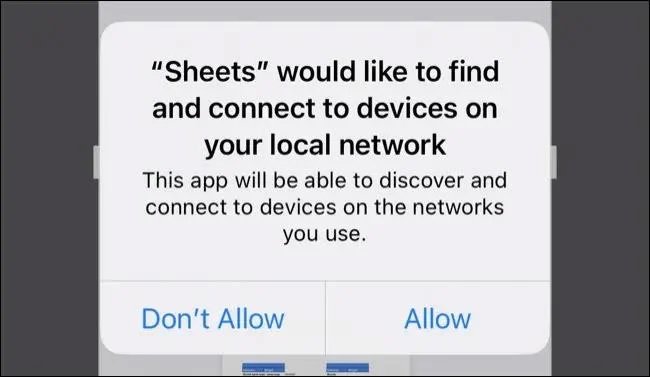
คุณอาจเห็นการแจ้งเตือนว่าแอปที่คุณใช้ต้องการสิทธิ์ในการค้นหาอุปกรณ์บนเครือข่ายท้องถิ่น อนุญาตเมื่อได้รับแจ้ง (และหากคุณประสบปัญหา ให้ไปที่การตั้งค่าในการตั้งค่า และตรวจสอบให้แน่ใจว่าปุ่มสลับ "เครือข่ายท้องถิ่น" เปิดอยู่)
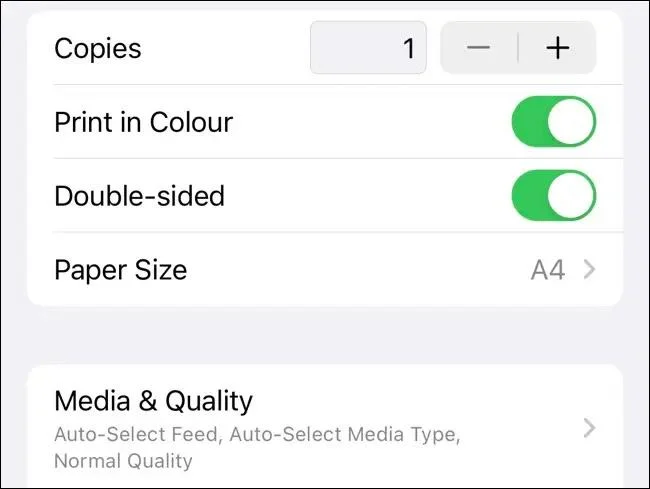
เมื่อเลือกเครื่องพิมพ์แล้ว คุณสามารถเปลี่ยนตัวเลือกการพิมพ์ได้โดยเลือกจำนวนสำเนาที่คุณต้องการ เลือกการพิมพ์ขาวดำหรือสี ใช้การพิมพ์สองด้าน หากมี และระบุขนาดกระดาษที่โหลดในปัจจุบันลงในเครื่องพิมพ์ คุณอาจมีการตั้งค่าเพิ่มเติมสำหรับ "สื่อและคุณภาพ" และ "เค้าโครง" ขึ้นอยู่กับรุ่นเครื่องพิมพ์ที่คุณใช้
สุดท้ายให้กด "พิมพ์" ที่มุมขวาบนของหน้าจอเพื่อส่งคำสั่งไปยังเครื่องพิมพ์ คุณยังสามารถใช้ปุ่ม "แชร์" ที่อยู่ข้างๆ เพื่อบันทึกไฟล์เวอร์ชัน PDF ในเครื่องได้หากต้องการ
หวังว่าคุณจะประสบความสำเร็จ





