
ในฐานะผู้ใช้อุปกรณ์ Apple ดูเหมือนว่าเราทุกคนจะประสบปัญหาทั่วไป: เรามีรูปภาพที่ไม่จำเป็นมากเกินไปในคลังรูปภาพของเรา อาจเป็นรูปภาพที่เราถ่ายครั้งเดียวเพื่อแชร์กับเพื่อน ๆ หรือภาพหน้าจอที่ถ่ายเพื่อแชร์กับเพื่อนร่วมงาน หากไม่มีการทำความสะอาดเป็นประจำ สิ่งนี้มักจะทำให้คลังภาพของเราเกะกะ ส่งผลให้พื้นที่จัดเก็บโดยไม่จำเป็นกินพื้นที่ไป
น่าเสียดายที่ในขณะที่เขียนบทความนี้ Apple ไม่มีตัวเลือกหรือคุณสมบัติสำหรับสิ่งนี้ ในบทความก่อนหน้านี้ Quantrimang.com แบ่งปันวิธีที่คุณสามารถจับภาพหน้าจอและส่งโดยไม่บันทึกลงในม้วนฟิล์มของคุณแต่จำกัดเฉพาะภาพหน้าจอเท่านั้น
ลบรูปภาพโดยอัตโนมัติหลังจากส่งบน iPhone
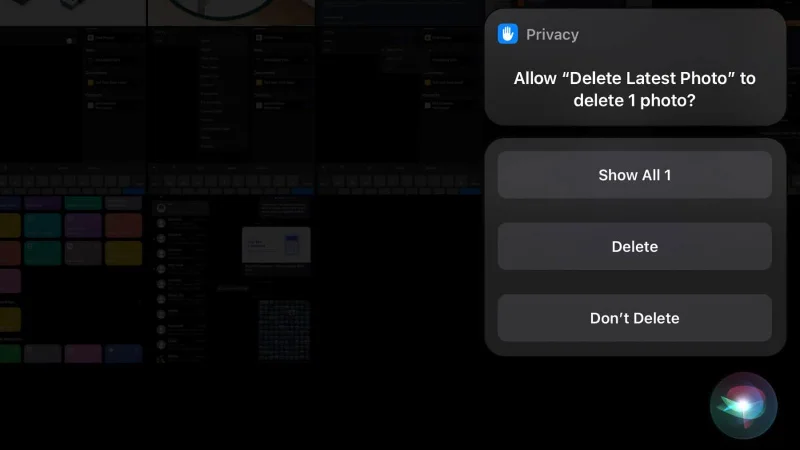
ลบรูปภาพโดยอัตโนมัติหลังจากส่งบน iPhone
จะดีกว่าไหมหากอุปกรณ์จะลบรูปภาพที่ถ่ายครั้งเดียวที่เราถ่ายหลังจากส่งหรือแชร์โดยอัตโนมัติด้วย
มีวิธีแก้ไขชั่วคราวคือลบรูปภาพออกจากอัลบั้มของคุณหลังจากที่คุณแชร์แล้ว สิ่งนี้เกี่ยวข้องกับการใช้คุณสมบัติทางลัดรวมกับคำสั่งเสียงของ Siri
เคล็ดลับคือการสร้างทางลัดที่เปิดใช้งาน Siri ซึ่งจะตรวจจับและลบรูปภาพล่าสุดโดยอัตโนมัติเมื่อคุณทำเสร็จแล้ว ด้วยวิธีนี้ คุณจะรักษาคลังรูปภาพให้เรียบร้อยยิ่งขึ้น
ขั้นแรก เราจะสร้างทางลัดเพื่อระบุและลบรูปภาพล่าสุดในอัลบั้มของเรา:
1. เปิดแอปพลิเคชันทางลัดแล้วคลิก เครื่องหมาย +เพื่อสร้างทางลัดใหม่
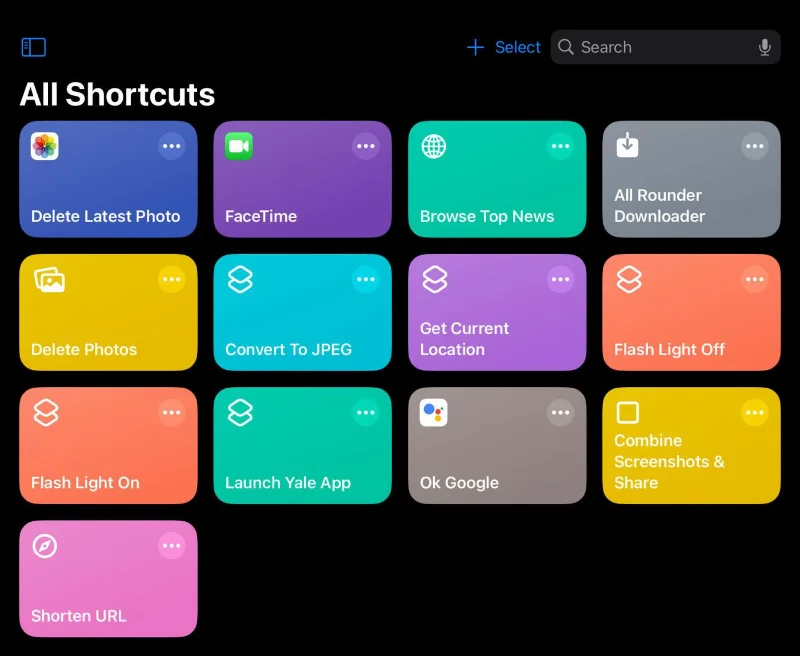
อินเทอร์เฟซแอปพลิเคชันทางลัด
2. ค้นหา “ ค้นหารูปภาพ ” และเลือก

ค้นหา ค้นหารูปภาพ
3. ใน " จัดเรียงตาม " เปลี่ยน " ไม่มี " เป็น " วันที่สร้าง "
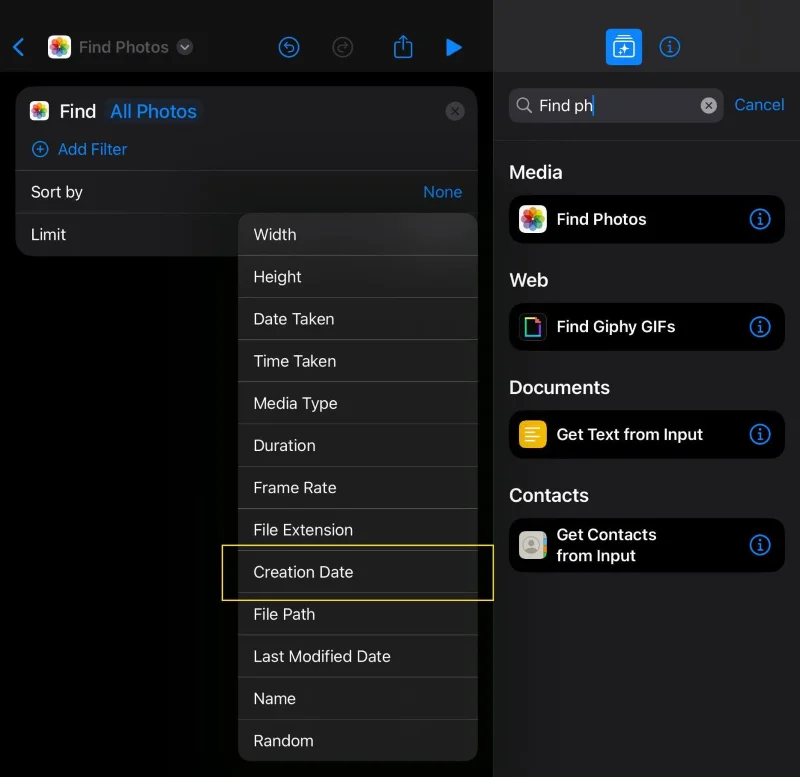
เรียงตามวันที่สร้าง
4. สำหรับ " ลำดับ " ให้เปลี่ยน " เก่าที่สุดก่อน " เป็น " ล่าสุดก่อน "
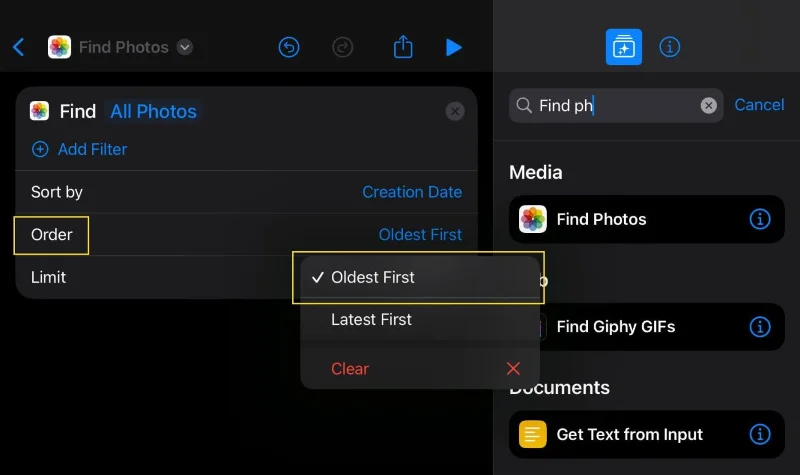
เรียงตามใหม่สุดก่อน
5. เปิด " จำกัด " และปรับเป็น " รับ 1 รูปภาพ "
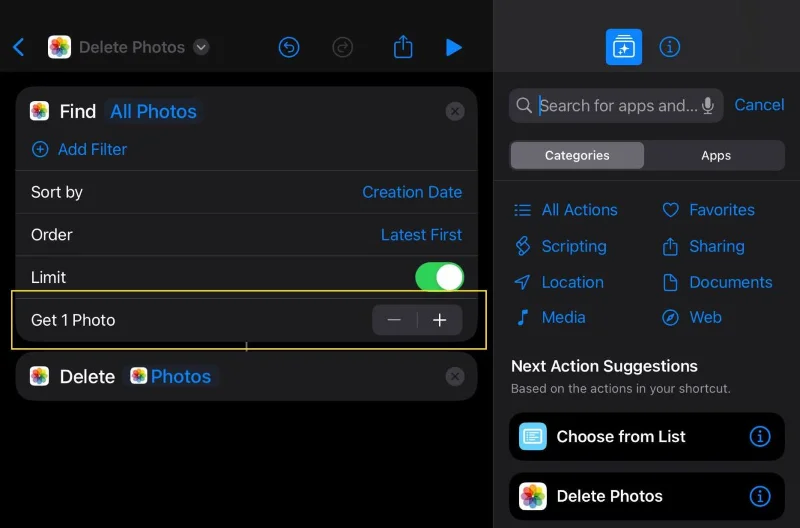
ปรับเพื่อให้ได้ 1 รูปภาพ
6. จากนั้นค้นหา “ ลบรูปภาพ ” และเพิ่มด้านล่าง
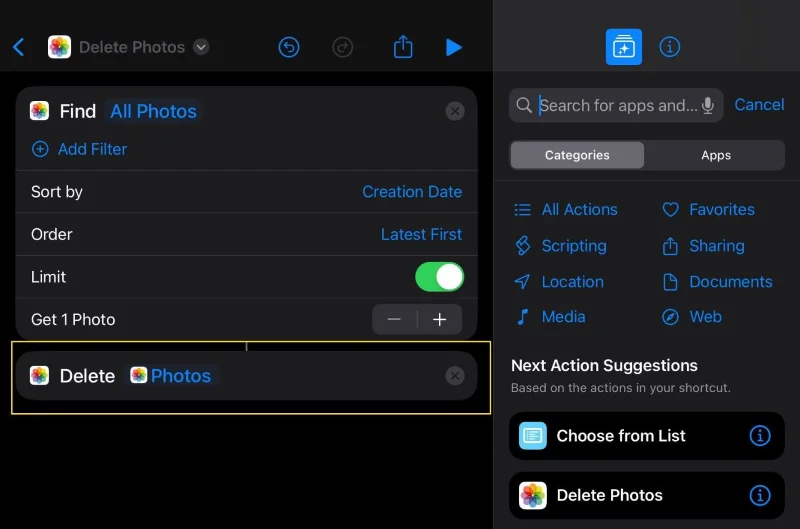
ลบการกระทำของรูปภาพ
ทางลัดนี้จะค้นหารูปภาพล่าสุดในไลบรารีรูปภาพของคุณเพื่อลบ
หากต้องการเพิ่มระดับความปลอดภัยเพิ่มเติม ให้เพิ่มขั้นตอนการตรวจสอบ เพิ่มการกระทำ “ แสดงการแจ้งเตือน ” ให้กับทางลัด ระบบจะแจ้งให้ยืนยันก่อนลบรูปภาพ
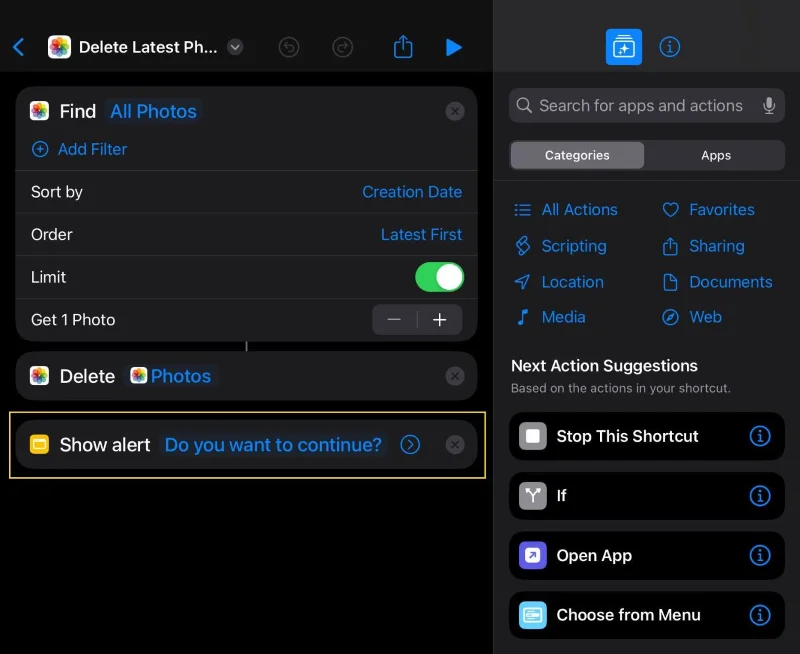
แสดงการยืนยันคำเตือน
ขั้นตอนสุดท้าย: เลือกชื่อคำสั่งลัดที่จดจำง่ายและมีความหมายเมื่อคุณใช้ Siri ตัวอย่างเช่น คุณสามารถตั้งชื่อว่า " ลบรูปภาพล่าสุด " จากนั้นเพียงบอก Siri: " เฮ้ Siri ลบรูปภาพล่าสุด " ที่จะใช้
เมื่อคุณใช้คำสั่งเสียง Siri จะขอการยืนยันแล้วดำเนินการลบรูปภาพดังกล่าว
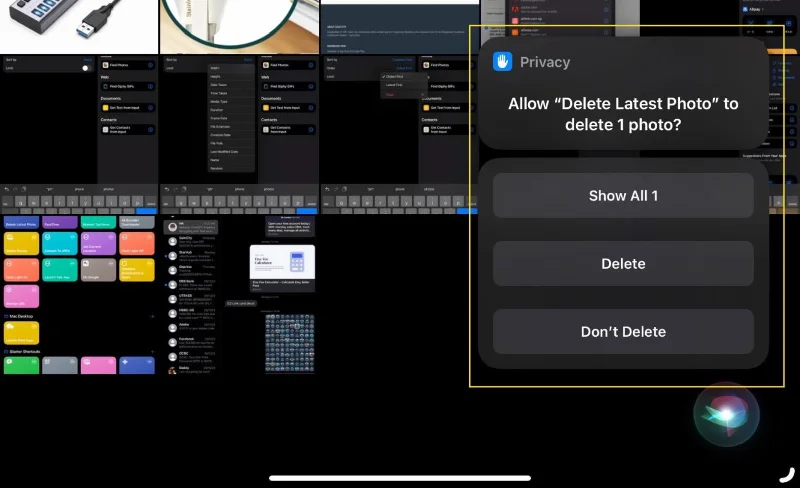
ยืนยันก่อนที่จะลบ
มันเสร็จแล้ว! ทางลัดง่ายๆ นี้ช่วยให้อัลบั้มรูปภาพของคุณเป็นระเบียบเรียบร้อยโดยไม่ต้องลบออกด้วยตนเอง





