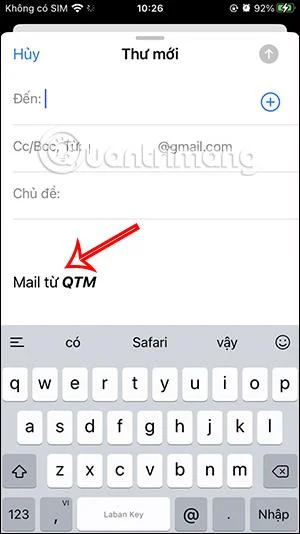
อีเมลที่ส่งจากแอพ Mail บน iPhone จะมีค่าเริ่มต้นเป็นลายเซ็นส่งจาก iPhone ของฉันด้านล่าง หากคุณไม่ชอบเนื้อหาลายเซ็นนี้ใน Mail คุณสามารถลบเนื้อหาลายเซ็นนี้หรือเปลี่ยนเป็นลายเซ็นบน iPhone เครื่องอื่นได้หากต้องการ เนื้อหาลายเซ็นใน Mail สามารถเปลี่ยนแปลงได้ทุกเมื่อที่คุณต้องการ ซึ่งเหมาะสมกับเนื้อหาอีเมลของเรา บทความด้านล่างจะแนะนำให้คุณลบส่งจากลายเซ็น iPhone ของฉันใน iPhone Mail
คำแนะนำในการลบส่งจากลายเซ็น iPhone ของฉันใน Mail
ขั้นตอนที่ 1:
ที่อินเทอร์เฟซ iPhone คลิกการตั้งค่าจากนั้นเลือกแอปพลิเคชัน Mailที่จะปรับเปลี่ยน
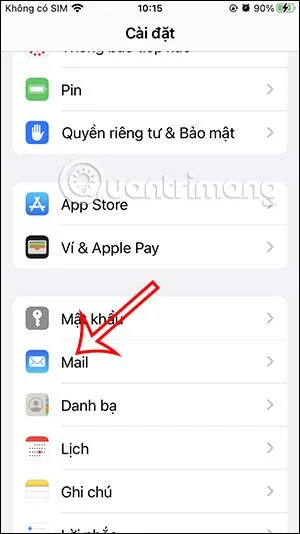
ขั้นตอนที่ 2:
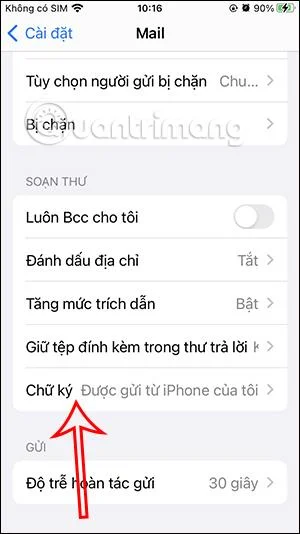
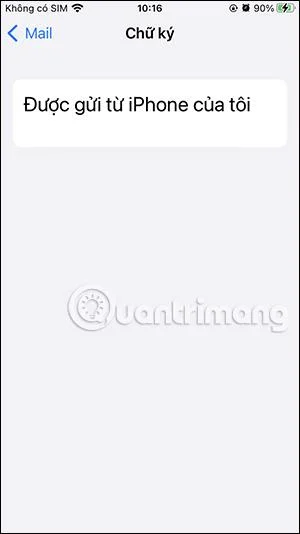
สลับไปที่อินเทอร์เฟซการปรับ Mail บน iPhone เลื่อนลงและคลิกที่ลายเซ็นเพื่อเปลี่ยนอีกครั้ง ตอนนี้คุณจะเห็นลายเซ็นใน iPhone Mail เริ่มต้นที่ส่งจาก iPhone ของฉัน
หากคุณต้องการลบ Sent ออกจากลายเซ็น iPhone ของฉันใน iPhone Mail เพียงลบเนื้อหานี้และเนื้อหาจะถูกบันทึกโดยอัตโนมัติ
ขั้นตอนที่ 3:
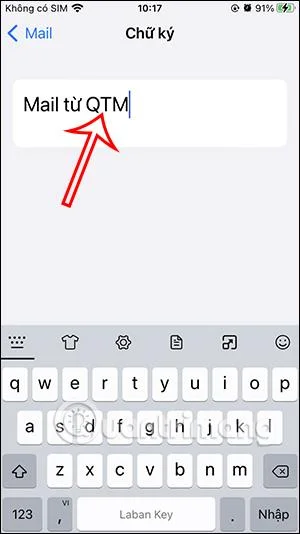
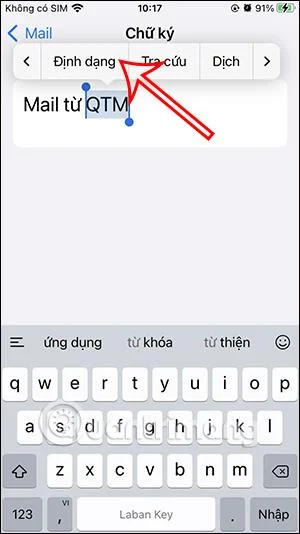
หากต้องการเปลี่ยนลายเซ็น iPhone Mail คุณเพียงแค่ต้องลบเนื้อหาลายเซ็นปัจจุบัน จากนั้นป้อนลายเซ็น Mailใหม่ จากนั้น คุณสามารถจัดรูปแบบลายเซ็นใน Mail ได้เน้นลายเซ็นที่ต้องจัดรูปแบบแล้วคลิกรูปแบบตามที่แสดง
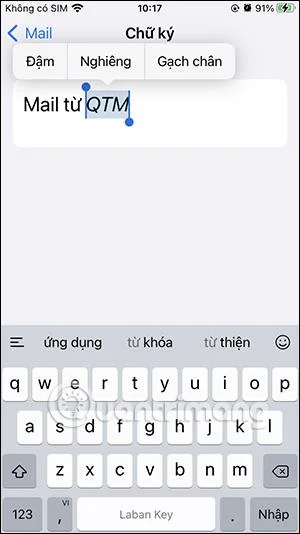
ตอนนี้คุณจะเห็นการจัดรูปแบบเพื่อนำไปใช้กับลายเซ็นใน Mail บน iPhone เราเลือกรูปแบบที่เราต้องการแล้วออกจากอินเทอร์เฟซ
ขั้นตอนที่ 4:
คุณเปิดอินเทอร์เฟซ Mail บน iPhone อีกครั้งและจะเห็นลายเซ็นใหม่สำหรับ Mail บน iPhone มีการเปลี่ยนแปลงดังที่แสดงด้านล่าง