
ผู้ใช้มักใช้โหมดไม่ระบุตัวตนเพื่อเข้าถึงเว็บไซต์ที่มีความละเอียดอ่อนซึ่งพวกเขาไม่ต้องการให้ปรากฏในประวัติการเข้าชม อย่างไรก็ตาม หากมีใครสามารถปลดล็อกโทรศัพท์ของคุณได้ พวกเขาสามารถเข้าไปใน Chrome และดูแท็บที่ไม่ระบุตัวตนที่เปิดอยู่ได้
เพื่อเพิ่มความปลอดภัยและความเป็นส่วนตัวสำหรับผู้ใช้ Chrome เวอร์ชันสำหรับ iOS กำลังทดสอบคุณลักษณะใหม่ คุณสมบัตินี้จะล็อคแท็บที่ไม่ระบุตัวตนที่เปิดอยู่โดยใช้ Face ID หรือ Touch ID เพื่อเพิ่มระดับความปลอดภัย
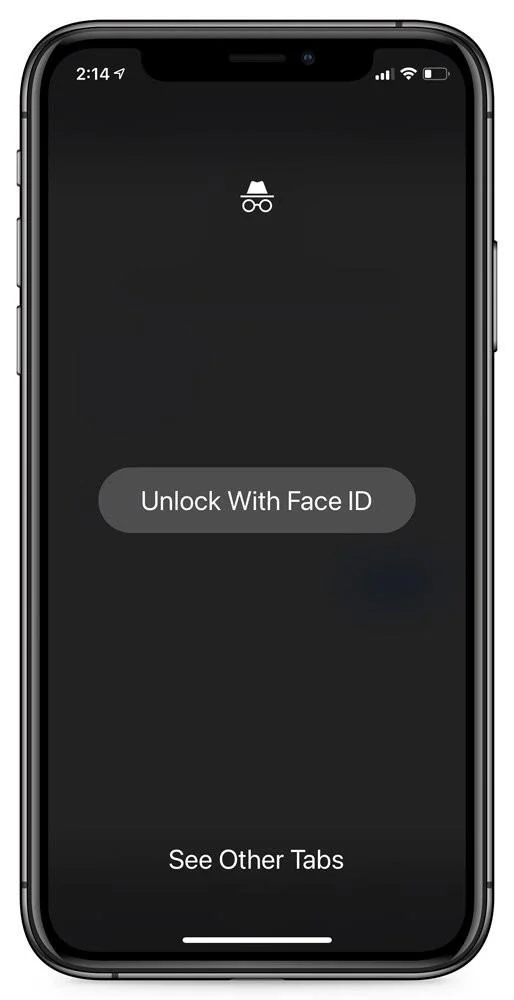
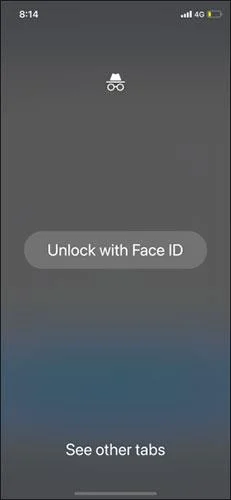
“คุณสามารถเพิ่มความปลอดภัยเป็นพิเศษให้กับแท็บที่ไม่ระบุตัวตนได้ด้วย Touch ID หรือ Face ID เมื่อคุณกลับมาที่แอป Chrome แท็บที่ไม่ระบุตัวตนจะถูกเบลอจนกว่าคุณจะยืนยันตัวตนของคุณ ” Google กล่าว
วิธีเปิดใช้งานความปลอดภัยของแท็บที่ไม่ระบุตัวตน
คุณลักษณะในการใช้ Face ID เพื่อปลดล็อกแท็บที่ไม่ระบุตัวตนขณะนี้มีให้บริการในรูปแบบทดลองใน Google Chrome 91 สำหรับ iOS ดังนั้นเพื่อให้สามารถสัมผัสได้ คุณต้องทำตามขั้นตอนการตั้งค่าง่ายๆ สองสามขั้นตอนก่อนเพื่อเปิดใช้งานแฟล็ก
อย่างไรก็ตาม ควรสังเกตว่าฟีเจอร์ที่วางเป็นแฟล็กแสดงว่ายังอยู่ในขั้นตอนการพัฒนา สมบูรณ์แบบ และอาจหายไปโดยไม่ต้องแจ้งให้ทราบ นอกจากนี้ คุณสมบัติการล็อคแท็บที่ไม่เปิดเผยตัวตนด้วย Face ID นี้มีเฉพาะใน iPhone รุ่นที่มี Face ID ซึ่งอย่างเป็นทางการจาก iPhone X ขึ้นไป
ขั้นแรก ไปที่แอป Chrome บน iPhone ของคุณ
จากนั้นป้อนคำหลัก “ chrome://flags ” ลงในแถบที่อยู่แล้วกด Enter การดำเนินการนี้จะนำคุณไปยังหน้าการจัดการธงของ Chrome
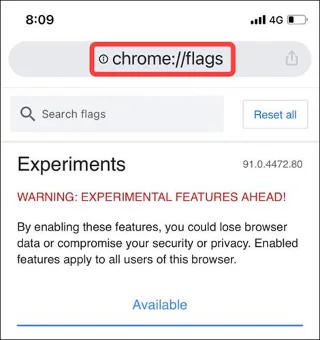
ตอนนี้คุณอยู่ในเมนูแฟล็กซึ่งเป็นที่จัดเก็บคุณลักษณะทดลองทั้งหมดของ Chrome ที่นี่ คลิกที่ช่องค้นหาที่ด้านบนและค้นหาคำหลัก “ Device Authentication for Incognito ” (โดยไม่ใส่เครื่องหมายอัญประกาศ)
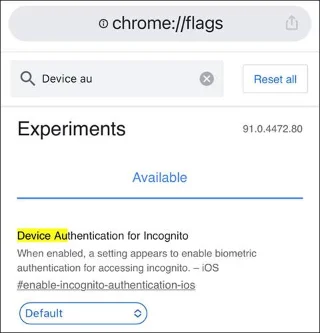
ทันที ธงที่มีชื่อที่เกี่ยวข้องจะปรากฏขึ้น ซึ่งหมายความว่าธงยังคงทำงานอยู่
เมื่อมองลงไปที่กล่องตัวเลือกด้านล่าง คุณจะเห็นสถานะปัจจุบันของธง คลิกที่ปุ่มลูกศรและเมนูจะปรากฏขึ้น คลิกที่ตัวเลือก " เปิดใช้งาน " เพื่อเปิดใช้งานคุณสมบัตินี้
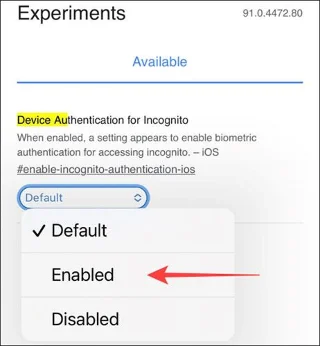
เพื่อให้การเปลี่ยนแปลงมีผล คุณต้องปิดและรีสตาร์ท Chrome
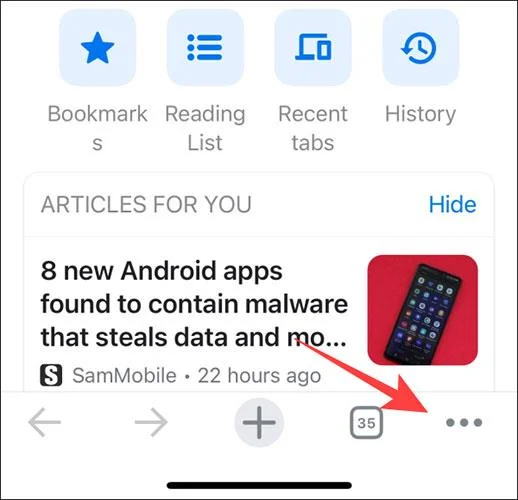
เมื่อ Chrome เปิดขึ้น ให้คลิกไอคอนเมนูสามจุดที่มุมล่างขวาและเลือก " การตั้งค่า "
คลิก " ความเป็นส่วนตัว "
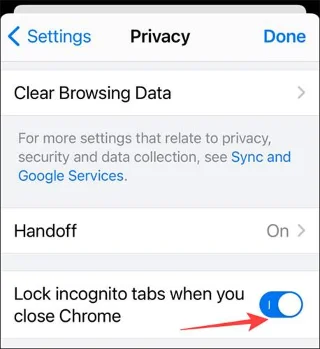
เปิดตัวเลือก “ ล็อคแท็บที่ไม่ระบุตัวตนเมื่อคุณปิด Chrome ” (ล็อคแท็บที่ไม่ระบุตัวตนเมื่อคุณปิด Chrome)
จากนี้ไปครั้งต่อไปที่คุณเปิด Chrome เพื่อดูแท็บที่ไม่ระบุตัวตน ระบบจะขอให้คุณปลดล็อคด้วย Face ID
หากต้องการปิดใช้งานคุณลักษณะนี้ เพียงปิดตัวเลือก " ล็อกแท็บที่ไม่ระบุตัวตนเมื่อคุณปิด Chrome " ในส่วน " การตั้งค่า " ของ Chrome ที่กล่าวถึงข้างต้น
ขออวยพรให้คุณประสบความสำเร็จและขอเชิญคุณอ้างอิงเคล็ดลับดีๆ อื่นๆ มากมายเกี่ยวกับ Quantrimang:





