
หาก iPhone หรือ iPad ของคุณมีปุ่มเปิดปิดที่เสีย คุณยังคงสามารถล็อคหน้าจอ (หรือรีสตาร์ทได้) โดยใช้คุณสมบัติการช่วยการเข้าถึงที่เรียกว่า AssistiveTouch นี่คือวิธีการ
AssistiveTouch ทำให้สามารถจำลองการเคลื่อนไหวร่างกาย ท่าทาง และการกดปุ่มด้วยตัวเลือกเมนูง่ายๆ บนหน้าจอสัมผัสของ iPhone หรือ iPad ของคุณ ซึ่งรวมถึงการล็อคหน้าจอและการรีสตาร์ทอุปกรณ์ หากต้องการเปิดใช้งานคุณสมบัตินี้ ก่อนอื่นให้เปิดการตั้งค่าบน iPhone หรือ iPad ของคุณ
ในการตั้งค่า เลือก การเข้าถึง >สัมผัส
ภายใต้ระบบสัมผัสให้เลือกAssistiveTouch
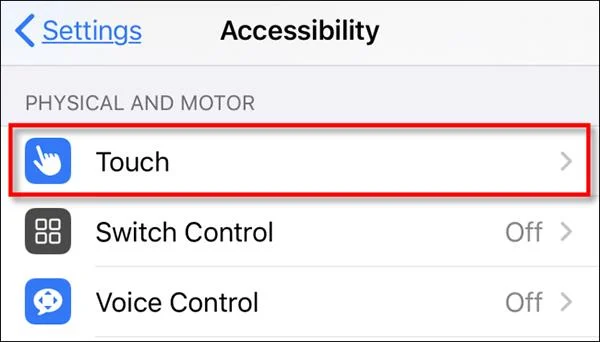
ในส่วนการเข้าถึง ให้เลือกสัมผัส
จากนั้น สลับสวิตช์ข้างAssistiveTouch
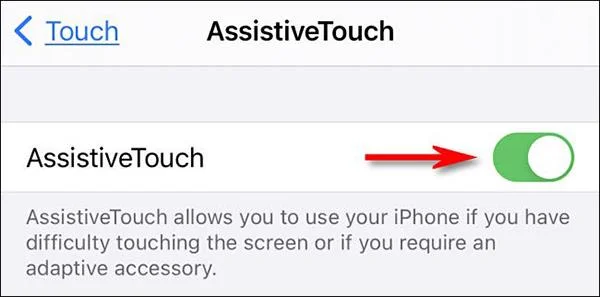
เปิดคุณสมบัติ AssistiveTouch
ปุ่ม AssistiveTouch พิเศษ (ดูเหมือนสี่เหลี่ยมสีเทาและมีวงกลมสีขาวตรงกลาง) จะปรากฏที่ด้านข้างของหน้าจอ
ปุ่ม AssistiveTouch จะปรากฏบนหน้าจอ
เมื่อใดก็ตามที่เปิดใช้งานคุณสมบัตินี้ ปุ่ม AssistiveTouch นี้จะปรากฏบนหน้าจอเสมอ แม้ว่าบางครั้งอาจกลายเป็นโปร่งใสหรือหายไปชั่วคราวเพื่อหลีกเลี่ยงการรบกวนคุณ คุณสามารถเปลี่ยนตำแหน่งได้โดยการลากนิ้วไปบนหน้าจอ
หากต้องการล็อค iPhone หรือ iPad โดยไม่ต้องใช้ปุ่มเปิดปิด ให้แตะ ปุ่ม AssistiveTouchหนึ่งครั้ง ในเมนูที่ปรากฏขึ้น ให้แตะอุปกรณ์
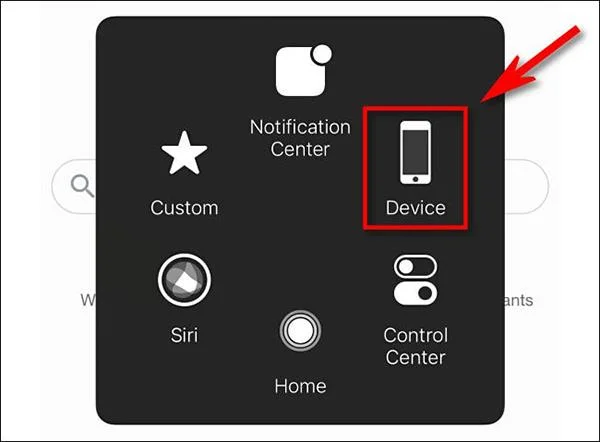
ไปที่ไอคอนอุปกรณ์
ในเมนูอุปกรณ์ ให้กดล็อคหน้าจอ
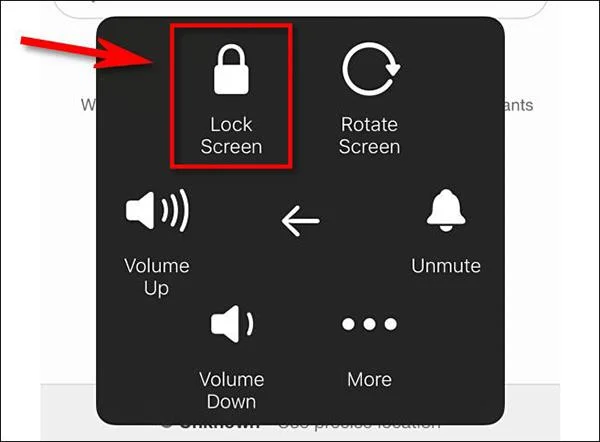
เลือกไอคอนล็อคหน้าจอ
หลังจากคุณกด หน้าจอจะปิดลง คุณเพิ่งล็อคอุปกรณ์ของคุณโดยไม่ต้องใช้ปุ่มเปิดปิด AssistiveTouch เป็นเครื่องมือที่ทรงพลังมากอย่างแท้จริง
วิธีปลดล็อค iPhone โดยไม่ต้องใช้ปุ่มเปิดปิด
หลังจากล็อคหน้าจอแล้ว คุณสามารถเปิด iPhone หรือ iPad ของคุณขึ้นมาใหม่ได้โดยการกดปุ่มโฮม (หากอุปกรณ์ของคุณมี) หรือแตะที่หน้าจอ (ไปที่การตั้งค่า > ทั่วไป > ผู้พิการ > แตะเพื่อเปิด ) คุณสามารถปลดล็อคได้โดยการยกโทรศัพท์ขึ้น (หากเปิดใช้งานคุณสมบัตินี้) คุณสามารถลองใช้ "หวัดดี Siri" ได้ในกรณีที่ iPhone หรือ iPad ของคุณล็อคอยู่
หากคุณไม่สามารถรีสตาร์ทอุปกรณ์ได้ด้วยเหตุผลบางประการ การชาร์จหรือรับการแจ้งเตือนจะเปิดหน้าจอด้วย ทำให้คุณมีโอกาสโต้ตอบและปลดล็อค iPhone หรือ iPad ของคุณได้





