
การวาดภาพบนรูปภาพโดยตรงบน iPhone เป็นคุณสมบัติที่มีให้ใช้งานตั้งแต่ iOS 10 เป็นต้นไป ช่วยให้เราจดบันทึกหรือเน้นรายละเอียดที่ต้องการความสนใจได้อย่างรวดเร็ว แม้ว่าแอปพลิเคชั่นแก้ไขรูปภาพบน iPhoneจะมีตัวเลือกในการวาดภาพ แต่หากคุณต้องการการแก้ไขที่รวดเร็วและง่ายดายซึ่งไม่ซับซ้อนเกินไป เพียงใช้คุณสมบัติที่ติดมากับ iPhone นี้ คุณยังได้รับแปรงหลายประเภท ทั้งลายเส้นบางหรือหนาสำหรับวาดภาพ บทความด้านล่างนี้จะแนะนำให้คุณวาดภาพบนภาพถ่ายบน iPhone
คำแนะนำในการวาดภาพบนภาพถ่ายบน iPhone
ขั้นตอนที่ 1:
เปิดแอพ Photos บน iPhone จากนั้นคลิกรูปภาพที่คุณต้องการแก้ไข คลิกปุ่มแก้ไขที่มุมขวาบน จากนั้นคลิกไอคอน 3 จุดที่ด้านบนสุดของรูปภาพแล้วเลือกทำเครื่องหมาย

ขั้นตอนที่ 2:
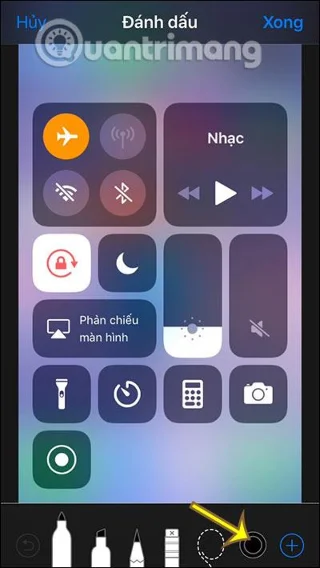
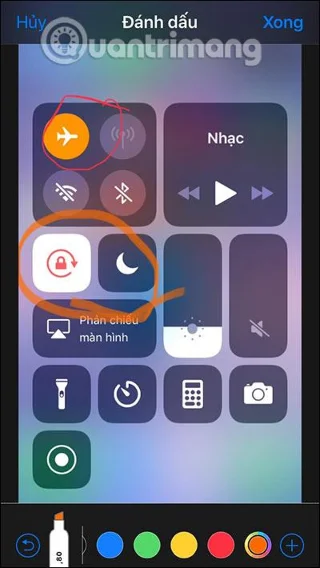
ตอนนี้คุณเห็นว่ามีสไตล์ปากกาที่แตกต่างกัน มากมาย และลบภาพวาดด้วยไอคอน X ขั้นแรก เลือกสไตล์ปากกาที่คุณต้องการใช้ จากนั้นคลิกที่ไอคอนวงกลมเพื่อเลือกสีสำหรับการวาดภาพ
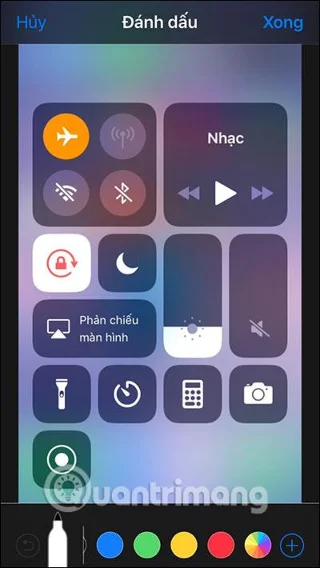
หากต้องการขยายสีเพิ่มเติม ให้คลิกที่ไอคอนวงกลมสี
ขั้นตอนที่ 3:
หลังจากที่คุณเลือกสีแล้ว คุณเพียงแค่ต้องวาดภาพและเป็นอันเสร็จสิ้น นอกจากนี้ การกดไอคอนวงกลมบวกยังแสดงตัวเลือกอื่นๆ อีกด้วย หากต้องการกลับไปที่การทำงาน ให้กดลูกศรวงกลม หากต้องการลบ ให้กดไอคอน x ยางลบ
สุดท้าย เมื่อคุณวาดเสร็จแล้ว ให้กดปุ่มเสร็จสิ้นที่มุมขวาบนเพื่อบันทึกภาพวาดลงในรูปภาพ

วิดีโอสอนเกี่ยวกับการวาดภาพบนภาพถ่ายบน iPhone
ดูเพิ่มเติม:





