
ตัวอย่างภาพยนตร์จะให้ภาพรวมที่น่าสนใจเกี่ยวกับโครงเรื่องและการหักมุมของเรื่องราว แต่ฉันควรใช้คลิปใดเพื่อเพิ่มผลกระทบสูงสุด เมื่อใดจึงจะแทรกแท็กชื่อ? จะแน่ใจได้อย่างไรว่าเพลงตรงกับภาพทั้งหมดบนหน้าจอ?
ดูเหมือนจะเป็นงานที่ซับซ้อน แต่ iMovie ได้ช่วยลดความซับซ้อนของงานนี้ด้วยการจัดเตรียมเทมเพลตตัวอย่างภาพยนตร์ให้กับคุณ ในบทความวันนี้ เราจะดูวิธีสร้างตัวอย่างภาพยนตร์ที่ดูเป็นมืออาชีพบน iPhone ของคุณได้อย่างง่ายดายโดยใช้iMovie
วิธีเริ่มโปรเจ็กต์ตัวอย่างภาพยนตร์ใน iMovie
iMovie เป็นแอพ Apple ที่ติดตั้งมาล่วงหน้าบน iPhone หลังจากเปิดตัว iMovie ให้แตะพร้อมท์ เริ่มโปร เจ็กต์ใหม่
Magic Movieเหมาะหากคุณต้องการให้ iPhone ของคุณแก้ไขภาพยนตร์โดยอัตโนมัติภาพยนตร์เหมาะสำหรับผู้ที่ต้องการเริ่มต้นทุกอย่างตั้งแต่เริ่มต้นเมื่อรวมวิดีโอบน iPhone หากต้องการเข้าถึงเทมเพลตตัวอย่างภาพยนตร์ ให้เลือกสตอรี่บอร์ด
เลื่อนลงไปด้านล่างแล้วแตะตัวอย่างจากนั้นเลือกเทมเพลตตัวอย่าง สไตล์เทมเพลตมักแบ่งตามประเภท เช่นเทพนิยายอินดี้ โร แมนติกและน่ากลัวตัวอย่างด้านล่างได้เลือกเทมเพลตครอบครัวจากนั้นคลิกสร้างเพื่อเริ่มโปรเจ็กต์ตัวอย่างภาพยนตร์ของคุณ
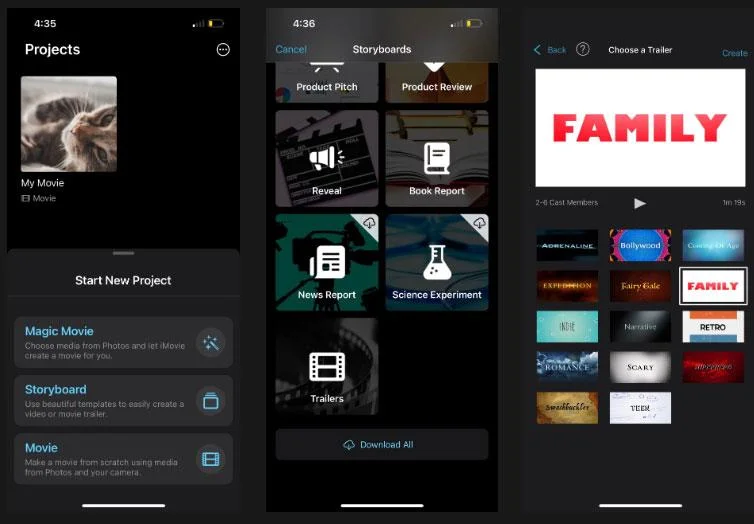
เริ่มโปรเจ็กต์เพื่อสร้างตัวอย่างภาพยนตร์ใน iMovie
วิธีเพิ่มคลิปวิดีโอลงในตัวอย่างภาพยนตร์
หลังจากสร้างโปรเจ็กต์วิดีโอ คุณสามารถเพิ่มคลิปวิดีโอลงในตัวอย่างภาพยนตร์ของคุณได้ คลิกแท็ บสต อรี่ บอร์ด ที่นี่ คุณจะเห็นว่าเทมเพลตมีช่องว่างหลายช่องพร้อมป้ายกำกับระบุประเภทของคลิปและความยาวที่คุณควรใช้
หากต้องการเพิ่มคลิป ให้แตะกล่องใดกล่องหนึ่งแล้วเลือกวิดีโอจาก iPhone คลิกไอคอนเครื่องหมายบวก (+) เพื่อโหลดวิดีโอของคุณลงในเทมเพลต
หากต้องการระบุส่วนของคลิปที่คุณต้องการใช้ ให้แตะกล่องอีกครั้ง ลากไปตามวิดีโอไปยังส่วนที่คุณชื่นชอบแล้วแตะเสร็จสิ้น ในโปรเจ็กต์ตัวอย่างภาพยนตร์นี้ โปรดมั่นใจได้ว่าการเปลี่ยนส่วนที่เลือกของวิดีโอจะไม่เปลี่ยนคลิปต้นฉบับของคุณแต่อย่างใด
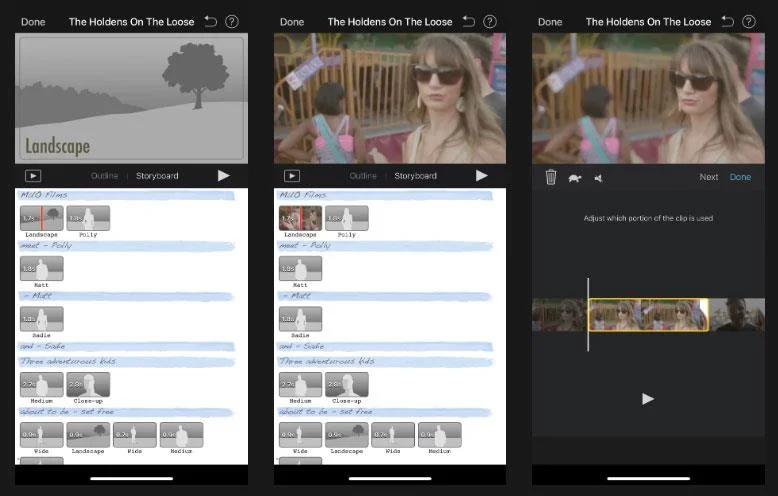
เพิ่มและแก้ไขคลิปวิดีโอในตัวอย่างภาพยนตร์
ทำซ้ำขั้นตอนการเพิ่มและปรับเหล่านี้กับทุกช่องจนกว่าคุณจะได้คลิปวิดีโอทั้งหมดที่จำเป็นสำหรับตัวอย่างภาพยนตร์ของคุณ แตะ ไอคอน เล่นที่อยู่ถัดจากแท็บสตอรี่บอร์ดได้ตลอดเวลาเพื่อดูตัวอย่างภาพยนตร์ตัวอย่างของคุณ
วิธีแก้ไขการ์ดไตเติ้ลในตัวอย่างภาพยนตร์
การ์ดไตเติ้ลอาจมีชื่อตัวละครหรือคำอธิบายสั้นๆ เกี่ยวกับโครงเรื่องหรือธีมของภาพยนตร์ เทมเพลตตัวอย่างจะมีแท็กชื่อตามค่าเริ่มต้น แต่คุณสามารถแก้ไขได้เพื่อให้เหมาะกับเรื่องราวของคุณ
แตะแถบสีฟ้าอ่อนแถบใดแถบหนึ่งเหนือคลิปวิดีโอเพื่อแก้ไขข้อความ ป้อนคำที่คุณต้องการแล้วเลือกเสร็จสิ้น
หากต้องการแก้ไขข้อความประเภทอื่นๆ เช่น รูปแบบโลโก้และเครดิต คุณต้องใช้ แท็ บเค้าร่างจากนั้นคลิกที่แต่ละฟิลด์เพื่อเปลี่ยนแปลงข้อมูล
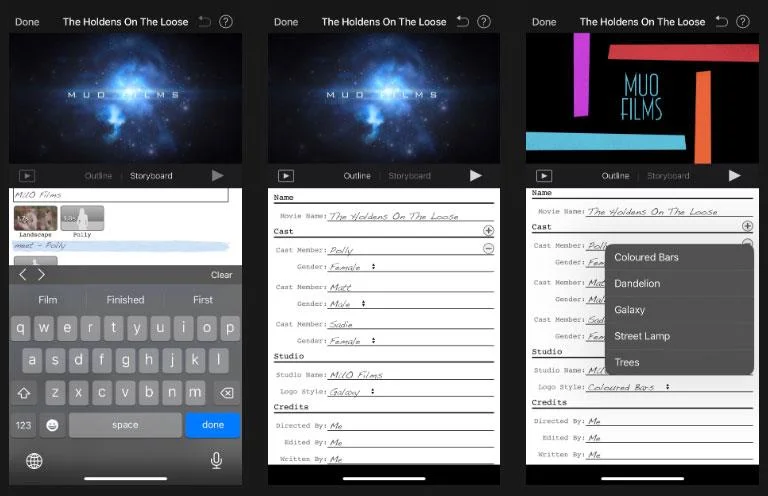
แก้ไขแท็กชื่อตัวอย่างภาพยนตร์ใน iMovie
วิธีบันทึกและแชร์ตัวอย่างภาพยนตร์ของคุณจาก iMovie
เมื่อคุณเพิ่มคลิปวิดีโอทั้งหมดและแก้ไขข้อความในตัวอย่างภาพยนตร์แล้ว คุณก็ทำเสร็จแล้ว! หากต้องการบันทึกตัวอย่างภาพยนตร์ ให้แตะเสร็จสิ้นที่มุมซ้ายบน จากนั้นคลิก ไอคอน แชร์และเลือกบันทึกวิดีโอตัวอย่างภาพยนตร์ของคุณจะถูกบันทึกลงในแอพ Photos
คุณยังสามารถแชร์วิดีโอบนโซเชียลเน็ตเวิร์กหรือกับครอบครัวและเพื่อน ๆ ได้ด้วยการเลือกแอพที่เกี่ยวข้องใน Share Sheet ของ iPhone
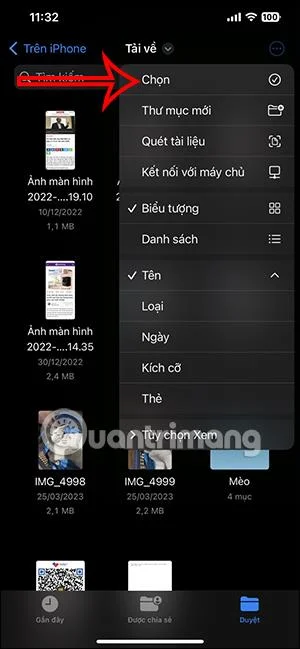
แชร์ตัวอย่างภาพยนตร์จาก iMovie
ด้วย iMovie คุณจะไม่ต้องกังวลกับประสบการณ์การตัดต่อวิดีโอที่จำกัด เทมเพลตของแอปพลิเคชั่นนี้จะช่วยให้คุณสร้างตัวอย่างภาพยนตร์ที่น่าประทับใจได้ตามที่คุณต้องการ แม้ว่าคุณจะไม่ได้ตั้งใจจะถ่ายภาพยนตร์จริงๆ ก็ยังเป็นเรื่องสนุกที่จะรวบรวมวิดีโอที่คุณถ่ายเกี่ยวกับครอบครัว เพื่อน หรือสัตว์เลี้ยงของคุณ แล้วแปลงเป็นตัวอย่างภาพยนตร์สนุกๆ
ขออวยพรให้คุณสร้างสรรค์ผลงานที่น่าประทับใจ!





