วิธีที่เร็วที่สุดในการส่งอีเมลถึงกลุ่มบน iPhone ของคุณคือการสร้างรายชื่อติดต่อกับกลุ่มอีเมลที่คุณส่งอีเมลด้วยเป็นประจำ เช่น เพื่อแลกเปลี่ยนงาน จากนั้นเราก็ต้องเลือกกลุ่มเพื่อส่งอีเมลจำนวนมากบน iPhone ดังนั้นแม้ว่าแอปพลิเคชัน Apple Mail จะไม่มีฟีเจอร์อีเมลจำนวนมาก แต่เรายังสามารถใช้วิธีการด้านล่างเพื่อส่งอีเมลไปยังกลุ่มได้ บทความด้านล่างนี้จะแนะนำให้คุณส่งอีเมลไปยังกลุ่มใน Apple Mail
คำแนะนำในการส่งอีเมลจำนวนมากบน Apple Mail
ขั้นตอนที่ 1:
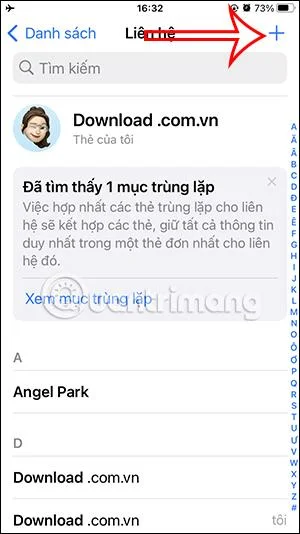
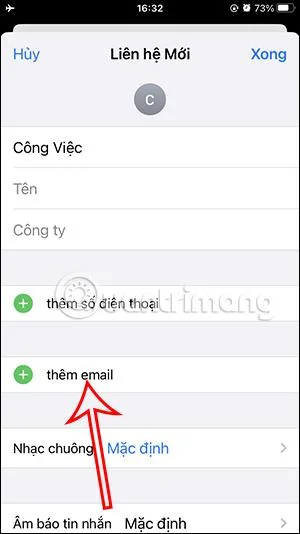
ขั้นแรกให้คลิกที่แอปพลิเคชันผู้ติดต่อจากนั้นคลิกที่ไอคอนเครื่องหมายบวกที่มุมขวาบน ถัดไป ในอินเทอร์เฟซการสร้างที่อยู่ติดต่อใหม่ ให้คลิกเพิ่มอีเมลเพื่อป้อนอีเมลของบุคคลที่คุณต้องการส่ง
ขั้นตอนที่ 2:
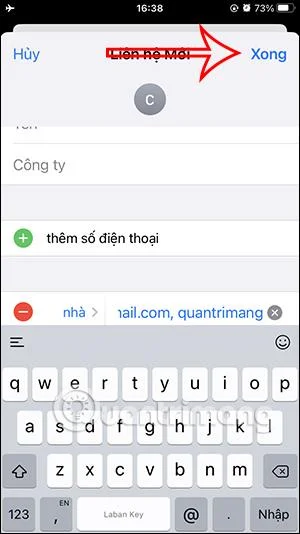
ตอนนี้คุณป้อนอีเมลของคนที่คุณต้องการส่งอีเมลถึง อีเมล แต่ละฉบับคั่นด้วยเครื่องหมายจุลภาคดังที่แสดงด้านล่าง เมื่อสร้างแล้วคลิกเสร็จสิ้นเพื่อบันทึก
ขั้นตอนที่ 3:
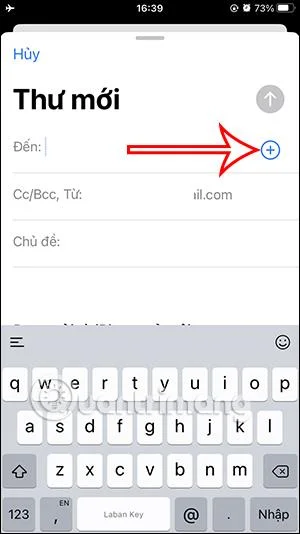
เปิดแอป Apple Mail จากนั้นแตะไอคอนเพื่อเขียนอีเมลใหม่ที่มุมขวาล่างของหน้าจอ ตอนนี้สร้างส่วนถึงคลิกที่ไอคอนเครื่องหมายบวกเพื่อเพิ่มผู้ส่งอีเมล

ขั้นตอนที่ 4:
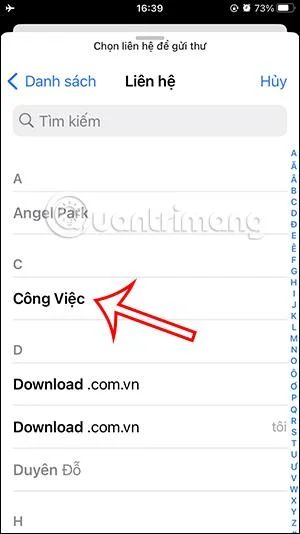
การแสดงรายชื่อติดต่อบน iPhone เพื่อให้ผู้ใช้เลือกที่จะส่ง เราจะคลิกที่กลุ่มอีเมลที่คุณต้องการส่งอีเมลจำนวนมากไป คุณได้เลือกกลุ่มอีเมลที่จะส่งทาง Apple Mail
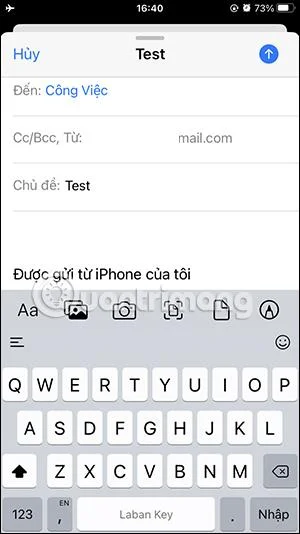
สุดท้ายเราป้อนเนื้อหาที่เหลือของอีเมลจากนั้นคลิกที่ไอคอนส่งสีน้ำเงินเพื่อดำเนินการส่งอีเมลตามปกติ