
คุณมีรูปถ่ายบางรูปบน iPhone หรือ iPad ที่เอียงหรือหันไปในทิศทางที่ผิดหรือไม่? ไม่ต้องกังวล แอพรูปภาพที่มาพร้อมเครื่องบน iOS และ iPadOS มีคุณสมบัติในตัวที่ช่วยให้คุณหมุนรูปภาพจากมุมต่างๆ ได้อย่างยืดหยุ่น ต่อไปนี้เป็นวิธีการใช้งาน
ขั้นแรก เปิดแอป Photos บน iPhone หรือ iPad ของคุณ แล้วไปที่รูปภาพที่คุณต้องการหมุน
ก่อนทำการแก้ไขใดๆ คุณควรทราบว่าแอป Photos จะบันทึกการเปลี่ยนแปลงลงในรูปภาพต้นฉบับของคุณโดยตรง หากคุณต้องการเก็บสำเนาต้นฉบับของรูปภาพไว้ คุณควรสร้างรูปภาพซ้ำเพื่อการแก้ไข โดยแตะ ปุ่ม แชร์ (ดูเหมือนสี่เหลี่ยมจัตุรัสที่มีลูกศรชี้ขึ้น) แล้วเลือกตัวเลือก " ทำซ้ำ "
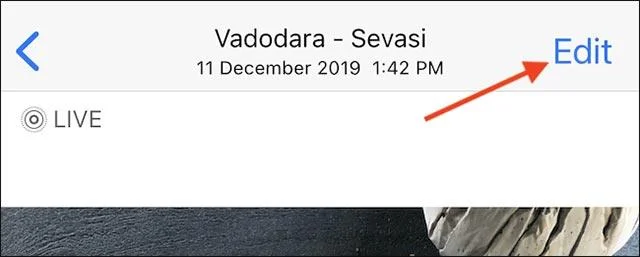
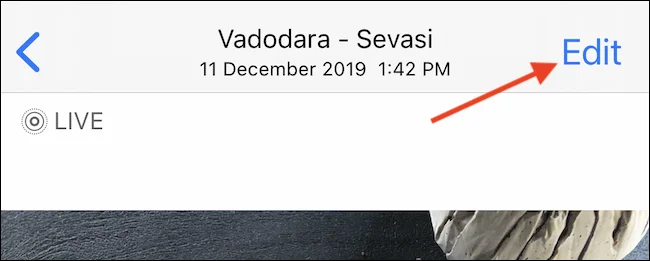
หากต้องการเริ่มหมุนภาพ ให้กดปุ่ม " แก้ไข " บนแถบเครื่องมือด้านบนเพื่อเข้าสู่โหมดแก้ไขภาพ
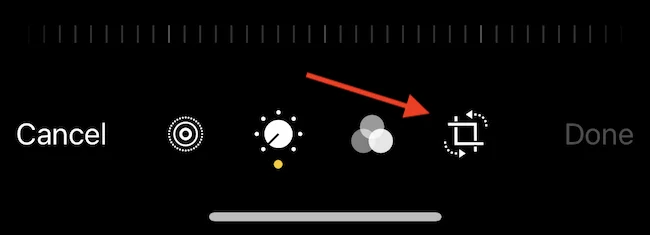
ในหน้าจอแก้ไขรูปภาพ ให้คลิก ปุ่ม ครอบตัดในแถบเครื่องมือด้านล่างดังที่แสดงด้านล่าง
จากนั้น ให้ดูที่มุมซ้ายบนของหน้าจอ ค้นหา ปุ่ม หมุนแล้วคลิก ปุ่มนี้มีลักษณะคล้ายสี่เหลี่ยมจัตุรัสโดยมีลูกศรโค้งชี้ไปทางซ้าย ดังที่แสดงด้านล่าง
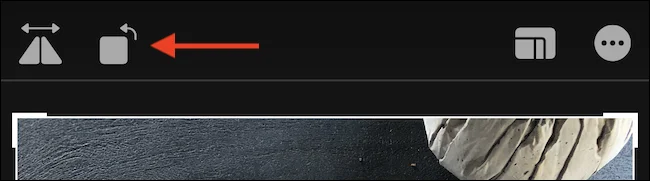
การดำเนินการนี้จะหมุนภาพของคุณไปทางซ้าย 90 องศาทันที (ทวนเข็มนาฬิกา)
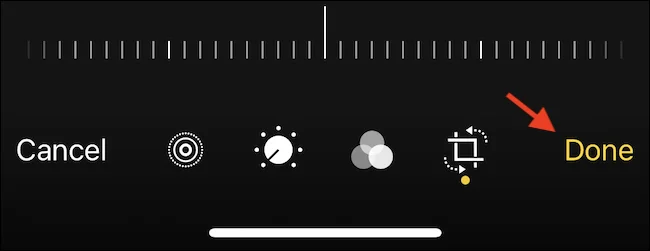
ทุกครั้งที่กดปุ่มนี้ ภาพจะหมุน 90 องศาอีกครั้ง ตัวอย่างเช่น เมื่อแตะ 4 ครั้ง รูปภาพของคุณก็จะกลับสู่ตำแหน่งเดิม เมื่อคุณพอใจกับภาพที่หมุนแล้ว ให้คลิกปุ่ม " เสร็จสิ้น " ในแถบเครื่องมือด้านล่าง
ภาพขนาดย่อของรูปภาพจะได้รับการอัปเดตในคลังรูปภาพด้วยมุมการหมุนที่ตั้งไว้
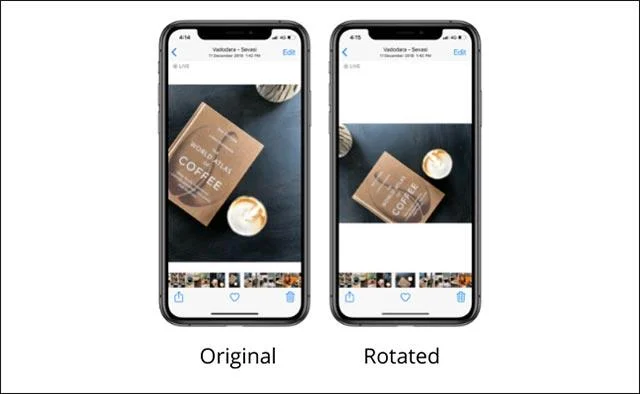
ตอนนี้คุณสามารถแบ่งปันภาพที่หมุนแล้วให้กับผู้ใช้รายอื่นได้อย่างอิสระผ่านทางข้อความ อีเมล หรือโซเชียลเน็ตเวิร์ก ทำซ้ำขั้นตอนข้างต้นกับภาพที่คุณต้องการหมุน
วิธียกเลิกภาพที่หมุน
ในกรณีที่คุณเปลี่ยนใจและต้องการยกเลิกภาพที่แก้ไขให้กลับสู่สถานะดั้งเดิม ก็ไม่ใช่เรื่องยาก
เปิดแอพ Photos และเรียกดูรูปภาพที่คุณต้องการเลิกทำ คลิกปุ่ม " แก้ไข "
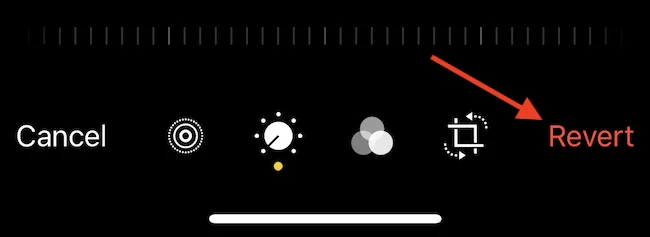
ในหน้าจอแก้ไขรูปภาพ ให้แตะปุ่ม " เปลี่ยนกลับ " ที่มุมขวาล่าง
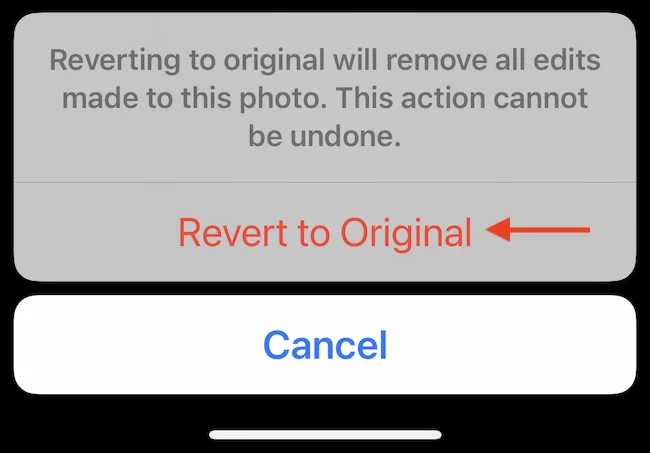
ในหน้าต่างป๊อปอัป ให้เลือก " เปลี่ยนกลับเป็นต้นฉบับ"
รูปภาพจะกลับสู่สถานะดั้งเดิมทันที





