
Apple Pencil บน iPad คือสไตลัสสำหรับ iPad สำหรับเขียนโน้ต แก้ไขภาพ วาดหรือวาดเนื้อหาใดๆ บน iPad ได้เร็วและง่ายกว่าวิธีปกติมาก จะเห็นได้ว่า Apple Pencil ใช้สำหรับงานหลายอย่าง แต่การใช้สไตลัสนี้ไม่ซับซ้อน บทความด้านล่างนี้จะแนะนำวิธีเขียนโน้ตด้วย Apple Pencil บน iPad
คำแนะนำในการเขียนบันทึกบน iPad
เปิดแอพโน้ตบน iPad จากนั้นคลิกไอคอนขยายที่มุมซ้ายบนเพื่อเปิดโน้ตแบบเต็มหน้าจอ
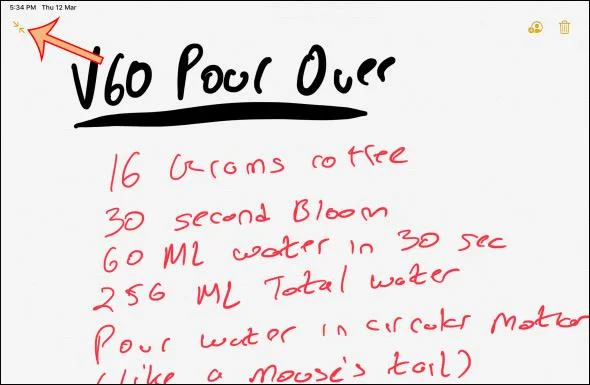
คลิกที่ปากกาประเภทใดประเภทหนึ่งด้านล่างหน้าจอเพื่อเข้าสู่โหมดการเขียนด้วยลายมือ จากนั้นเลือกสีที่คุณต้องการวาดสำหรับแปรง เราเลือกประเภทปากกาแล้วใช้ Apple Pencil วาดเนื้อหาใดๆ บนหน้าจอ ในระหว่างขั้นตอนการวาดภาพ ให้ใช้นิ้วของคุณปัดขึ้นและลงบนหน้าจอ
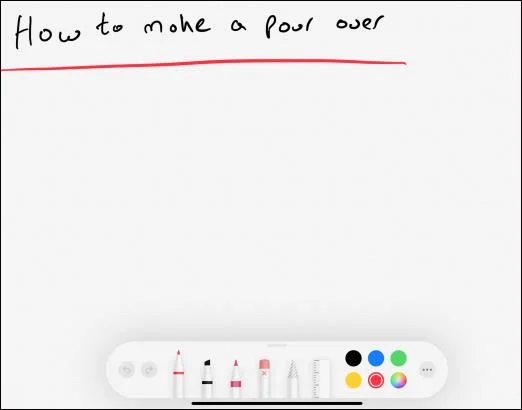
ประเภทของปากกาวาดภาพจะแบ่งตามความหนาแน่นของปากกาแต่ละประเภท หากใช้Apple Pencil รุ่นที่ 2ให้ดับเบิลคลิกปุ่มการกระทำบนตัวปากกาเพื่อสลับไปที่โหมดการลบ ในชุดแปรงบน Notes คุณจะเห็นไอคอนที่มี x ที่ด้านบนเพื่อใช้โหมดลบคลิกที่มันแล้วปลายของ Apple Pencil จะกลายเป็นยางลบ ณ จุดนี้ เพียงแตะและลากปลายปากกาบนหน้าจอเพื่อลบเนื้อหา
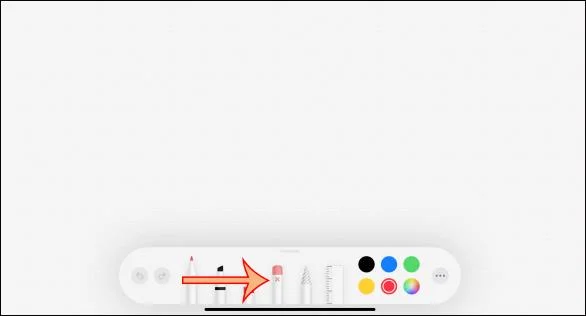
การคลิกที่ไอคอนถัดจากไอคอนยางลบจะเข้าสู่โหมด Lassoเพื่อวนวัตถุหรือกลุ่มของวัตถุบนหน้าจอ เมื่อคุณแบ่งเขตเสร็จแล้ว ให้ใช้มือของคุณเพื่อย้ายวัตถุไปยังตำแหน่งอื่น
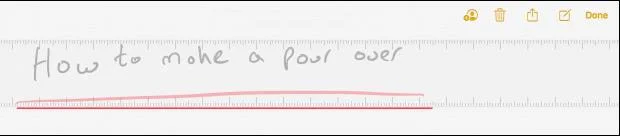
สุดท้ายนี้ยังมีเครื่องมือไม้บรรทัดสำหรับคำนวณขนาดภาพวาดผ่านแถบไม้บรรทัดที่แสดงบนหน้าจอ ไม้บรรทัดสามารถหมุนได้ถึง 45 องศา หรือ 90 องศา เมื่อใช้เสร็จแล้วให้คลิกที่ไอคอนไม้บรรทัดเพื่อปิด
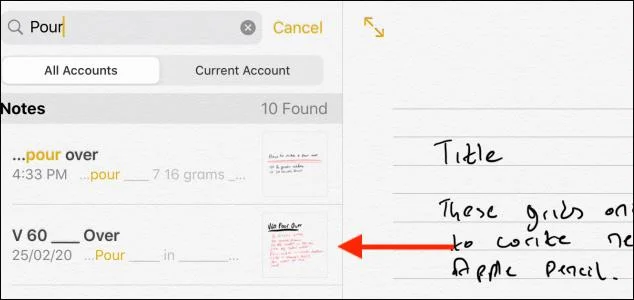
หากต้องการค้นหาบันทึกย่ออย่างรวดเร็ว เพียงป้อนคำสำคัญในแถบค้นหาหากสะกดคำถูกต้อง
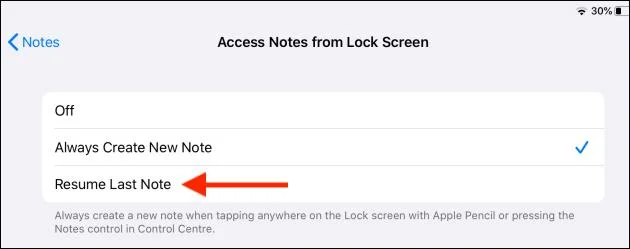
เคล็ดลับอย่างหนึ่งในการเปิดใช้งานโน้ตอย่างรวดเร็วคือการใช้ Apple Pencil กดบนหน้าจอล็อคของ iPadจากนั้นแสดงอินเทอร์เฟซบันทึกย่อ หลังจากเข้าไปแล้ว ให้ปลดล็อค iPad เพื่อบันทึกโน้ตนั้น อย่างไรก็ตาม คุณต้องตั้งค่าในการตั้งค่าโดยไปที่โน้ต > เข้าถึงโน้ตจากหน้าจอล็อค
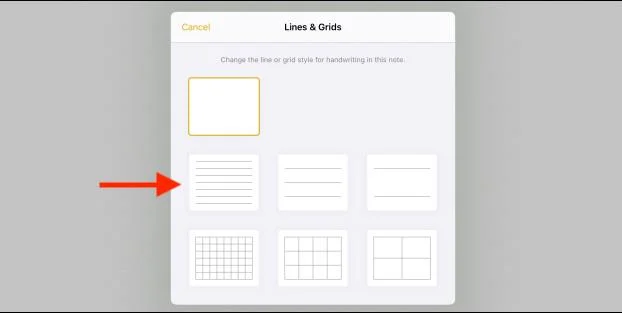
ขณะเขียนบันทึก หากคุณต้องการจัดแนว คุณสามารถเปิดใช้งานเส้นได้โดยคลิกแบ่งปัน > เส้นและกริด

ตอนนี้แสดงเส้นแนวนอนหลายประเภทให้เรานำไปใช้กับบันทึกย่อ
ดูเพิ่มเติม:





