
KDE Connect เป็นแอปพลิเคชันที่ให้คุณเชื่อมต่อสมาร์ทโฟน Android กับ Linux PC ของคุณ มีวางจำหน่ายบนPlay Storeมาหลายปีแล้วและกลายเป็นเครื่องมืออันมีค่าสำหรับผู้ใช้ Android และ Linux
อย่างไรก็ตาม หากคุณเป็นเจ้าของอุปกรณ์ iOS คุณจะไม่สามารถใช้ KDE Connect ได้ และต้องใช้แอปพลิเคชันอื่นเพื่อซิงค์ iPhone ของคุณกับคอมพิวเตอร์ Linux แต่ในที่สุดสิ่งนี้ก็เปลี่ยนไป ขณะนี้ด้วยการเปิดตัวแอป KDE Connect บน App Store คุณสามารถเชื่อมต่อ iPhone ของคุณกับ Linux PC ได้
ต่อไปนี้เป็นวิธีจับคู่ iPhone ของคุณกับคอมพิวเตอร์ Linux และดำเนินการต่างๆ โดยใช้ KDE Connect
วิธีดาวน์โหลด KDE Connect บน iPhone และ Linux
หากต้องการเชื่อมต่อ iPhone หรือ iPad เข้ากับ Linux PC คุณต้องดาวน์โหลดและติดตั้งแอป KDE Connect บนคอมพิวเตอร์ iPhone และ Linux ก่อน
บน iPhone ให้ดาวน์โหลดและติดตั้ง KDE Connect จาก App Store
ดาวน์โหลด KDE Connect สำหรับ iPhone | ไอแพด
ถัดไป คุณต้องมีไคลเอ็นต์ KDE Connect บนเดสก์ท็อป Linux ของคุณด้วย หากคุณใช้หนึ่งในการกระจายพลาสมาของ KDE คุณอาจติดตั้ง KDE Connect ไว้ในระบบของคุณแล้ว ในกรณีนั้น คุณเพียงแค่ต้องอัปเดตจาก Software Manager
ในทางกลับกัน หากคุณใช้ Linux อื่นๆ ให้ไปที่ตัวจัดการซอฟต์แวร์ของคุณ ค้นหา KDE Connect และ KDE Connect Indicator จากนั้นติดตั้งลงในระบบของคุณ
วิธีเชื่อมต่อ iPhone กับ Linux PC
เมื่อคุณติดตั้งแอปและไคลเอนต์ KDE Connect บนคอมพิวเตอร์ iPhone และ Linux แล้ว ต่อไปนี้คือวิธีการเชื่อมต่อ:
1. เชื่อมต่อทั้ง iPhone และ Linux PC ของคุณเข้ากับเครือข่ายเดียวกัน
2. เปิดใช้งานแอป KDE Connect บน iPhone และไคลเอนต์ KDE Connect บนคอมพิวเตอร์ Linux ของคุณ ในบางกรณี คุณจะไม่เห็นไคลเอ็นต์ KDE Connect บนเดสก์ท็อปทันที ดังนั้นคุณต้องคลิกขวาที่ไอคอนในถาดระบบแล้วคลิกกำหนดค่าเพื่อแสดง
3. ตรวจสอบชื่ออุปกรณ์ของคุณในแอป KDE Connect บน Linux PC ของคุณ
4. กลับไปที่แอป KDE Connect บน iPhone แล้วคุณจะเห็นชื่อ Linux PC ของคุณใน ส่วน อุปกรณ์ที่ค้นพบ ในกรณีที่คุณไม่เห็นพีซีของคุณที่นี่ ให้ดึงหน้าจอลงเพื่อรีเฟรช หรือแตะไอคอนสามจุดที่มุมขวาบนแล้วเลือกรีเฟรชการค้นพบ
เลือกรีเฟรชการค้นพบ
5. คลิกชื่อพีซีแล้วกด ปุ่ม จับคู่ในข้อความต่อไปนี้เพื่อเริ่มกระบวนการจับคู่
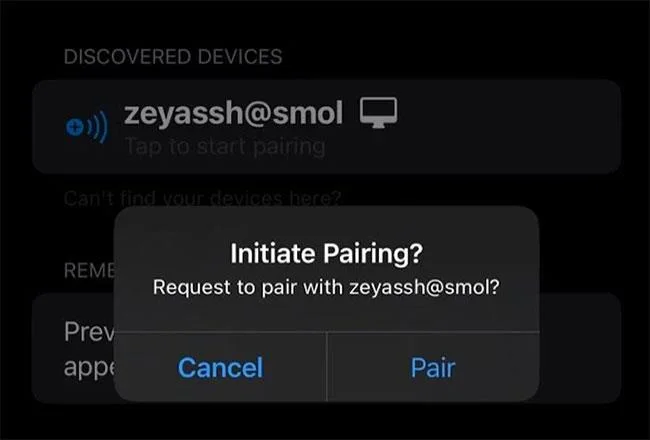
กดปุ่มจับคู่
6. ทันทีที่คุณทำเช่นนั้น คุณจะเห็นข้อความแจ้งบนพีซีของคุณเพื่อขอให้คุณยืนยันคำขอจับคู่จากอุปกรณ์ของคุณ คลิกยอมรับ
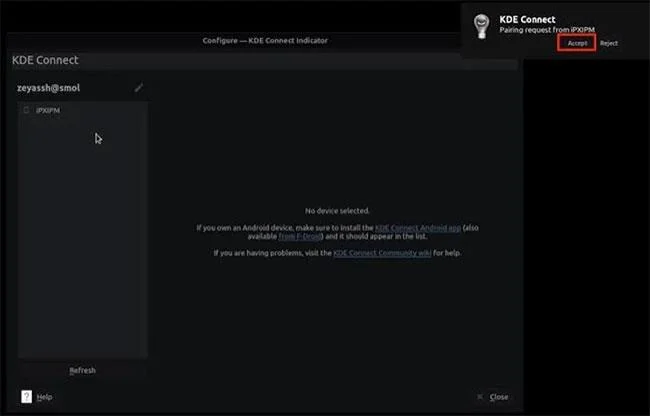
คลิกยอมรับ
7. KDE Connect จะจับคู่ iPhone ของคุณกับ Linux PC ของคุณทันที คุณสามารถยืนยันได้ว่าการจับคู่สำเร็จหรือไม่โดยเห็นชื่อพีซีของคุณปรากฏเป็นสีเขียวบนแอป KDE Connect บน iPhone และในทางกลับกัน
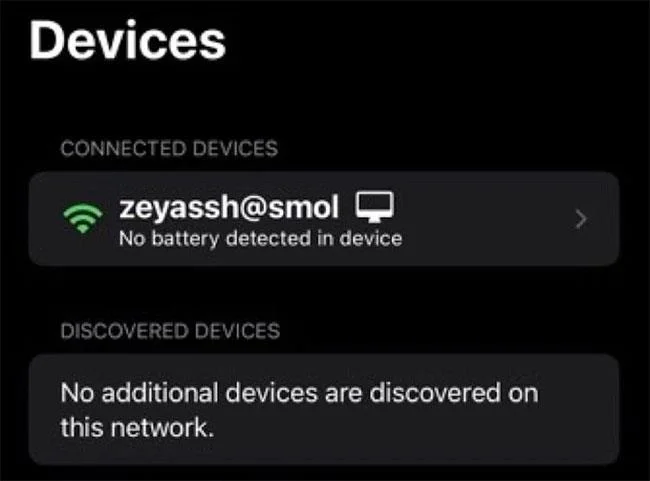
KDE Connect จะจับคู่ iPhone ของคุณกับ Linux PC ของคุณ
วิธีดำเนินการระหว่างอุปกรณ์ผ่านการเชื่อมต่อ KDE
ตอนนี้คุณได้ตั้งค่า KDE Connect บนอุปกรณ์ของคุณและจับคู่เข้าด้วยกันแล้ว นี่คือทุกสิ่งที่คุณสามารถทำได้ระหว่างอุปกรณ์ที่เชื่อมต่อของคุณผ่าน KDE Connect:
1.ปิง
ก่อนดำเนินการใดๆ ระหว่างพีซีของคุณและ iPhone ที่จับคู่ คุณต้องตรวจสอบว่าทั้งคู่จับคู่และเชื่อมต่อได้หรือไม่ KDE Connect ช่วยให้คุณทำสิ่งนี้ได้ผ่านการดำเนินการ Ping
หากต้องการใช้งาน ให้ไปที่ไคลเอนต์ KDE Connect บนพีซีของคุณ แล้วแตะที่ชื่อ iPhone ที่จับคู่ จากนั้นคลิก ปุ่ม ส่ง pingที่มุมขวาบน หากอุปกรณ์จับคู่อย่างถูกต้อง คุณจะได้รับการแจ้งเตือน Ping บน iPhone ของคุณ
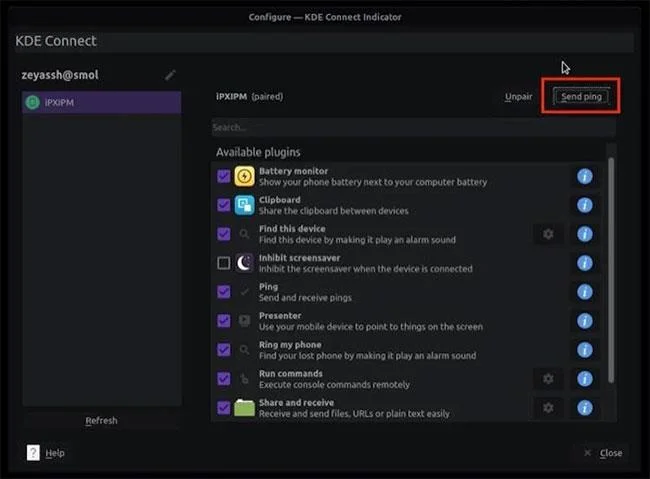
คลิกปุ่มส่งปิง
2. คัดลอกเนื้อหาคลิปบอร์ด
การคัดลอกเนื้อหาคลิปบอร์ดบนอุปกรณ์เครื่องหนึ่งและใช้งานบนอุปกรณ์อีกเครื่องหนึ่งนั้นค่อนข้างง่ายด้วย KDE Connect ในการดำเนินการนี้ หากคุณใช้ iPhone ให้คัดลอกข้อความที่คุณต้องการใช้บน Linux จากนั้น กลับไปที่ KDE Connect แตะพีซีที่เชื่อมต่อ และเลือกPush Local Clipboardตอนนี้คุณจะคัดลอกข้อความที่คัดลอกไปยังคลิปบอร์ดของพีซีแล้ว
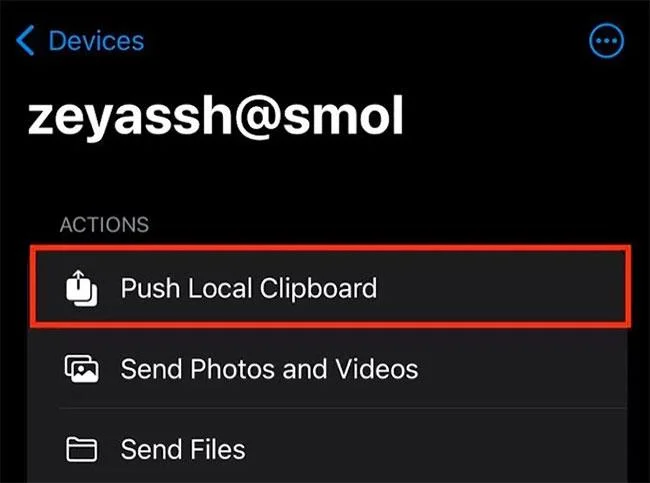
คัดลอกเนื้อหาคลิปบอร์ด
ในทางกลับกัน หากต้องการคัดลอกข้อความจากพีซีไปยังอุปกรณ์มือถือ เพียงคัดลอกข้อความบนพีซี ข้อความนั้นจะไปอยู่บนคลิปบอร์ดของ iPhone หรือ iPad ของคุณ
3. ส่งเนื้อหาสื่อ
KDE Connect ช่วยให้คุณสามารถส่งเนื้อหาสื่อ (ภาพถ่าย วิดีโอ และไฟล์) ระหว่างคอมพิวเตอร์ที่จับคู่และ iPhone ของคุณ หากคุณต้องการส่งบางอย่างจากอุปกรณ์เคลื่อนที่ของคุณ ให้แตะชื่อพีซีของคุณแล้วเลือกส่งรูปถ่ายและวิดีโอหรือส่งไฟล์ จากนั้นเลือกเนื้อหาสื่อที่คุณต้องการแชร์ จากนั้นเนื้อหาจะถูกส่งไปยังพีซีของคุณและบันทึกไว้ในโฟลเดอร์ดาวน์โหลด
หรือหากต้องการแชร์ไฟล์จากพีซี ของคุณ ให้คลิกขวาที่ไอคอน KDE Connect และเลือกส่งไฟล์นี่จะเป็นการเปิดตัวจัดการไฟล์ของคุณ เลือกไฟล์ที่คุณต้องการแชร์แล้วกดเลือกเพื่อส่งไฟล์ บน iPhone/iPad ให้เปิด แอป Filesและไปที่โฟลเดอร์ KDE Connect เพื่อเข้าถึงไฟล์นี้
4. ค้นหาอุปกรณ์
หากคุณเก็บ iPhone ไว้ที่ไหนสักแห่งและลืมมัน KDE Connect สามารถช่วยคุณค้นหาเครื่องนั้นได้ หากต้องการใช้คุณสมบัตินี้ ให้คลิกขวาที่ไอคอน KDE Connect ในถาดระบบ และเลือกค้นหาโทรศัพท์ของฉัน นี่จะส่งเสียงเตือนบนโทรศัพท์ของคุณจนกว่าคุณจะพบ
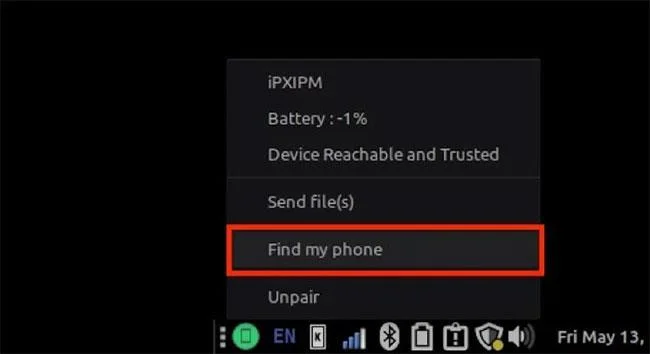
ค้นหาอุปกรณ์
5. อินพุตระยะไกล
สุดท้ายนี้ คุณยังสามารถใช้ KDE Connect เพื่อเปลี่ยน iPhone/iPad ของคุณให้เป็นทัชแพดสำหรับ Linux PC ของคุณได้ สำหรับสิ่งนี้ ให้ไปที่แอป KDE Connect บนอุปกรณ์มือถือของคุณแล้วแตะบนพีซี จากนั้นคลิกที่Remote Inputและเริ่มเลื่อนนิ้วไปรอบๆ หน้าจอเพื่อเลื่อนเคอร์เซอร์บนพีซีของคุณ หากต้องการเลือกบางอย่าง ให้แตะหน้าจอ
หากคุณต้องการทำการคลิกขวา ให้ใช้สองนิ้วแตะ นอกจากนี้คุณยังสามารถแตะที่ไอคอนสามจุดที่มุมขวาบนและเลือกการดำเนินการป้อนข้อมูลจากที่นั่น
KDE Connect ช่วยให้การดำเนินงานขั้นพื้นฐานประจำวันระหว่างอุปกรณ์เคลื่อนที่และพีซีของคุณเป็นเรื่องง่าย หากคุณเป็นผู้ใช้ iPhone และ Linux บนพีซีของคุณ คุณสามารถใช้แอป KDE Connect ใหม่ล่าสุดสำหรับ iOS และ iPadOS เพื่อทำให้การโต้ตอบระหว่างอุปกรณ์เหล่านี้ง่ายขึ้นอย่างมาก
นอกจากนี้ หากคุณกำลังมองหาเครื่องมือที่ง่ายกว่าในการถ่ายโอนไฟล์ระหว่าง Linux PC และ iPhone/iPad ของคุณอย่างรวดเร็วSnapdropเป็นตัวเลือกที่คุ้มค่าแก่การพิจารณา





