
หากคุณใช้แอป Notes เริ่มต้นบน iOS เป็นประจำ คุณอาจรู้สึกเบื่อหน่ายกับสีพื้นหลังของโน้ตที่ตั้งค่าตามอินเทอร์เฟซการตั้งค่าธีมของอุปกรณ์ ตัวอย่างเช่น หากคุณใช้โหมดแสงบน iPhone คุณจะเห็นพื้นหลังของโน้ตเป็นสีอ่อนและเป็นสีเข้มเมื่อคุณเปิดโหมดมืดบน iPhone
อย่างไรก็ตาม คุณสามารถเปลี่ยนสีพื้นหลังของโน้ตบน iPhone ได้อย่างง่ายดายโดยทำตามขั้นตอนง่ายๆ ไม่กี่ขั้นตอนด้านล่างนี้
( หมายเหตุ:หากต้องการตั้งค่าสีพื้นหลังอื่นสำหรับแอป Notes คุณต้องแน่ใจว่าอุปกรณ์ของคุณทำงานบน iOS 13/iPadOS 13 หรือใหม่กว่า ระบบปฏิบัติการเวอร์ชันเก่ากว่าจะไม่รองรับฟีเจอร์นี้ ดังนั้น ให้อัปเดตอุปกรณ์ของคุณเป็นเวอร์ชันล่าสุด ก่อนที่จะดำเนินการต่อ
เปลี่ยนพื้นหลังของโน้ตเฉพาะ
1. เปิดแอป Notes บนอุปกรณ์ของคุณ
2. ค้นหาบันทึกย่อที่คุณต้องการเปลี่ยนพื้นหลัง ตรวจสอบให้แน่ใจว่านี่ไม่ใช่บันทึกที่ว่างเปล่า เนื่องจากวิธีการนี้จะใช้งานไม่ได้หากบันทึกนั้นไม่มีเนื้อหาใดๆ
3. เมื่อโน้ตเปิดขึ้น ให้แตะไอคอนเมนูสามจุดที่มุมขวาบนของหน้าจอ

4. ทันทีเมนูตัวเลือกจะปรากฏขึ้นจากขอบด้านล่างของหน้าจอ เลื่อนลงและเลือก "ใช้พื้นหลังสีอ่อน" ดังที่แสดงด้านล่าง
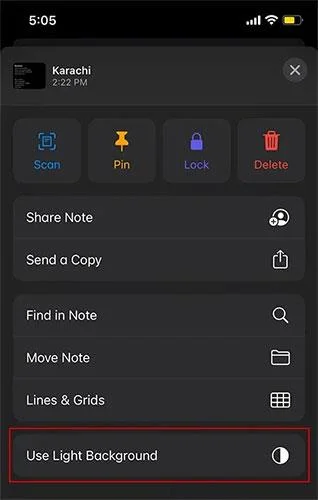
5. ตอนนี้คุณจะสังเกตเห็นว่าพื้นหลังของโน้ตเปลี่ยนเป็นสีอ่อนโดยอัตโนมัติ เมื่อใช้การตั้งค่านี้ คุณจะสามารถข้ามข้อกำหนดด้านความสมบูรณ์สำหรับธีมสว่าง/มืดทั่วทั้งระบบได้
หากคุณได้เปิดใช้งานธีมพื้นหลังสีอ่อนบนอุปกรณ์ของคุณตามค่าเริ่มต้น คุณสามารถทำตามขั้นตอนเดียวกันนี้เพื่อเปลี่ยนพื้นหลังของบันทึกย่อของคุณเป็นรูปแบบสีเข้ม
เปลี่ยนพื้นหลังของโน้ตทั้งหมด
ในกรณีที่คุณต้องการเปลี่ยนสีพื้นหลังของบันทึกย่อทั้งหมด แทนที่จะแก้ไขบันทึกย่อแต่ละรายการข้างต้น ให้ทำตามขั้นตอนเหล่านี้:
1. เปิดการตั้งค่าบนอุปกรณ์
2. เลื่อนลงไปที่ ส่วนแอ ประบบแล้วแตะบันทึก

3. เลื่อนไปที่ด้านล่างและค้นหาตัวเลือกในการเปลี่ยนวอลเปเปอร์หมายเหตุ
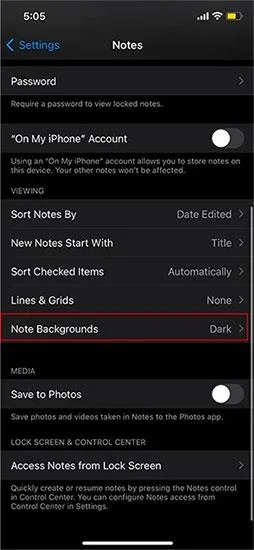
4. หลังจากแตะตัวเลือกนี้ คุณจะเห็นตัวเลือกอีกสองตัวเลือกให้เลือกพื้นหลังสีเข้มหรือสีอ่อนสำหรับบันทึกย่อของคุณ

5. เสร็จแล้ว! ตอนนี้บันทึกย่อของคุณทั้งหมดจะมีสีพื้นหลังสีอ่อนหรือสีเข้ม ขึ้นอยู่กับวิธีที่คุณตั้งค่า แทนที่จะต้องใช้ธีมเริ่มต้นทั้งระบบ
วิธีเพิ่มพื้นหลังตารางให้กับบันทึกย่อ
คุณยังสามารถเลือกรูปแบบพื้นหลังตารางหรือเส้นเพื่อให้เหมาะกับความต้องการของคุณ ตัวอย่างเช่น ผู้ที่ใช้ Apple Pencil กับ iPad อาจพบว่าโน้ตที่มีเส้นบรรทัดดูเหมือนกระดาษโน้ตมากกว่า เหมาะกับการใช้สไตลัสเขียนบนหน้าจอโดยตรงมากกว่า
เช่นเดียวกับกระบวนการปรับสีพื้นหลังของโน้ต คุณสามารถเลือกใช้พื้นหลังตารางกับโน้ตที่ต้องการหรือในแอพ Notes ทั้งหมดได้
ในกรณีแรก คุณเพียงแค่ต้องเปิดบันทึกเฉพาะ แตะไอคอนสามจุดที่มุมขวาบนของหน้าจอ เลื่อนลงและเลือก "เส้นและกริด"
เลือกตัวเลือกที่คุณต้องการและตัวเลือกทั้งหมดจะถูกนำไปใช้โดยอัตโนมัติ
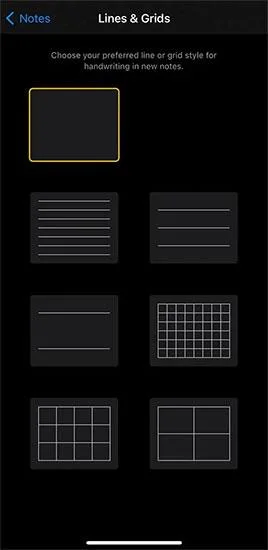
ในกรณีที่สอง คุณจะเข้าถึงส่วน "บันทึก" อีกครั้งในการตั้งค่า ที่นี่ คลิกที่ "เส้นและกริด" และเลือกสไตล์ที่คุณต้องการ การตั้งค่านี้จะนำไปใช้กับบันทึกย่อทั้งหมดของคุณ





