แอปพลิเคชันแผนที่ Apple Maps รองรับคุณในการเปลี่ยนหน่วยการวัดระหว่างกิโลเมตร ไมล์ และไมล์ ขึ้นอยู่กับความต้องการและพฤติกรรมการใช้งานของแต่ละคน อย่างไรก็ตาม การเปลี่ยนหน่วยการวัดบน Apple Maps นั้นไม่ง่ายเหมือนกับการเปลี่ยนหน่วยการวัดบน Google Mapsเมื่อคุณใช้การตั้งค่าที่มีอยู่ในแอปพลิเคชัน บทความด้านล่างนี้จะแนะนำให้คุณเปลี่ยนหน่วยการวัดบน Apple Maps
คำแนะนำในการเปลี่ยนหน่วยการวัดบน Apple Maps iPhone
ขั้นตอนที่ 1:
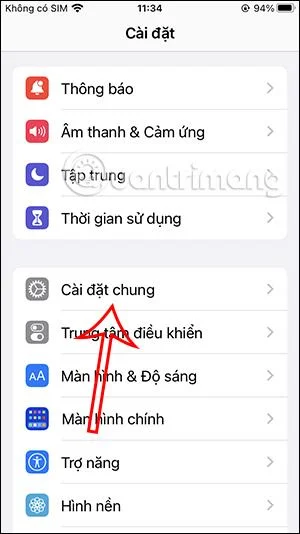
บน iPhone ผู้ใช้คลิกที่การตั้งค่าทั่วไปเพื่อเปลี่ยนการตั้งค่าบน iPhone จากนั้นคลิกที่ภาษาและภูมิภาค
ขั้นตอนที่ 2:
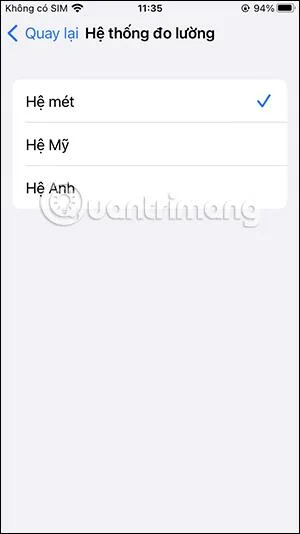
ตอนนี้สลับไปที่อินเทอร์เฟซการตั้งค่า คลิกที่ระบบการวัดเพื่อปรับเปลี่ยน
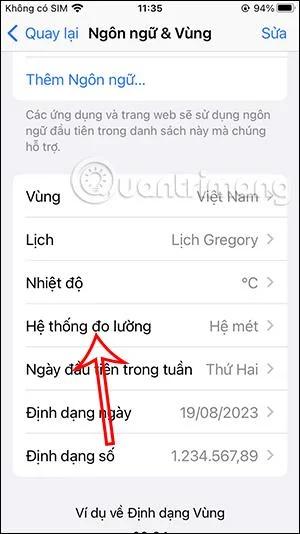
ที่นี่คุณจะเห็นโหมดการตั้งค่า 3 โหมดสำหรับระบบการวัดที่แตกต่างกัน ค่าเริ่มต้นปัจจุบันอยู่ในระบบเมตริก ด้วยระบบอเมริกัน หน่วยวัดเป็นไมล์และฟุต และระบบอังกฤษ หน่วยจะแสดงเป็นกิโลเมตรและเมตร เราคลิกที่ระบบการวัดเพื่อเปลี่ยนหน่วยการวัดตามความชอบของเรา

คำแนะนำในการเปลี่ยนหน่วยการวัดของ Apple Maps บน Mac
ขั้นตอนที่ 1:
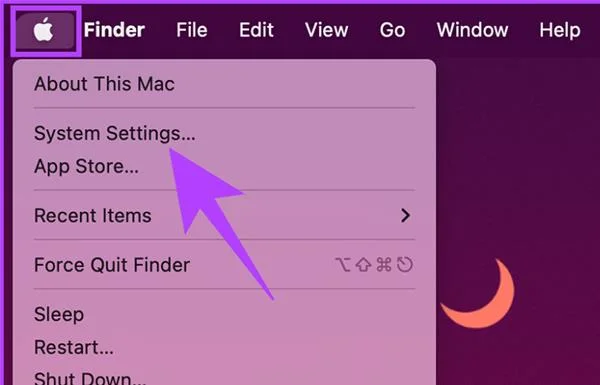
ที่อินเทอร์เฟซบน Mac ของคุณ ให้คลิกที่ไอคอน Apple ที่มุมซ้ายบน จากนั้นเลือกการตั้งค่าระบบในรายการที่แสดง
ขั้นตอนที่ 2:
สลับไปยังอินเทอร์เฟซถัดไป คลิกที่ทั่วไปจากนั้นคลิกที่ภาษาและภูมิภาคเพื่อเปลี่ยน
ขั้นตอนที่ 3:
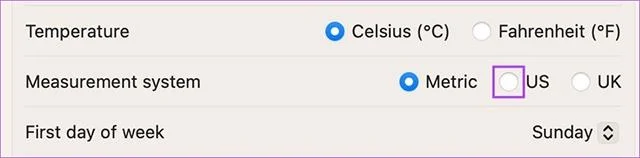
ณ จุดนี้ ผู้ใช้ยังเห็นอินเทอร์เฟซที่ต้องปรับเปลี่ยนด้วยที่ Measuring system คลิก USเพื่อเปลี่ยนหน่วยการวัดจากไมล์เป็น km หรือเป็นหน่วยอื่นหากคุณต้องการ