
iOS 17เปิดตัวคุณสมบัติใหม่ที่ให้คุณเปลี่ยนหน้าจอสายเรียกเข้า คุณสมบัตินี้เรียกว่า Contact Poster และช่วยให้คุณสามารถตั้งค่ารูปภาพของผู้โทรเป็นวอลเปเปอร์หน้าจอสายเรียกเข้าได้ หรือคุณสามารถตั้งค่ารูปภาพสำหรับสายเรียกเข้าไปยังหน้าจอ iPhone ของคุณได้
วิธีเปลี่ยนหน้าจอการโทรเป็น iPhone
ขั้นตอนที่ 1:ขั้นแรกในรายชื่อติดต่อของคุณ ให้เลือกชื่อผู้ติดต่อที่คุณต้องการเปลี่ยนวอลเปเปอร์สายเรียกเข้า
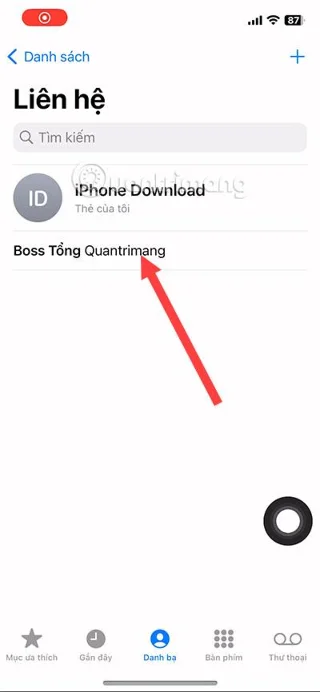
ขั้นตอนที่ 2:ถัดไปเลือกแก้ไขที่มุมขวาบน
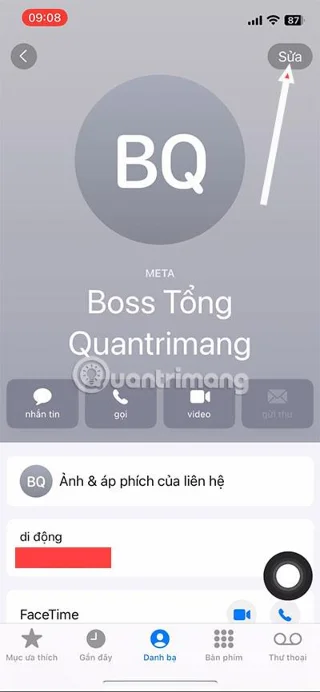
ขั้นตอนที่ 3:ในอินเทอร์เฟซการแก้ไขข้อมูลผู้ติดต่อ ให้เลือกเพิ่มรูปภาพ
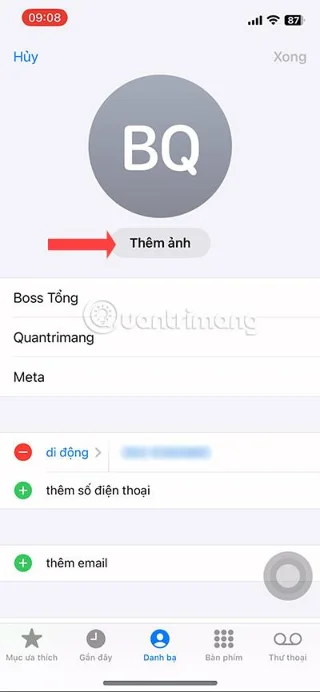
ขั้นตอนที่ 4:จากนั้นเลือกอิโมจิ รูปภาพในอัลบั้มหรือรูปภาพที่ถ่ายด้วยกล้องโดยตรงเพื่อแทนที่อวตารของผู้ติดต่อของคุณ
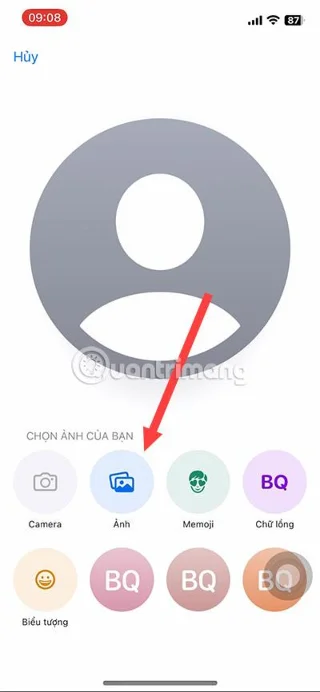
ขั้นตอนที่ 5:เมื่อคุณเลือกอวตารของผู้ติดต่อแล้ว คลิกเลือกที่มุมขวาล่างของหน้าจอ
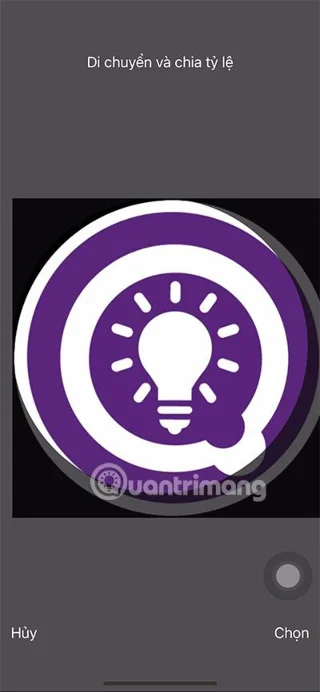
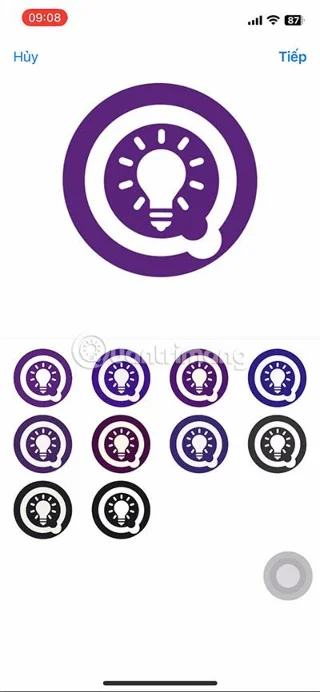
ขั้นตอนที่ 6:คุณสามารถเปลี่ยนตัวกรองในตัวกรองด้านล่างสำหรับอวตารของคุณได้
ขั้นตอนที่ 7:ถัดไปคือการเปลี่ยนภาพพื้นหลังสำหรับสายเรียกเข้า คล้ายกับวิธีที่คุณเลือกอวตารสำหรับผู้ติดต่อของคุณตามขั้นตอนข้างต้น เลือกรูปภาพจากอัลบั้มหรืออิโมจิที่มีอยู่ต่อไปเพื่อเปลี่ยนแปลงสำหรับผู้ติดต่อของคุณ
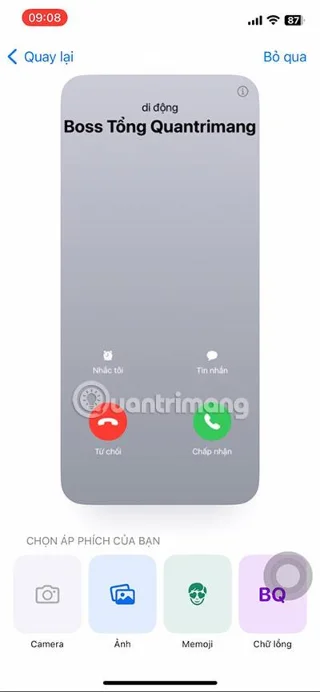
ขั้นตอนที่ 8:จัดแนวรูปภาพตามที่คุณต้องการแล้วเลือกเสร็จสิ้นเพื่อเสร็จสิ้นการตั้งค่ารูปภาพสายเรียกเข้าของคุณ
ขั้นตอนที่ 9:หลังจากวางรูปภาพ เมื่อคุณออกจากรายชื่อผู้ติดต่อ คุณจะเห็นว่าคนที่คุณวางรูปภาพผู้ติดต่อด้วยมีการเปลี่ยนแปลง
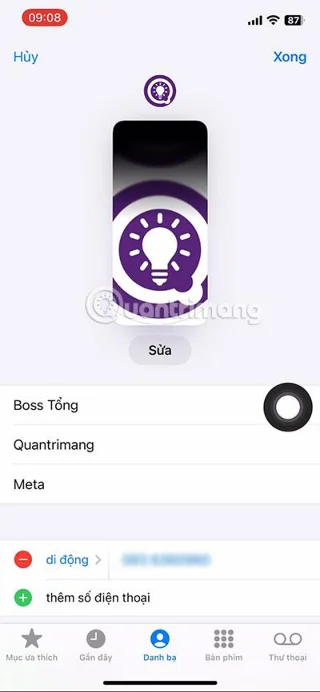
ตอนนี้ทุกครั้งที่คุณโทร รูปภาพหน้าจอการโทรของบุคคลที่คุณเปลี่ยนภาพพื้นหลังจะแสดงอวตารและภาพพื้นหลังที่ถูกต้องที่คุณได้เปลี่ยนแปลงสำหรับบุคคลนั้น
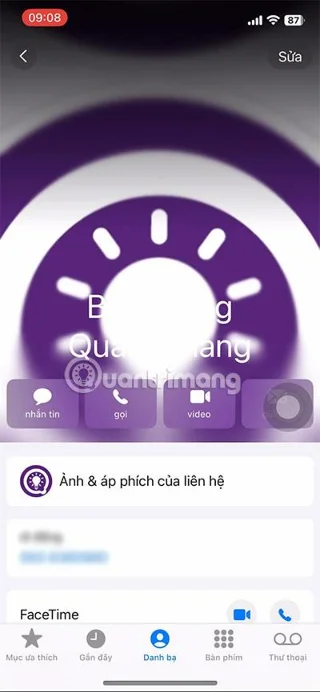
โปรดทราบว่าฟีเจอร์นี้ใช้ได้เฉพาะบน iOS 17 เท่านั้น ตั้งแต่เวอร์ชัน iOS 17 ลงไปฟีเจอร์นี้จะไม่สามารถใช้ได้ คุณสมบัตินี้จะช่วยให้คุณรู้ได้อย่างรวดเร็วว่าใครกำลังโทรหาคุณ
ในอินเทอร์เฟซปกติ คุณจะเห็นว่าอินเทอร์เฟซการโทรของ iOS 17 จะแตกต่างจากอินเทอร์เฟซ iOS 16 และต่ำกว่า กระดานสีเทาที่มีไอคอนฟีเจอร์การโทร เช่น สปีกเกอร์โฟน คีย์บอร์ด ไมโครโฟน... ดังนั้น หากคุณมีรูปถ่ายของเพื่อนและญาติทั้งหมดบันทึกไว้ในรายชื่อติดต่อ ให้ตั้งค่าเป็นรูปประจำตัว และรูปถ่ายการโทร





