
หนึ่งในฟีเจอร์ที่ได้รับการอัพเกรดเป็น iOS 16 ที่วัยรุ่นหลายคนชื่นชอบคือความสามารถในการปรับแต่งหน้าจอล็อคด้วยสไตล์และเอฟเฟกต์ต่างๆ มากมาย คุณสามารถตั้งค่าหน้าจอล็อคสีบน iPhoneเปลี่ยนรูปแบบนาฬิกาหน้าจอ iPhone หรือปรับ โหมดการตั้งค่าวอลเปเปอร์ที่ไม่เปิดเผย บน iOS 16 และหากคุณต้องการให้หน้าจอล็อคเปลี่ยนโดยอัตโนมัติ คุณสามารถใช้โหมดการตั้งค่าของ iOS 16 ได้ทันที บทความด้านล่างจะแนะนำให้คุณเปลี่ยนหน้าจอล็อคของ iPhone โดยอัตโนมัติ
คำแนะนำในการเปลี่ยนหน้าจอล็อค iPhone โดยอัตโนมัติ
ขั้นตอนที่ 1:
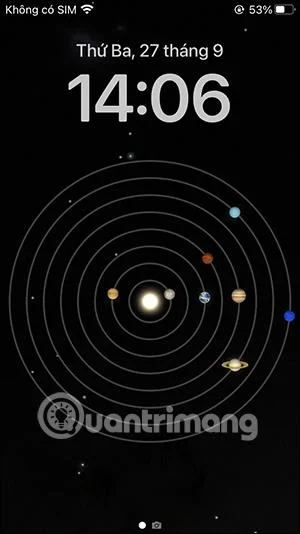
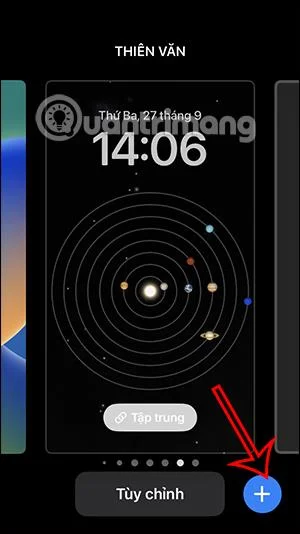
ที่หน้าจอล็อคของ iPhone ให้กดหน้าจอค้างไว้จากนั้นคลิกไอคอนเครื่องหมายบวกเพื่อปรับแต่งหน้าจอล็อคบน iOS 16
ขั้นตอนที่ 2:
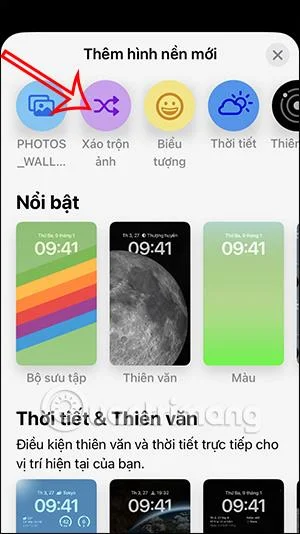
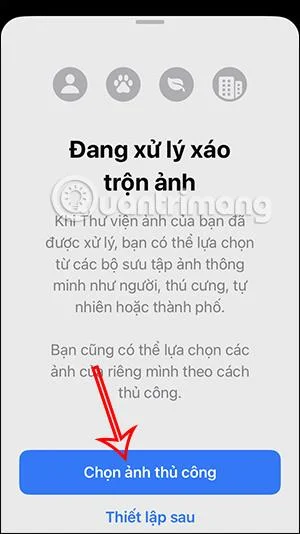
ผู้ใช้จะเห็นตัวเลือกในการปรับหน้าจอล็อคบน iPhone เราจะคลิกที่หน้าจอล็อคประเภท Shuffle Photos ต่อไปเราจะคลิกเลือกภาพถ่ายด้วยตนเองเพื่อเลือกภาพถ่ายเป็นหน้าจอล็อค iPhone
ขั้นตอนที่ 3:
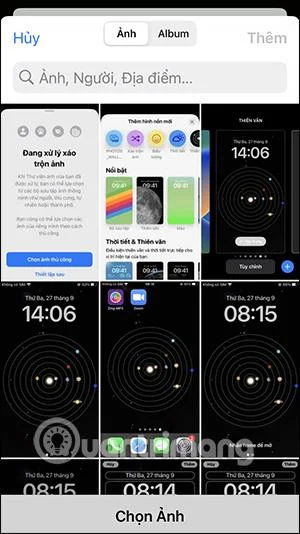
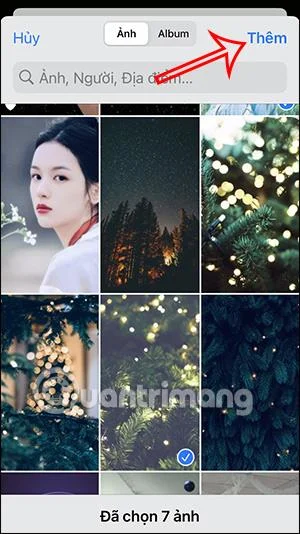
การแสดงอัลบั้มบนโทรศัพท์คุณจะคลิกที่ภาพที่คุณต้องการตั้งเป็นหน้าจอล็อค iPhoneเพื่อเปลี่ยนโดยอัตโนมัติ เราเลือกรูปถ่ายได้มากเท่าที่เราต้องการ หลังจากเลือกแล้วให้คลิกปุ่มเพิ่มเพื่อดำเนินการต่อ
ขั้นตอนที่ 4:
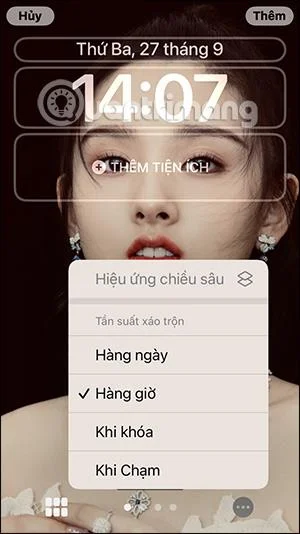
สลับไปที่อินเทอร์เฟซการปรับหน้าจอล็อค iPhone คลิกที่ไอคอน 3 จุดเพื่อเลือกความถี่ของการสลับหน้าจอล็อคอัตโนมัติ ตอนนี้คุณจะเห็นความถี่ของการเปลี่ยนแปลงภาพเพื่อให้คุณสามารถคลิกเพื่อใช้งานได้
นอกจากนี้ เมื่อคุณคลิกที่ไอคอนสี่เหลี่ยมคุณสามารถเพิ่มรูปภาพอื่นๆ ลงในอัลบั้มหน้าจอล็อกนี้ได้

ขั้นตอนที่ 5:
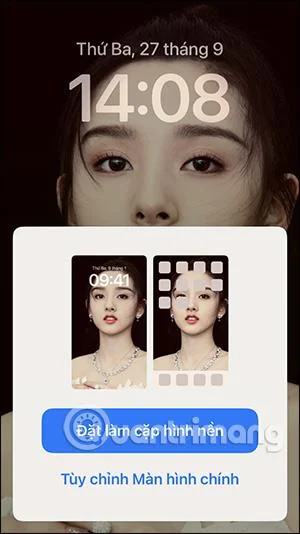
สุดท้ายคลิกเพิ่มแล้วเลือกตั้งเป็นคู่วอลเปเปอร์เพื่อตั้งค่าหน้าจอล็อค iPhone ให้เปลี่ยนโดยอัตโนมัติ
วิดีโอคำแนะนำในการเปลี่ยนหน้าจอล็อค iPhone โดยอัตโนมัติ





