
ในบทความนี้ QuanTriMang จะแนะนำวิธีเปลี่ยนเบราว์เซอร์เริ่มต้นและโปรแกรมอ่านอีเมลบน iPhone
นี่เป็นการเปลี่ยนแปลงที่โดดเด่นตั้งแต่ iOS 14 และiPadOS 14 ก่อนหน้านี้ Apple ยังไม่อนุญาตให้ผู้ใช้ iPhone และ iPad เปลี่ยนเบราว์เซอร์อีเมลเริ่มต้นเป็นแอปพลิเคชัน Mail ในตัว รวมถึงเว็บเบราว์เซอร์ที่จำเป็นต้องเป็น Safari
ซึ่งหมายความว่างานต่างๆ จะต้องผ่านระบบปฏิบัติการและทำงานบนแอปพลิเคชันบุคคลที่สาม เช่น การรับและส่งอีเมล เขียนอีเมล และเปิดลิงก์ แทนที่จะต้องใช้แอปพลิเคชัน Mail หรือSafariเหมือนเมื่อก่อน
ดูวิธีเปลี่ยนเบราว์เซอร์เริ่มต้นและอีเมลบน iPhone อย่างรวดเร็ว
- เปลี่ยนเว็บเบราว์เซอร์เริ่มต้นบน iPhone
- ตั้งค่าเบราว์เซอร์อีเมลเริ่มต้นบน iPhone
- วิดีโอสอนเกี่ยวกับการเปลี่ยนเบราว์เซอร์เริ่มต้นและอีเมลบน iOS 14
เปลี่ยนเว็บเบราว์เซอร์เริ่มต้นบน iPhone
หากต้องการตั้งค่าแอปเว็บเบราว์เซอร์ที่คุณต้องการเป็นค่าเริ่มต้นบน iOS ให้ทำตามขั้นตอนเหล่านี้:
ขั้นตอนที่ 1 : ไปที่การตั้งค่า > เลื่อนลงและคลิกเบราว์เซอร์ใดๆที่คุณกำลังติดตั้งบน iPhone ของคุณ เช่น ที่นี่ฉันเลือก Chrome
ขั้นตอนที่ 2:คลิกแอปเบราว์เซอร์เริ่มต้นและเลือกเบราว์เซอร์ที่คุณต้องการตั้งเป็นค่าเริ่มต้น


หากแอพที่คุณต้องการไม่ปรากฏขึ้น อาจเป็นเพราะนักพัฒนาแอพยังไม่รองรับคุณสมบัตินี้ เว็บเบราว์เซอร์เช่น Google Chrome และ Microsoft Edge รองรับฟีเจอร์นี้แล้ว
ตั้งค่าโปรแกรมอ่านอีเมลเริ่มต้นบน iPhone
หากต้องการเลือกเบราว์เซอร์อีเมลที่คุณต้องการเป็นค่าเริ่มต้นบน iOS ให้ทำตามขั้นตอนเหล่านี้:
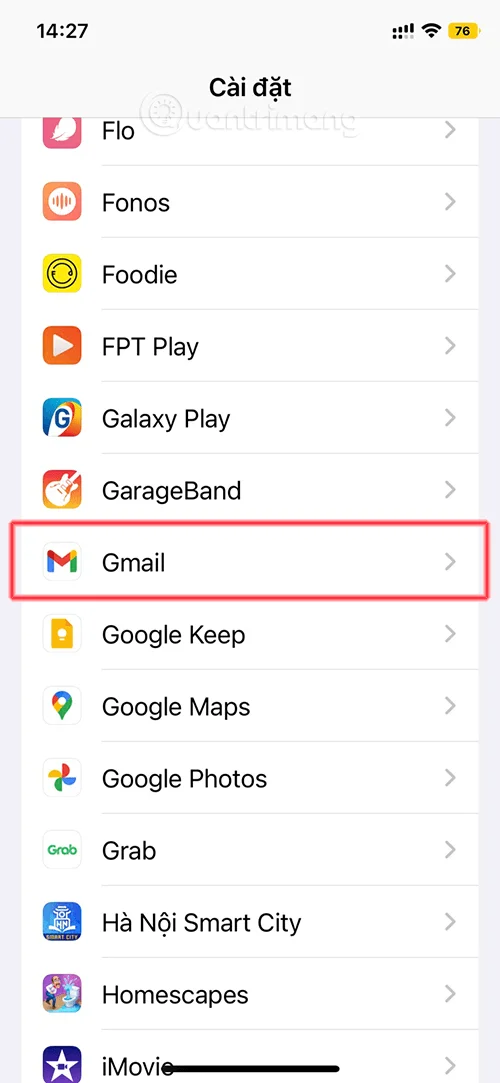
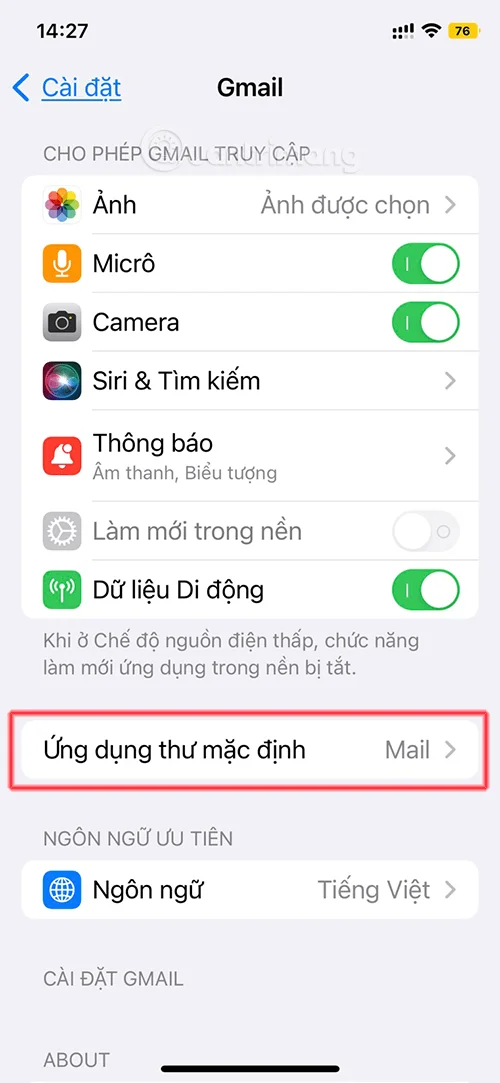
- ไปที่การตั้งค่าใช้แถบค้นหาเพื่อค้นหาแอปอีเมล หรือคุณสามารถเลื่อนลงและค้นหาแอปพลิเคชันในรายการ
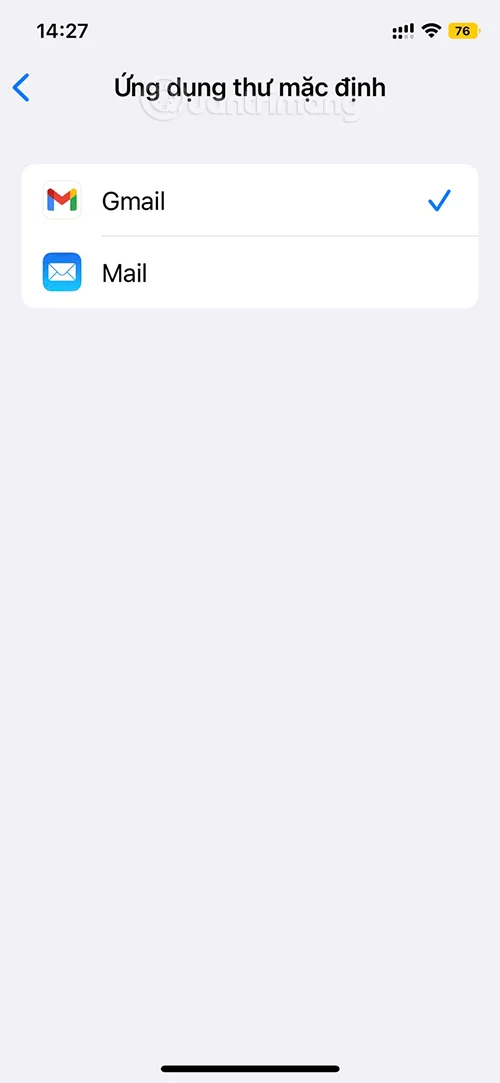
- จากนั้นเลือกแอปอีเมลเริ่มต้น
- เลือกแอปอื่นที่ไม่ใช่ Mail เป็นเบราว์เซอร์อีเมลเริ่มต้นของคุณ
ตั้งค่าบัญชีเมลเริ่มต้น
หากต้องการตั้งค่าบัญชีอีเมลเริ่มต้นในแอปพลิเคชัน Mail ให้ทำดังต่อไปนี้:
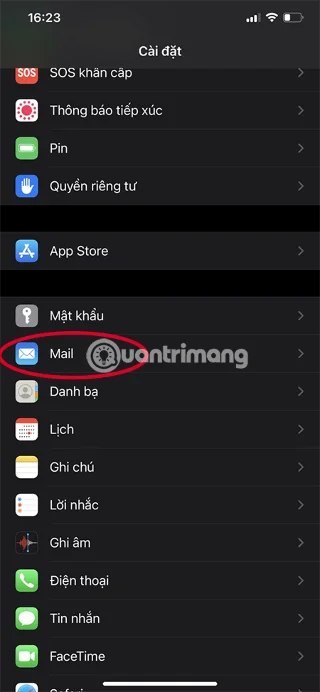
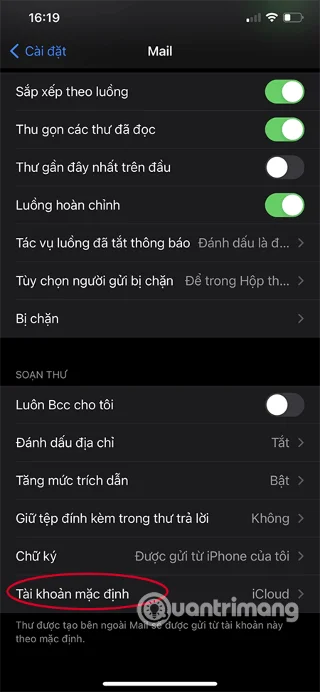
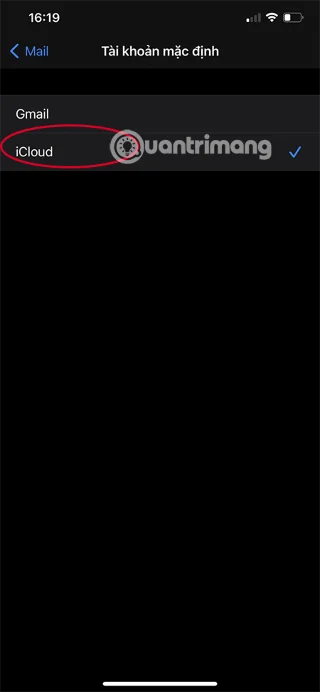
เช่นเดียวกับเว็บเบราว์เซอร์ มีแอปพลิเคชันอีเมลบางตัวที่นักพัฒนายังไม่รองรับ ดังนั้นสิ่งที่คุณทำได้คืออดทนและรอการอัปเดตในอนาคต เนื่องจากนี่เป็นฟีเจอร์ใหม่ใน iOS 14 แอปอีเมลส่วนใหญ่จึงจะได้รับการสนับสนุนเร็วๆ นี้
วิธีตั้งค่าแอปพลิเคชันอีเมลเริ่มต้นและเว็บเบราว์เซอร์บน iOS 14 นั้นทำได้ง่ายเพียงแค่นั้น
วิดีโอสอนเกี่ยวกับการเปลี่ยนเบราว์เซอร์เริ่มต้นและอีเมลบน iOS
สำรวจเพิ่มเติม:





