iOS 17 ให้คุณใช้Live photos เพื่อเปลี่ยนเป็นสติ๊กเกอร์สำหรับข้อความได้ และถ้าคุณต้องการ คุณยังสามารถเปลี่ยน GIF เป็นสติ๊กเกอร์บน iPhone ด้วยวิธีง่ายๆ ได้อีกด้วย คุณจะแปลง GIF เป็นภาพถ่ายสดแล้วโอนไปยังสติกเกอร์บนโทรศัพท์ของคุณ บทความด้านล่างจะแสดงวิธีเปลี่ยน GIF เป็นสติ๊กเกอร์บน iPhone
คำแนะนำในการเปลี่ยน GIF เป็นสติ๊กเกอร์บน iPhone
ขั้นตอนที่ 1:
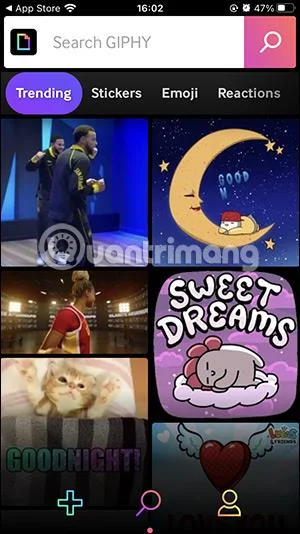
ขั้นแรกให้ดาวน์โหลดแอปพลิเคชั่น Giphy สำหรับ iPhone ตามลิงค์ด้านล่าง
ขั้นตอนที่ 2:
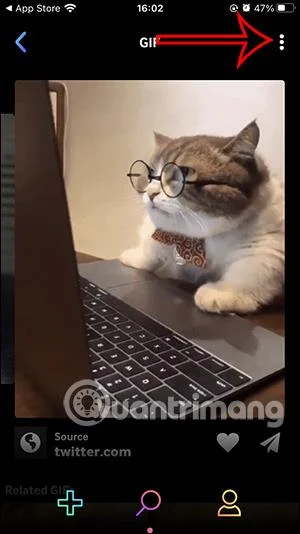
จากนั้น ผู้ใช้ป้อนคำสำคัญสำหรับรูปภาพ GIF ที่คุณต้องการใช้ลงในอินเทอร์เฟซ ในอินเทอร์เฟซรูปภาพ GIF ให้คลิกไอคอน 3 จุดที่มุมขวาของหน้าจอ
ขั้นตอนที่ 3:
จากนั้นแสดงตัว เลือกรูปภาพ GIF ด้านล่างหน้าจอ คลิกแปลงเป็น Live Photo เพื่อแปลง GIF เป็นรูปภาพ Liveแอปพลิเคชันจะถามคุณว่าจะดาวน์โหลดรูปภาพ GIF ไปยัง Live Photo ขนาดใด บันทึกเป็น Live Photo (เต็มหน้าจอ) หรือบันทึกเป็น Live Photo (พอดีกับหน้าจอ)
จากนั้น ให้ดาวน์โหลด Live Photo ลงในอัลบั้มในโทรศัพท์ของคุณ
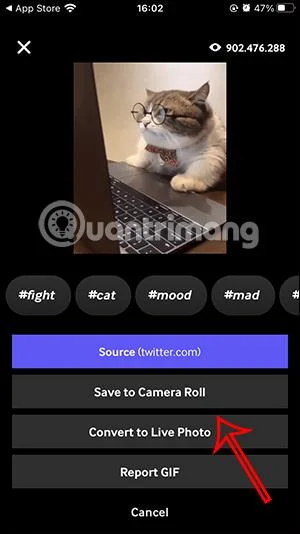
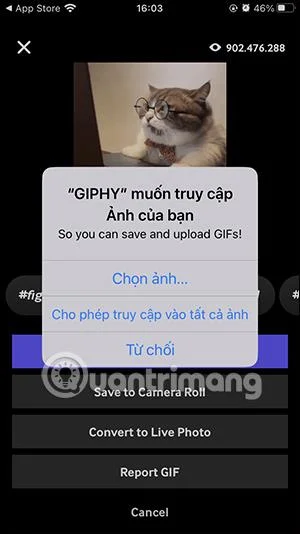
ขั้นตอนที่ 4:
เปิด Live Photo ที่เพิ่งดาวน์โหลดมา จากนั้นกดที่รูปภาพค้างไว้แล้วเลือกเพิ่มสติกเกอร์ตอนนั้น Live photo กลายเป็นสติกเกอร์ คุณสามารถเพิ่มเอฟเฟ็กต์เพิ่มเติมให้กับสติกเกอร์ได้หากต้องการ
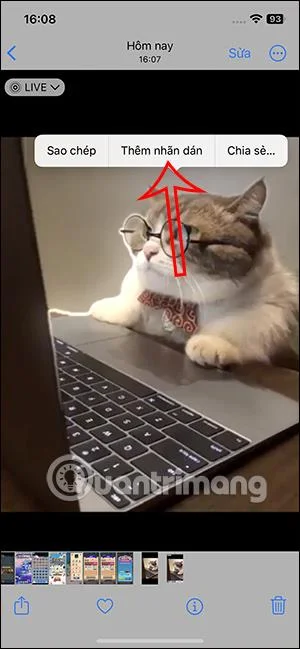
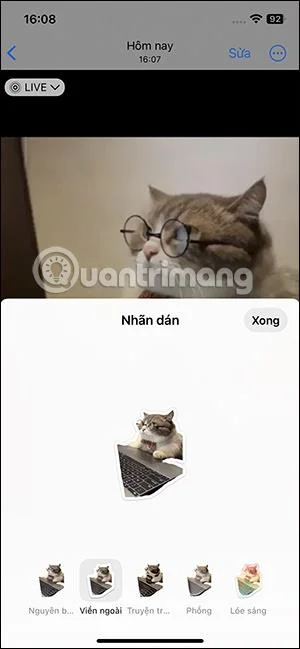
ขั้นตอนที่ 5:
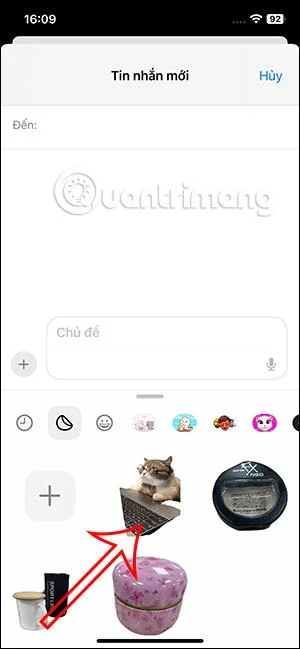
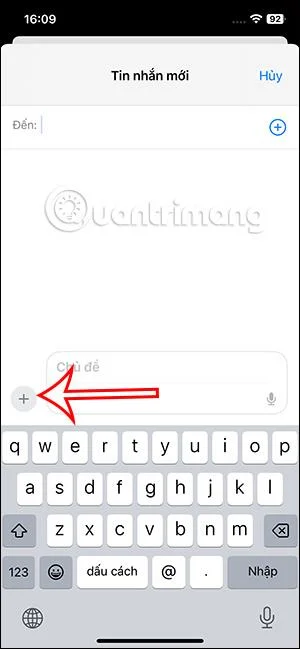
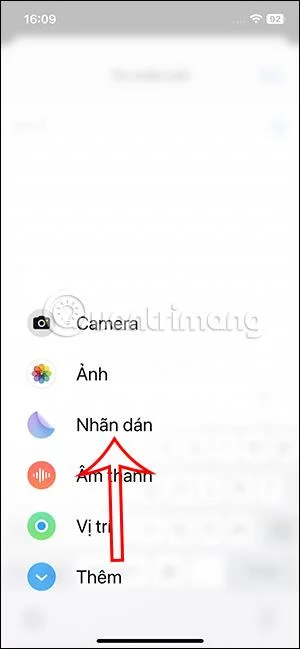
คุณเปิดแอปส่งข้อความแล้วสร้างข้อความใหม่ ถัดไปในอินเทอร์เฟซการส่งข้อความ ผู้ใช้คลิกที่ไอคอนเครื่องหมายบวกและเลือกสติกเกอร์ในรายการที่แสดง
ขั้นตอนที่ 6:
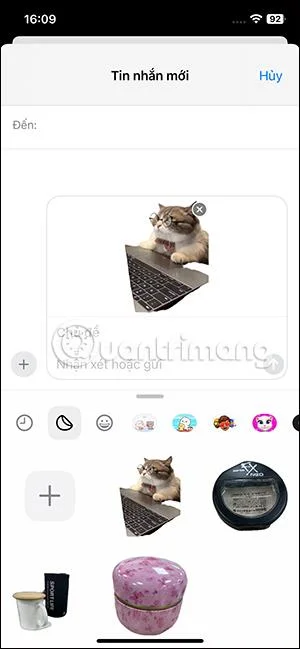
ตอนนี้คุณจะเห็นสติกเกอร์จากภาพ GIF เพื่อให้คุณสามารถคลิกส่งข้อความบน iPhone ของคุณได้