
macOS Catalinaและ iPadOS มีการรองรับคุณสมบัติใหม่ที่เรียกว่า Sidecar ซึ่งออกแบบมาเพื่อให้คุณใช้ iPad เป็นจอภาพรองสำหรับ Mac ของคุณ Sidecar ทำงานรวดเร็ว ใช้งานง่าย และสามารถสะท้อนเนื้อหาบน Mac ของคุณหรือเปลี่ยนเป็นจอภาพรองเพื่อเพิ่มเวลาอยู่หน้าจอได้ไม่ว่าคุณจะอยู่ที่ไหน
คู่มือนี้ครอบคลุมทุกสิ่งที่คุณจำเป็นต้องรู้เกี่ยวกับ Sidecar ตั้งแต่วิธีการใช้งานไปจนถึง ความเข้ากันได้กับApple Pencil
การใช้ Sidecar ต้องใช้ Mac ที่ใช้งานร่วมกันได้ซึ่งใช้ macOS Catalina หรือใหม่กว่า และ iPad ที่ใช้งานร่วมกันได้ที่ใช้ iOS 13 หรือใหม่กว่า มีหลายวิธีในการเปิดใช้งาน Sidecar ซึ่งทั้งหมดนี้สามารถทำได้จาก Catalina
วิธีที่ง่ายที่สุดในการเข้าถึง Sidecar คือการใช้อินเทอร์เฟซ AirPlay บน Mac ของคุณ เมื่อคุณคลิกไอคอน "AirPlay" ที่ด้านบนของแถบเมนู (ดูเหมือนหน้าจอที่มีลูกศร) หากคุณมี "iPad" ที่เข้ากันได้กับ Sidecar ก็จะปรากฏในรายการ "AirPlay"
จากนั้น เพียงเลือก iPad ที่คุณต้องการเชื่อมต่อ จากนั้น iPad จะเปิดโดยอัตโนมัติและเปิดใช้งานเป็นจอแสดงผล Mac รอง
คุณยังสามารถเข้าถึง Sidecar ได้โดยคลิกปุ่มขยายหน้าต่างสีเขียวบนแอพ Mac ใดๆ ค้างไว้ และคุณสามารถเข้าถึง Sidecar ได้ในส่วน Sidecar ของการตั้งค่า
วิธีการใช้งานไซด์คาร์
Sidecar ได้รับการออกแบบให้เป็นจอภาพรองของ Mac ดังนั้นจึงทำงานเหมือนกับจอภาพรองอื่นๆ ที่คุณอาจใช้กับ Mac ของคุณ คุณสามารถลากหน้าต่างจาก Mac ของคุณไปยัง iPad และในทางกลับกัน และโต้ตอบกับทั้งสองหน้าต่างโดยใช้แทร็กแพดของ Mac
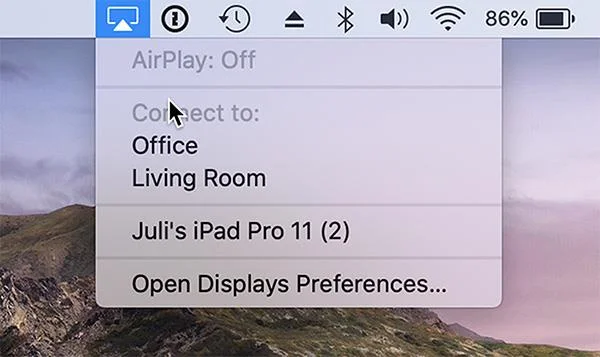
เชื่อมต่อ iPad และ Mac ผ่าน AirPlay ได้อย่างง่ายดาย
Sidecar ไม่ได้ออกแบบมาเพื่อใช้งานด้วยท่าทางสัมผัส ดังนั้น แม้ว่าคุณจะแตะตัวควบคุมบนหน้าจอหรือเลื่อนดูหน้าเว็บบางหน้าได้ แต่ส่วนใหญ่แล้วคุณจะควบคุมสิ่งต่างๆ ได้ด้วยแทร็กแพด เมาส์ Mac ของคุณ หรือด้วย Apple Pencil นั่นเป็นเพราะว่า Sidecar ไม่ได้ตั้งใจที่จะนำระบบควบคุมแบบสัมผัสมาสู่ Mac แต่เป็นเพียงตัวเลือกการแสดงผลรองเท่านั้น
เชื่อมต่อกับ Apple Pencil
เมื่อใช้ Sidecar Apple Pencil (รุ่นที่หนึ่งหรือสองขึ้นอยู่กับ iPad ของคุณ) จะทำหน้าที่แทนเมาส์สำหรับการคลิก การเลือก และการควบคุมอื่นๆ บนหน้าจอ
สามารถควบคุมผ่าน Apple Pencil
ในแอปอย่าง Photoshop และ Illustrator นั้น Apple Pencil ทำอะไรได้มากกว่านั้นมาก คุณสามารถวาดภาพใน Photoshop หรือแอป Mac อื่นๆ ที่คล้ายกันเพื่อเปลี่ยน iPad ของคุณให้เป็นแท็บเล็ตกราฟิกสำหรับ Mac ของคุณได้ ไม่เหมือนแท็บเล็ตกราฟิกของ Wacom เป็นวิธีที่ยอดเยี่ยมในการสร้างสรรค์งานศิลปะ แก้ไขรูปภาพ และอื่นๆ อีกมากมายด้วยการโต้ตอบของ `Apple Pencil แต่ทรงพลังของ Mac
เชื่อมต่อแป้นพิมพ์
เมื่อใช้แป้นพิมพ์เช่น Magic Keyboard ของ Apple กับ iPad แป้นพิมพ์ดังกล่าวจะทำหน้าที่แทนแป้นพิมพ์ Mac ของคุณ ช่วยให้คุณพิมพ์ได้เหมือนกับที่คุณทำบน Mac ในหน้าต่างที่เปิดอยู่
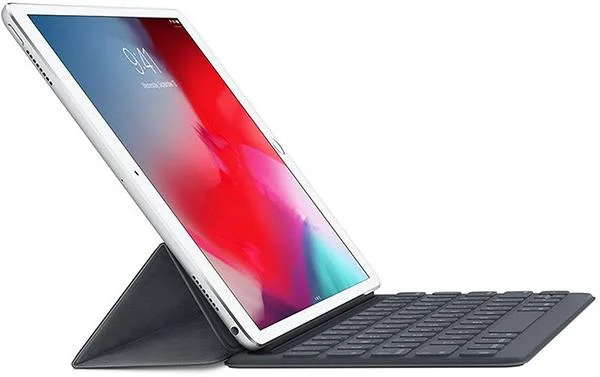
Sidecar ยังใช้งานร่วมกับ Magic Keyboard ได้ด้วย
การเชื่อมต่อแบบมีสายและไร้สาย
Mac ของคุณสามารถเชื่อมต่อกับ iPad ของคุณผ่านการเชื่อมต่อแบบมีสายหรือไร้สาย สำหรับการเชื่อมต่อแบบมีสาย คุณจะต้องใช้สายเคเบิลที่เหมาะสม เช่น สาย USB-C ถึง USB-C สำหรับ iPad Pro รุ่นล่าสุด หรือสาย USB-C เป็น Lightning สำหรับ iPad รุ่นที่มีพอร์ต Lightning
การใช้การเชื่อมต่อแบบใช้สายช่วยให้ iPad ของคุณสามารถชาร์จได้ และจะช่วยลดปัญหาความล่าช้าที่อาจเกิดขึ้นจากการเชื่อมต่อไร้สายที่ไม่ดี การใช้ Sidecar ผ่านการเชื่อมต่อไร้สายทำงานได้ดี แต่คุณต้องมีการเชื่อมต่อเครือข่ายที่เสถียร
การใช้การเชื่อมต่อไร้สายต้องการให้ iPad ของคุณอยู่ห่างจาก Mac ไม่เกิน 30 ฟุต ซึ่งจริงๆ แล้วค่อนข้างไกล
Touch Bar และส่วนควบคุม
Sidecar วางตัวควบคุมแถบด้านข้างบน iPad ของคุณเพื่อทำสิ่งต่างๆ เช่น ซ่อนหรือแสดงแถบเครื่องมือ แสดงแป้นพิมพ์บนหน้าจอ ปิดหน้าต่าง หรือปุ่มควบคุมการเข้าถึง เช่น Shift, Command, Option และ Control
Sidecar ยังเพิ่ม Touch Bar ใต้หน้าจอของ "iPad" เช่นเดียวกับ Touch Bar ในรุ่น MacBook Pro แม้ว่า Mac ของคุณจะไม่มี Touch Bar โดยกำเนิด แต่การควบคุม Touch Bar เหล่านี้จะมองเห็นได้
การควบคุม Touch Bar จะปรากฏขึ้นสำหรับแอพของ Apple และสำหรับแอพของบริษัทอื่นที่มีการรองรับ Touch Bar
การตั้งค่าการเข้าถึงรถเทียมข้างรถจักรยานยนต์
หากคุณคลิกไอคอน "AirPlay" ขณะที่ Mac ของคุณเชื่อมต่อกับ "iPad" คุณจะเห็นการควบคุมอย่างรวดเร็วสำหรับการทำสิ่งต่างๆ เช่น การซ่อนแถบด้านข้างหรือซ่อน Touch Bar และยังมีตัวเลือกในการสลับระหว่างการใช้ "iPad" เป็นจอแสดงผลของคุณเองหรือ สะท้อนการแสดงผลปัจจุบันของ Mac ของคุณ
คุณสามารถค้นหาตัวเลือก Sidecar เพิ่มเติมได้โดยเปิดการตั้งค่าระบบ และเลือกส่วน Sidecar ที่ตำแหน่งนี้ คุณสามารถย้ายแถบด้านข้างไปทางซ้ายหรือขวาของหน้าจอ ย้าย Touch Bar ไปที่ด้านล่างสุดหรือด้านบนของหน้าจอ หรือเปิดใช้งานการแตะสองครั้งบน Apple Pencil
ความเข้ากันได้ของรถเทียมข้างรถจักรยานยนต์
Sidecar จำกัดเฉพาะ Mac รุ่นใหม่หลายรุ่น และใช้งานได้กับเครื่องต่อไปนี้:
- iMac 27" ปลายปี 2015 หรือใหม่กว่า
- MacBook Pro กลางปี 2016 หรือใหม่กว่า
- Mac mini ปลายปี 2018 และใหม่กว่า
- MacBook Air ปลายปี 2018 และใหม่กว่า
- MacBook ต้นปี 2016 หรือใหม่กว่า
- แมคโปร 2019
- 2017 iMac โปร
เครื่องรุ่นเก่าส่วนใหญ่จะอยู่ในบัญชีดำจากการใช้ Sidecar แต่ Mac บางเครื่องสามารถใช้คุณสมบัตินี้ผ่านคำสั่ง Terminal ที่จัดทำโดยนักพัฒนา Steve Troughton-Smith
บน iPad นั้น Sidecar จำกัดเฉพาะ iPad รุ่นที่ใช้งานได้กับ Apple Pencil ดังนั้นรุ่นเก่าที่ไม่รองรับ Apple Pencil จะไม่สามารถใช้กับ Sidecar ได้ iPad ที่รองรับได้แก่:
- iPad Pro (ทุกรุ่น)
- iPad (รุ่นที่ 6) และใหม่กว่า
- iPad mini (รุ่นที่ 5) หรือใหม่กว่า
- iPad Air (รุ่นที่ 3 และ 4) และใหม่กว่า





