
คุณสมบัติ Live Captions ใน iOS/iPadOS 16 และ macOS Ventura จะช่วยให้ผู้ที่หูหนวกหรือมีปัญหาทางการได้ยินสามารถควบคุมพลังของการเรียนรู้ของระบบบน iPhone, iPad และ Mac รุ่นที่รองรับ เพื่อสร้างและถอดเสียงคำบรรยายสำหรับเนื้อหามัลติมีเดียของอุปกรณ์โดยอัตโนมัติ รวมถึงการสนทนาในโลกแห่งความเป็นจริงแบบเรียลไทม์
คำบรรยายสดคืออะไร
เมื่อใช้ระบบอัจฉริยะบนอุปกรณ์ Live Captions จะสร้างคำบรรยายภายในแอพ บนเว็บไซต์ หรือประสบการณ์อื่นๆ ที่อาจไม่มีหรือรองรับคำบรรยายได้อย่างรวดเร็ว
ข้อดีของคำบรรยายสด
- เครื่องมือแปลงคำพูดเป็นข้อความที่มีความแม่นยำสูง
- บูรณาการที่แข็งแกร่งกับแอปพลิเคชั่นวิดีโอแชทรวมถึงFaceTime
ข้อเสียของคำบรรยายสด
- คำบรรยายจะไม่แสดงเมื่อแชร์ภาพหน้าจอของอุปกรณ์
- เสียงร้องที่ไม่ชัดเจนหรือเสียงรบกวนรอบข้างมากเกินไปอาจส่งผลเสียต่อประสิทธิภาพได้
- การไม่มี API เฉพาะสำหรับนักพัฒนาอาจส่งผลให้ประสิทธิภาพการทำงานช้าลง
วิธีเปิดคำบรรยายสดบน iPhone/iPad
ก่อนดำเนินการต่อ โปรดทราบว่า Live Captions ใช้งานได้บน iPhone 11 หรือใหม่กว่า และ iPad รุ่นที่ใช้ชิป A12 หรือใหม่กว่าเท่านั้น นอกจากนี้ อุปกรณ์ยังต้องใช้ iOS 16 หรือ iPadOS 16 (มีให้ใช้งานในรุ่นเบต้า ณ เวลาที่เขียน) Mac ทุกรุ่นที่มี Apple Silicon สามารถใช้งานคำบรรยายสดได้เช่นกัน ทำตามขั้นตอนด้านล่างเพื่อเปิดใช้งานคำบรรยายสดรุ่นเบต้าบน iPhone/iPad ของคุณ
1. เปิดแอปพลิเคชันการตั้งค่า
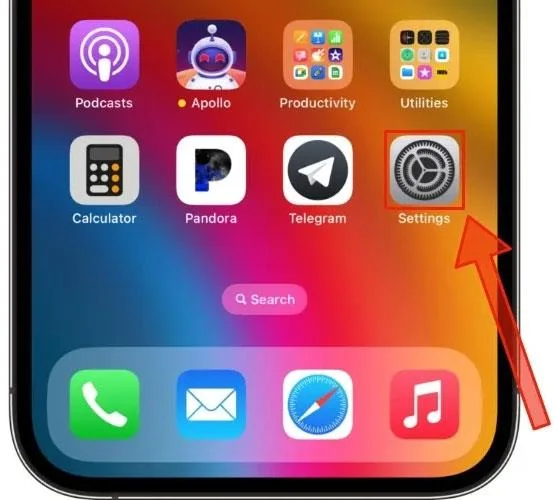
เปิดแอปการตั้งค่า
2. เลื่อนลงและเลือกการเข้าถึงจากเมนู
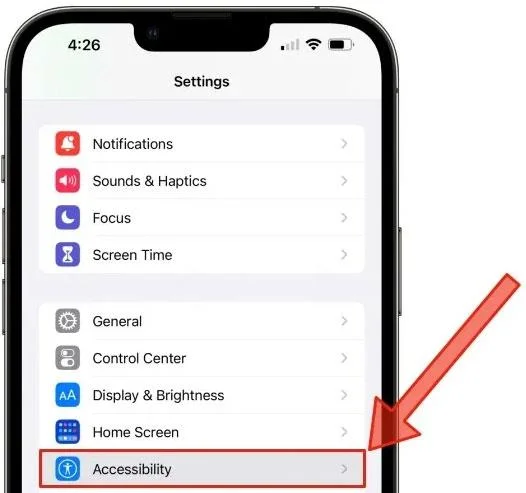
เลือกการเข้าถึง
3. เลื่อนลงไปที่เมนูย่อยอีกครั้งที่ชื่อHearingแล้วแตะLive Captions (เบต้า )
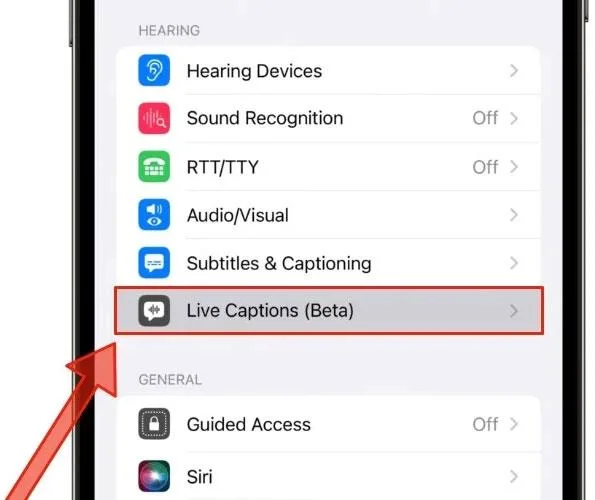
คลิกที่คำบรรยายสด (เบต้า)
4. คลิกสวิตช์ที่อยู่ถัดจากคำบรรยายสดเพื่อเปิดคุณสมบัตินี้
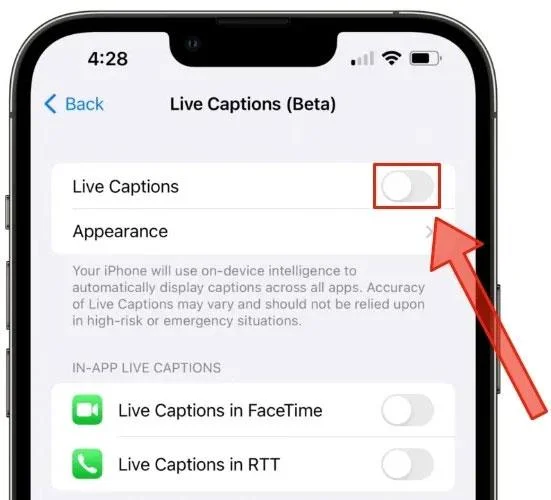
แตะสลับข้างคำบรรยายสด
5. สวิตช์เปลี่ยนเป็นสีเขียวแสดงว่าคุณได้เปิดใช้งานคำบรรยายสดสำเร็จแล้ว
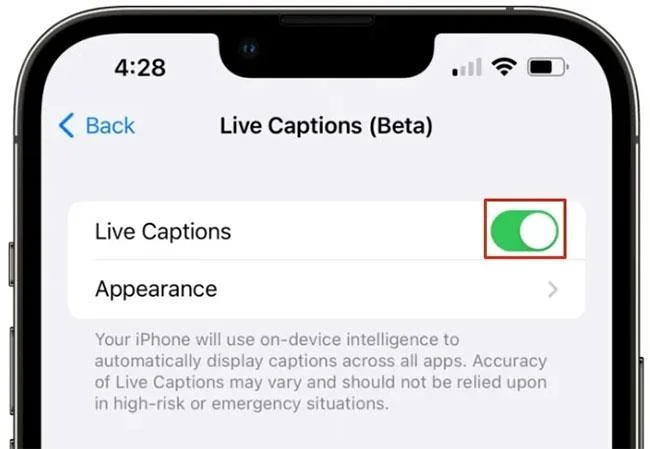
เปิดคำบรรยายสดสำเร็จ
วิธีเปิดใช้งานคำบรรยายสดบน Mac
1. หากต้องการเปิดใช้งานคำบรรยายสดบน Mac ที่ใช้ macOS Ventura เบต้า ให้เปิดแอ พ การตั้งค่าระบบ ก่อน
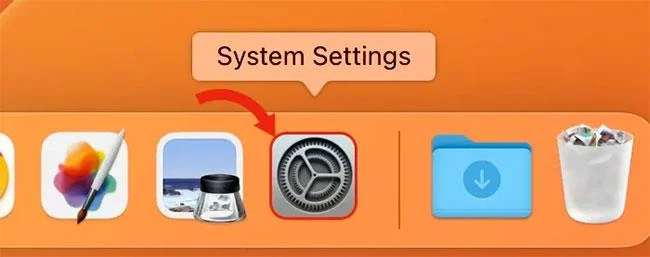
เปิดแอปพลิเคชันการตั้งค่าระบบ
2. จากเมนูด้านซ้าย เลือกตัวเลือกการเข้าถึง
เลือกตัวเลือกการเข้าถึง
3. คลิกคำบรรยายสด (เบต้า)ในการได้ยิน
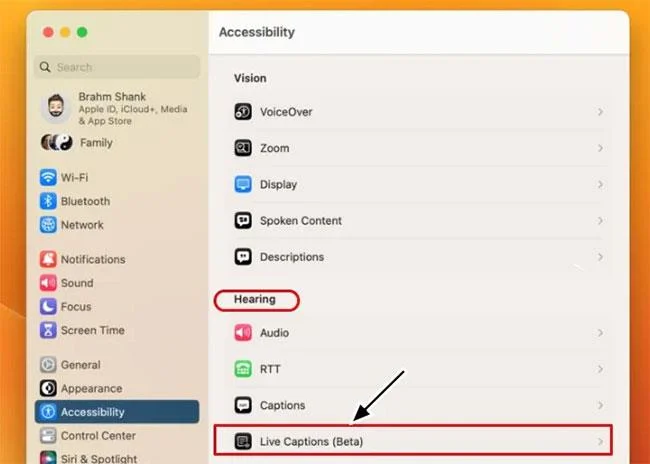
คลิกคำบรรยายสด (เบต้า)
4. คลิกปุ่มสลับข้างคำบรรยายสดเพื่อเปิดใช้งานคุณสมบัตินี้
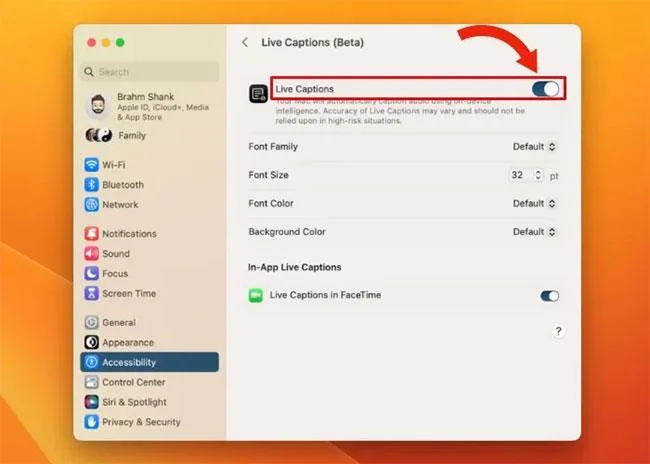
เปิดคำบรรยายสด
คำบรรยายสดทำงานได้ภายในแอพของบริษัทอื่นทั้งหมด รวมถึงแอพ Podcast และแอพสตรีมมิ่งวิดีโอ เช่น YouTube อย่างไรก็ตาม โปรดทราบว่าคำบรรยายสดทำงานแบบเรียลไทม์และไม่สามารถเปลี่ยนเนื้อหาเสียงจากพอดแคสต์หรือวิดีโอให้เป็นบทความที่อ่านได้ในทันที





