
ไม่มีอะไรน่ารำคาญไปกว่าการมีข้อมูลสายเรียกเข้าเต็มหน้าจอ Apple รู้เรื่องนี้ และด้วยเหตุนี้จึงได้เพิ่มอินเทอร์เฟซการแจ้งเตือนสายเรียกเข้าที่สั้นลงบน iPhone และ iPad ใน iOS และ iPadOS เวอร์ชันล่าสุด ทุกครั้งที่มีสายเรียกเข้าข้อมูลเกี่ยวกับการโทรจะปรากฏเป็นแบนเนอร์ที่ด้านบนของหน้าจอเท่านั้นซึ่งคุณสามารถดูได้ว่าใครโทรมารวมทั้งรับหรือปฏิเสธสายได้อย่างรวดเร็ว
อย่างไรก็ตาม หากคุณต้องการอินเทอร์เฟซการโทรแบบเต็มหน้าจอ บทความนี้จะแสดงวิธีตั้งค่าอินเทอร์เฟซสไตล์นี้เป็นค่าเริ่มต้นสำหรับสายเรียกเข้าทั้งหมดบน iPhone และ iPad
เปิดใช้งานโหมดเต็มหน้าจอสำหรับทุกสายเรียกเข้าบน iPhone
ขั้นตอนที่ 1 . บน iPhone คุณเปิด แอป การตั้งค่าโดยแตะไอคอนรูปเฟืองบนหน้าจอหลัก
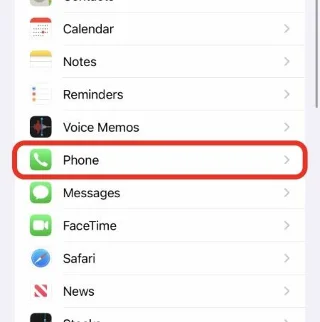
ขั้นตอนที่ 2 . บน อินเทอร์เฟซแอปพลิเคชันการตั้งค่าที่ปรากฏขึ้นให้เลื่อนลงแล้วคุณจะเห็นรายการที่เรียกว่าโทรศัพท์คลิกที่มัน
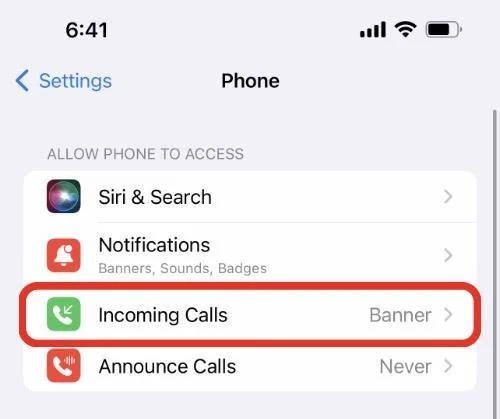
ขั้นตอน ที่3ตอนนี้คลิกที่ " สายเรียกเข้า "
ขั้นตอน ที่4 เลือก ตัวเลือก “ เต็มหน้าจอ ” เท่านี้ก็เรียบร้อย

เปิดใช้งานโหมดเต็มหน้าจอสำหรับทุกสายเรียกเข้าบน iPad
ขั้นตอนที่ 1บน iPad เปิด แอป การตั้งค่าโดยคลิกไอคอนรูปเฟืองบนหน้าจอหลัก
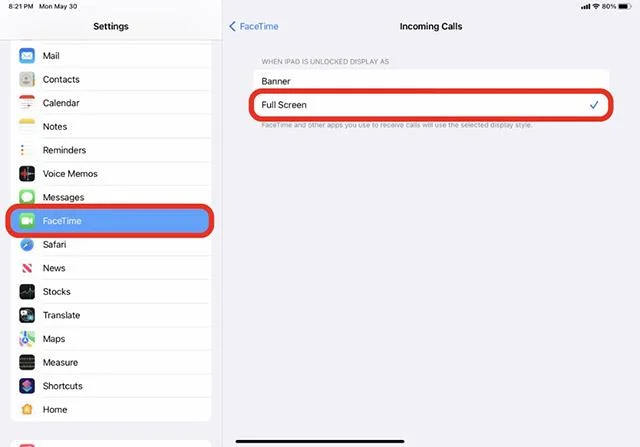
ขั้นตอนที่ 2 . เลือกFaceTimeจากรายการตัวเลือกทางด้านซ้าย
ขั้นตอนที่ 3ตอนนี้แตะที่ส่วน " สายเรียกเข้า "
ขั้นตอนที่ 4เลือกตัวเลือก " เต็มหน้าจอ "
จากนี้ไปเมื่อใดก็ตามที่มีสายเข้าบนอุปกรณ์ของคุณ โหมดเต็มหน้าจอจะเปิดใช้งานทันทีทั้งบน iPhone และ iPad ของคุณ แน่นอน คุณสามารถคืนค่าการเปลี่ยนแปลงได้ตลอดเวลาโดยทำตามขั้นตอนข้างต้นอีกครั้ง จากนั้นเลือก ตัวเลือก แบนเนอร์เป็นขั้นตอนสุดท้าย
หวังว่าคุณจะได้รับประสบการณ์ที่ดีที่สุดบน iPhone หรือ iPad ของคุณเสมอ!





