
แม้ว่า iPhone จะมีผู้ช่วยเสมือน Siri ในตัวอยู่แล้ว แต่หลายคนก็ชอบใช้ Google Assistant ไม่มีปัญหากับเรื่องนั้นอย่างแน่นอน หากคุณเป็นเจ้าของ iPhone 8 หรือใหม่กว่า ที่ใช้ iOS 14 หรือสูงกว่า คุณสามารถเปิดใช้งานผู้ช่วยเสมือนของ Google บน iPhone ของคุณได้อย่างรวดเร็วเพียงแค่แตะที่ด้านหลังของอุปกรณ์
คุณสมบัติที่น่าสนใจข้างต้นเป็นส่วนหนึ่งของยูทิลิตี้การเข้าถึงใหม่ที่ Apple นำเสนอที่เรียกว่า Back Tap อย่างไรก็ตาม คุณลักษณะนี้จะไม่ถูกเปิดใช้งานตามค่าเริ่มต้น และคุณต้องตั้งค่าด้วยตนเอง เพียงทำตามขั้นตอนง่ายๆ ในบทความนี้
ขั้นแรก หากคุณยังไม่ได้ติดตั้ง คุณต้องติดตั้งแอป Google Assistant บน iPhone ของคุณจาก App Store
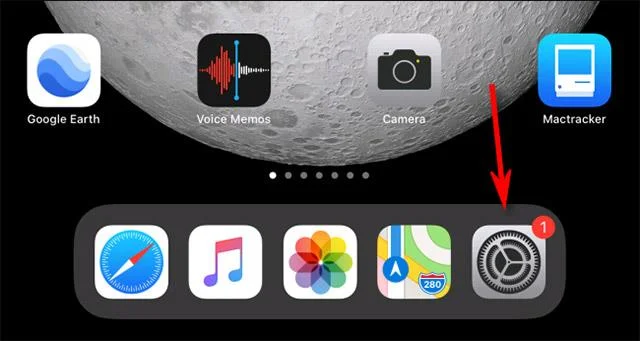
ถัดไป คุณจะต้องสร้างทางลัดเพื่อเปิด Google Assistant ด้วยข้อความค้นหา “ เฮ้ Google ” หากต้องการทำสิ่งนี้ ให้เปิดแอพทางลัดซึ่งมีไอคอนดังที่แสดงในภาพประกอบด้านล่าง:
เมื่ออินเทอร์เฟซทางลัดเปิดขึ้น ให้แตะ " ทางลัดของฉัน " ที่ด้านล่างของหน้าจอ จากนั้นเลือก ตัวเลือก " ทางลัดทั้งหมด "
ในหน้า " ทางลัดทั้งหมด " ให้แตะปุ่มบวก ( + ) ที่มุมขวาบนของหน้าจอ
จากนั้นคุณจะเห็นหน้าจอที่ระบุว่า " ทางลัดใหม่ " ก่อนที่จะดำเนินการใดๆ ให้เปลี่ยนชื่อทางลัด แตะปุ่มสามจุดในวงกลมสีน้ำเงิน
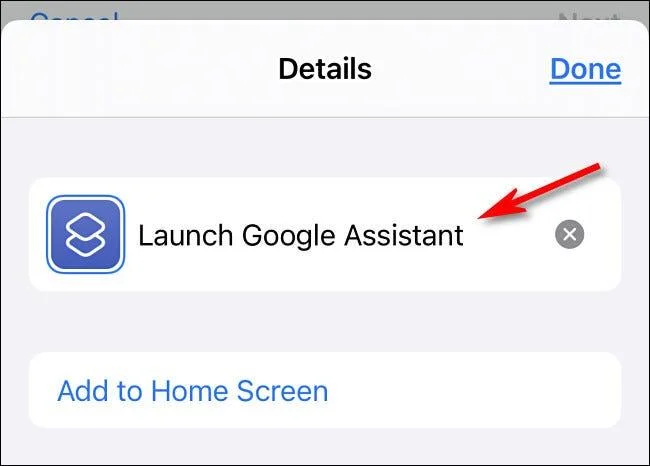
เมื่อ แผงตัวเลือก “ รายละเอียด ” ปรากฏขึ้น ให้แตะที่ช่องข้อความที่ปรากฏบนหน้าจอและป้อนชื่อของทางลัด เช่น “ Launch Google Assistant ” จากนั้นคลิก " เสร็จสิ้น "
ถัดไป จำเป็นต้องกำหนดการดำเนินการเฉพาะให้กับทางลัดที่สร้างขึ้นใหม่ ในกรณีนี้คือ Google Assistant คลิก " เพิ่มการดำเนินการ "
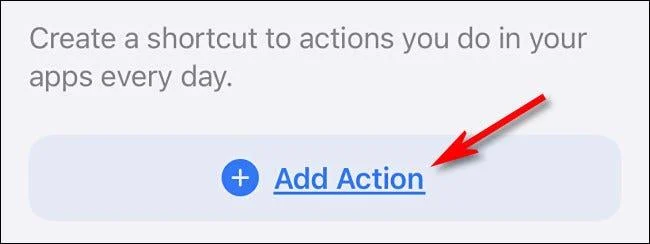
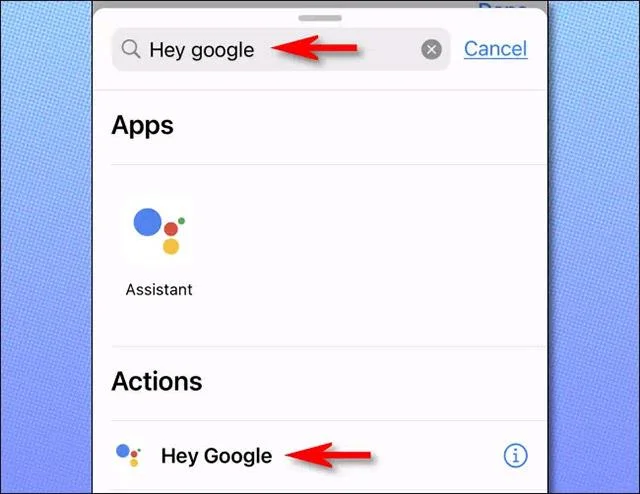
ในแผงงานที่ปรากฏขึ้น ให้ค้นหาคำหลัก “ สวัสดี Google ” จากนั้นคลิกที่ผลลัพธ์การส่งคืนที่เกี่ยวข้องในรายการ
จากนั้นคุณจะเห็นภาพรวมของทางลัดใหม่ของคุณ ซึ่งมีเพียงการดำเนินการเฉพาะอย่างใดอย่างหนึ่งเท่านั้น ปิด ตัวเลือก " แสดงเมื่อเรียกใช้ " จากนั้นคลิก " เสร็จสิ้น "
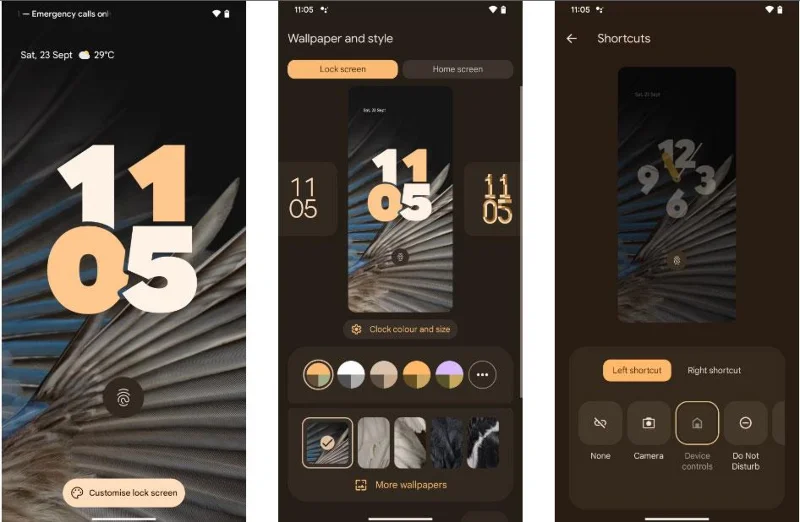
ถัดไป คุณจะต้องกำหนดค่าคุณสมบัติ Back Tap เพื่อเปิดทางลัดใหม่ที่คุณเพิ่งสร้างขึ้น ออกจากแอปพลิเคชันทางลัดและเข้าถึงการตั้งค่า
ในการตั้งค่านำทางไปยังผู้พิการ > สัมผัสจากนั้นเลือก “ แตะย้อนกลับ ”
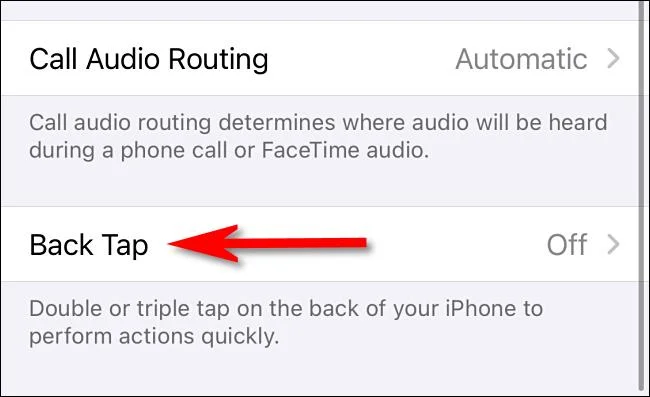
ใน หน้าจอการตั้งค่า " แตะย้อนกลับ " คุณจะมีตัวเลือกในการระบุการแตะย้อนกลับสองครั้ง (" แตะสองครั้ง ") หรือสามครั้ง (" แตะสามครั้ง ") เพื่อเริ่มการทำงาน โปรดเลือกตัวเลือกที่คุณต้องการ
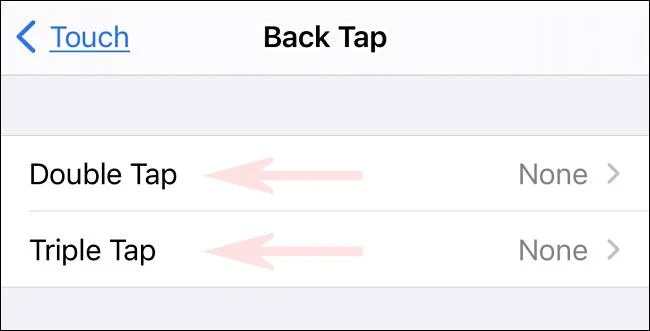
ถัดไป คุณจะเห็นรายการการกระทำที่คุณสามารถทริกเกอร์ได้โดยใช้ฟีเจอร์ Back Tap นี้ เลื่อนลงจนกว่าคุณจะไปถึงส่วน " ทางลัด " ในรายการ เลือก “ เปิด Google Assistant ”
ตอนนี้ ออกจากการตั้งค่า แล้วลองแตะด้านหลังโทรศัพท์สองหรือสามครั้ง (ขึ้นอยู่กับตัวเลือกที่คุณตั้งไว้ด้านบน) Google Assistant จะเปิดขึ้นและฟังคำสั่งเสียงโดยอัตโนมัติ





