
คุณสมบัติ Key Flicks บน iPad จะทำให้การพิมพ์สะดวกและรวดเร็วยิ่งขึ้นเมื่อเราป้อนข้อมูลและข้อความบนอุปกรณ์ เมื่อเปิดใช้งาน Key Flicks ผู้ใช้ไม่จำเป็นต้องเปลี่ยนขนาดของปุ่ม กดปุ่มตัวอักษรโดยไม่ต้องกดปุ่ม Shift หรือเพิ่มสวิตช์ไปที่แป้นพิมพ์ตัวอักษรเพื่อใช้งาน บทความด้านล่างนี้จะแนะนำให้คุณเปิดใช้งาน Key Flicks บน iPad
คำแนะนำในการเปิด Key Flicks บน iPad
ขั้นตอนที่ 1:
ที่อินเทอร์เฟซบนอุปกรณ์ ก่อนอื่นเราคลิกที่การตั้งค่าเพื่อเปิดรายการการตั้งค่าสำหรับอุปกรณ์
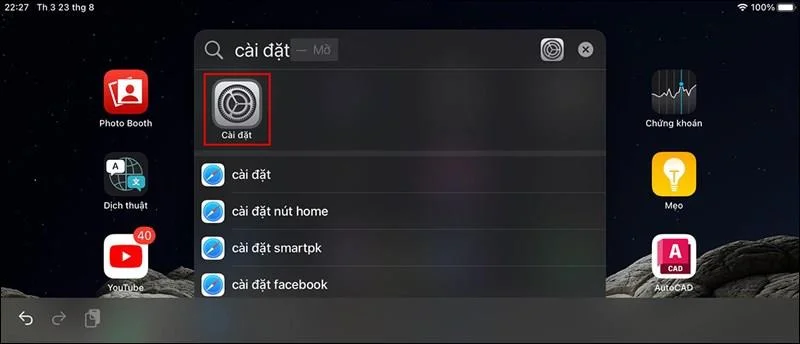
ขั้นตอนที่ 2:
ไปที่อินเทอร์เฟซเพื่อตั้งค่าตัวเลือกสำหรับอุปกรณ์ คลิกที่การตั้งค่าทั่วไปจากนั้นคลิกที่แป้นพิมพ์เพื่อปรับแป้นพิมพ์บน iPad
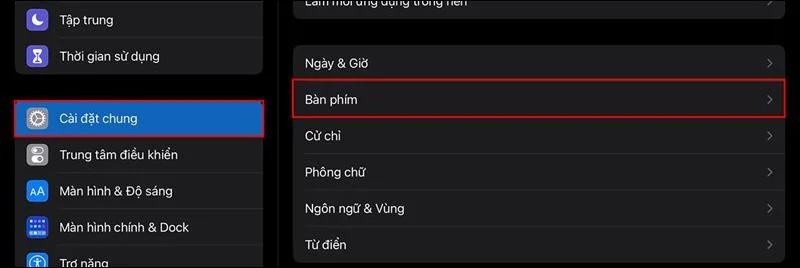
ขั้นตอนที่ 3:
แสดงรายการการตั้งค่าแป้นพิมพ์บน iPad ในรายการนี้ ผู้ใช้จะเปิดใช้งานคุณสมบัติปัดนิ้วขึ้นเพื่อเปิดใช้งานการตวัดปุ่ม
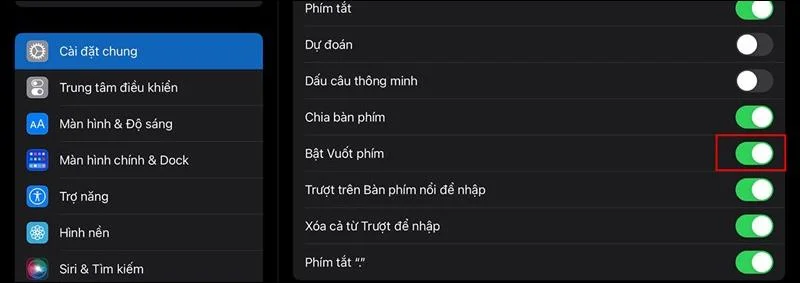
ขั้นตอนที่ 4:
เปิดคีย์บอร์ดบน iPad ของคุณแล้วคุณจะเห็นอักขระพิเศษบางตัว คุณลากคีย์ลงเพื่อสลับไปยังอักขระพิเศษ ตัวอย่างเช่น เมื่อคุณแทรกสัญลักษณ์ @ เพียงกดปุ่ม a ค้างไว้เพื่อแสดงสัญลักษณ์ @
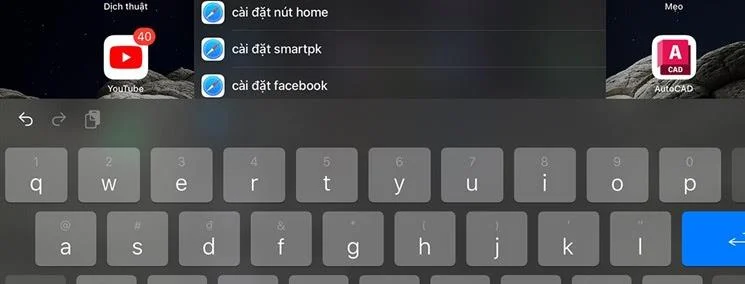
เมื่อเราพิมพ์ 123 เราจะสลับไปที่แป้นพิมพ์สัญลักษณ์ จากนั้นกดปุ่มเบาๆ เพื่อป้อนสัญลักษณ์บางตัว หากเรากดปุ่ม Shift ค้างไว้ ชุดอักขระพิเศษเพิ่มเติมจะปรากฏขึ้น โปรดทราบว่าเครื่องมือนี้ใช้งานได้ตั้งแต่ iOS 11 ขึ้นไปเท่านั้น





