
ในบรรดาผู้ช่วยเสมือนในตลาด Siri ยังไม่ได้รับการยกย่องมากนัก แต่ก็ยังสามารถทำงานได้อย่างสมบูรณ์แบบกับงานพื้นฐานส่วนใหญ่ นอกจากนี้ หากคุณเป็นผู้ใช้ระบบนิเวศของ Apple จะไม่มีผู้ช่วยเสมือนอื่นใดนอกจาก Siri การติดตั้งและใช้งาน Siri ทำได้ง่ายมาก ทำตามคำแนะนำด้านล่าง
วิธีใช้ Siri บน iPhone
- วิธีเปิด Siri และติดตั้ง Siri บน iPhone
- วิธีเปิดใช้งาน Siri บน iPhone
- คำสั่ง Siri ที่มีประโยชน์บน iPhone
วิธีเปิด Siri และติดตั้ง Siri บน iPhone
เช่นเดียวกับแอปพลิเคชันทั่วไป หากต้องการเปิด Siri ให้เปิดการตั้งค่าเลื่อนลงและเลือก Siri & Search
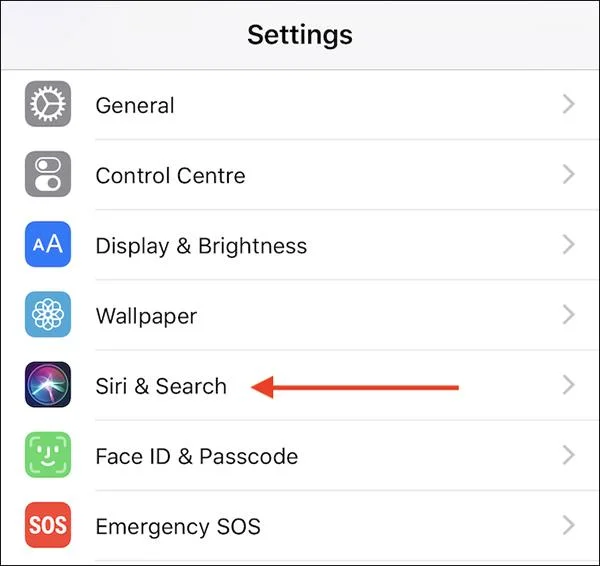
การตั้งค่า > Siri และการค้นหา
ใต้ เส้น ASK SIRIคุณจะเห็นสามตัวเลือก ทางที่ดีควรเปิดทั้งสามอย่าง:
- ฟัง "หวัดดี Siri" (ฟัง "หวัดดี Siri"): ตัวเลือกนี้ช่วยให้คุณใช้วลี "หวัดดี Siri" เพื่อดึงดูดความสนใจของผู้ช่วยเสมือนได้
- กดโฮมเพื่อเปิด Siri (กดปุ่มด้านข้างเพื่อเปิด Siri): ตัวเลือกนี้ช่วยให้คุณกดปุ่มด้านข้างค้างไว้ (จาก iPhone X ขึ้นไป) หรือปุ่มโฮมที่มีรุ่นที่ต่ำกว่าเพื่อเปิดใช้งาน Siri
- อนุญาต Siri เมื่อล็อคอยู่ (อนุญาต Siri เมื่อล็อคอยู่): ตัวเลือกนี้ช่วยให้คุณโทรหา Siri ผ่านปุ่มหรือเสียงได้แม้ว่าโทรศัพท์จะล็อคอยู่ก็ตาม
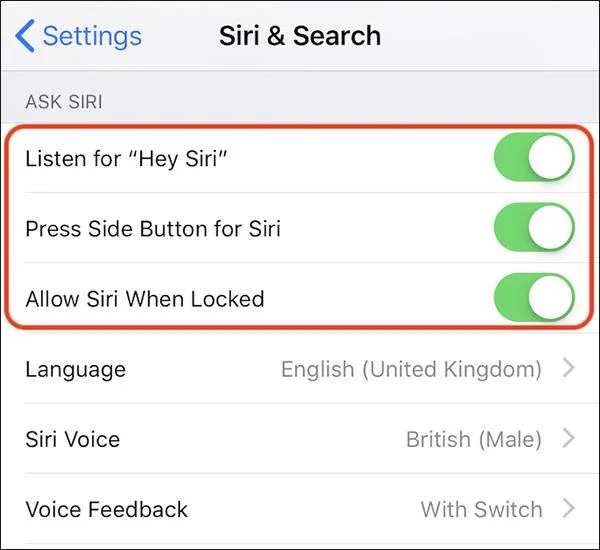
สามตัวเลือกสำหรับ Siri
เปลี่ยนภาษาของ Siri บน iPhone
ปัจจุบัน Siri รองรับเฉพาะภาษาอังกฤษ จีน ญี่ปุ่น ไทย เยอรมัน ฝรั่งเศส สเปน รัสเซีย และภาษาอื่นๆ บางภาษา แต่น่าเสียดายที่ยังไม่มีภาษาเวียดนาม ภาษาเริ่มต้นของ Siri คือภาษาอังกฤษ หากคุณต้องการเปลี่ยนเป็นภาษาอื่น ให้ไปที่การตั้งค่า Siri แล้วคลิกภาษาหากคุณต้องการใช้ผู้ช่วยเสมือนภาษาเวียดนามบน iPhone ลองใช้ Google Assistant: วิธีติดตั้ง Google Assistant บน iPhone
วิธีเปลี่ยนเสียงของ Siri บน iPhone
หากคุณไม่ชอบเสียงเริ่มต้นของ Siri คุณสามารถเลือกเสียงอื่นได้ ขึ้นอยู่กับภาษาที่ Siri พูด ในการเริ่มต้น ให้เปิดการตั้งค่า Siri ด้านบน > คลิก Siri Voice
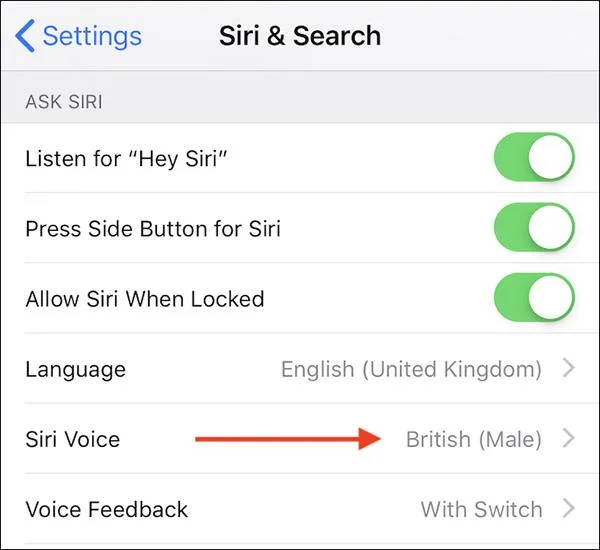
ตัวเลือกในการเปลี่ยนเสียงของ Siri
เลือกเสียงที่คุณต้องการใช้รวมถึงเพศ
วิธีเปลี่ยนเวลาที่ Siri สามารถตอบสนองคำขอได้
บางครั้งการตอบสนองของ Siri อาจไม่เหมาะสมที่สุดในทุกกรณี ทั้งนี้ขึ้นอยู่กับสถานการณ์ โชคดีที่คุณสามารถเปลี่ยนพฤติกรรมของ Siri ได้ในเมนูการตั้งค่า
ไปที่การตั้งค่า Siri > เลือกSiri Feedback (เสียงตอบรับ) เพื่อดูตัวเลือกที่มีให้ใช้งาน
ตัวเลือก (บน iOS 13) ประกอบด้วย:
- เปิด ตลอดเวลา : Siri จะส่งเสียงตอบรับแม้ว่าสวิตช์เสียงเรียกเข้าจะถูกตั้งค่าเป็นปิดเสียงก็ตาม
- ควบคุมด้วยสวิตช์วงแหวน : Siri จะปิดเสียงตอบรับทั้งหมดเมื่อคุณตั้งค่าสวิตช์วงแหวนเป็นปิดเสียง คุณจะยังคงได้ยินเสียงบี๊บของ Siri และตอบกลับด้วยเสียงเมื่อใช้ "หวัดดี Siri" หรือเมื่อเชื่อมต่อกับอุปกรณ์บลูทูธหรือ CarPlay
- แฮนด์ ฟรีเท่านั้น: Siri จะส่งเสียงบี๊บและตอบกลับด้วยเสียงเมื่อคุณใช้ "หวัดดี Siri" หรือเมื่อเชื่อมต่อกับอุปกรณ์บลูทูธ หูฟัง หรือ CarPlay
บนiOS 14ตัวเลือก 3 ด้านบนจะเปลี่ยนไปเล็กน้อย: เสมอ (Siri ตอบแม้ในขณะที่เปิดโหมดเงียบ) เมื่อปิดโหมดเงียบหรือ "หวัดดี Siri"และเฉพาะกับ "หวัดดี Siri"เท่านั้น
ตั้งค่าให้ Siri ตอบกลับ
วิธีเปิดใช้งาน Siri บน iPhone
หากคุณไม่ทราบคุณสมบัติเจ๋ง ๆ ของ Siri ผู้ช่วยนี้จะไม่มีประโยชน์สำหรับผู้ใช้ หากคุณได้ติดตั้งตัวเลือกข้างต้นแล้ว มีสองวิธีในการเปิดใช้งาน Siri บนโทรศัพท์ของคุณ วิธีแรกคือการเรียก " หวัดดี Siri " วิธีที่สองคือการกดปุ่มด้านข้างหรือปุ่มโฮมค้างไว้จนกว่า Siri จะปรากฏขึ้น เมื่อ Siri ตอบ ให้พูดคำขอของคุณ
คำสั่ง Siri ที่มีประโยชน์บน iPhone
เนื่องจาก Siri ยังไม่รองรับภาษาเวียดนาม คุณต้องใช้ภาษาอังกฤษ (หรือภาษาอื่นที่รองรับ) เพื่อสั่งการผู้ช่วยเสมือนนี้ ด้านล่างนี้คือคำสั่ง Siri ที่เป็นประโยชน์ที่คุณสามารถอ้างอิงได้
คำสั่งสำหรับโทรออก ส่งข้อความ และอีเมล
- “โทร [ชื่อในสมุดโทรศัพท์หรือหมายเลขโทรศัพท์]”: โทรออก
- “Facetime [ชื่อผู้ติดต่อหรือหมายเลขโทรศัพท์]”: โทร Facetime
- “โทร [ชื่อในสมุดโทรศัพท์หรือหมายเลขโทรศัพท์] ทางลำโพง”: โทรผ่านสปีกเกอร์โฟน
- “ตรวจสอบข้อความเสียงของฉัน” หรือ “ตรวจสอบข้อความเสียงจาก [ชื่อผู้ส่ง]”: ตรวจสอบข้อความเสียง
- “ตรวจสอบข้อความของฉัน” หรือ “ตรวจสอบอีเมลของฉัน”: ตรวจสอบข้อความและอีเมล
- “อ่านข้อความใหม่ของฉัน” หรือ “อ่านอีเมลใหม่ของฉัน”: อ่านเนื้อหาของข้อความและอีเมล
- “ส่งอีเมลไปที่ [ชื่อผู้รับ]”: Siri จะถามชื่ออีเมลและเนื้อหาที่คุณต้องการส่ง คุณสามารถพูดคำสั่งอีเมลทั้งหมดพร้อมกันได้ดังนี้: “ส่งอีเมลถึง [ชื่อผู้รับ] เกี่ยวกับ [หัวข้ออีเมล] และพูดว่า [เนื้อหาอีเมล]”
คำสั่ง Siri เพื่อเปลี่ยนการตั้งค่า iPhone
- “เปิด/ปิด [Wi-Fi, บลูทูธ, ข้อมูลเซลลูลาร์, ห้ามรบกวน, Night Shift, โหมดเครื่องบิน]”: เปิด/ปิด wifi, บลูทูธ, ข้อมูลเซลลูลาร์, โหมดห้ามรบกวน, Night Shift ตามลำดับ, โหมดเครื่องบิน
- “ถ่ายรูป/เซลฟี่”: ถ่ายรูป
- “เพิ่ม/ลดความสว่าง”: เพิ่มหรือลดความสว่างหน้าจอ
- “เพิ่ม/ลดระดับเสียง”: เพิ่ม/ลดระดับเสียงเมื่อฟังเพลงหรือดูวิดีโอ
- เปิด [ชื่อแอปพลิเคชัน]: เปิดแอปพลิเคชัน
คำสั่ง Siri ให้แปลงสกุลเงิน คำนวณ หยุดเวลา
- “ [จำนวนเงินและสกุลเงิน] คืออะไรใน [สกุลเงินที่จะแลกเปลี่ยน]”: ตัวอย่าง: 10,000 USD เป็น VND คืออะไร
- คุณยังสามารถแปลงหน่วยวัดใดๆ ก็ได้ เช่น ม. เป็นฟุต นิ้วเป็นซม. ตัวอย่างเช่น: “335 เมตรเข้าไปเป็นฟุตเท่าไหร่”
- “อะไรคือ [number] บวก/ลบ/หาร/คูณด้วย [number]” หรือ “รากที่สองของ [number] คืออะไร”: บวก ลบ หาร คูณตัวเลข หรือคำนวณรากที่สองของตัวเลข
- “ตั้งเวลาสำหรับ [ระยะเวลา]”: หยุดจับเวลา
- “ตั้งเวลาปลุกสำหรับ [เวลา]”: ตั้งปลุก
- “[เปอร์เซ็นต์] ของ [จำนวน] คืออะไร?”: คำนวณเปอร์เซ็นต์ของตัวเลข
- “ราคาหุ้น [ชื่อบริษัท] คืออะไร”: ถามราคาหุ้นของบริษัท
- “วันนี้อากาศเป็นยังไงบ้าง?” หรือ “สภาพอากาศใน [สถานที่ที่คุณต้องการดูสภาพอากาศ] เป็นอย่างไร”: ถาม Siri เกี่ยวกับสถานการณ์สภาพอากาศ
- “เวลาใน [สถานที่] คืออะไร”: ถาม Siri เกี่ยวกับเวลาปัจจุบันของสถานที่หนึ่ง
คำสั่ง Siri เพื่อกำหนดเวลาการนัดหมาย การปลุก รายการ และการเตือนความจำ
- “ตรวจสอบการประชุมของฉัน”: ตรวจสอบกำหนดการประชุม
- “กำหนดเวลาการประชุมกับ [ชื่อบุคคล] ใน [เวลาที่กำหนด]”: กำหนดเวลาการนัดหมายเพื่อพบปะบุคคลในเวลาที่กำหนด
- “เตือนฉันถึง [สิ่งที่ต้องเตือน] ใน [เวลาเตือน]”: คุณสามารถเพิ่มตำแหน่งในการเตือนความจำได้ เช่น “เตือนให้ฉันโทรหาจอห์นเมื่อฉันกลับถึงบ้าน” - เตือนให้ฉันโทรหาจอห์นเมื่อฉันกลับถึงบ้าน .
- ถ้าอยากรู้ว่าในแต่ละวันตรงกับวันไหน ก็ถามได้เลยว่า "25 ธันวาคมคือวันอะไร" หรือคุณสามารถถามว่า “กี่วันจนถึง 25 ธันวาคม?”
- “สร้างรายการชื่อ [ชื่อรายการ]”
- “เพิ่มรายการลงในรายการ [ชื่อรายการ]”
คำสั่ง Siri สำหรับการนำทาง, ทิศทาง
- "ฉันอยู่ที่ไหน?" หรือ “ตำแหน่งของฉันอยู่ที่ไหน”: ถามตำแหน่งปัจจุบันของคุณ
- “แสดง [ปั๊มน้ำมัน/ประเภทร้านอาหาร/ห้างสรรพสินค้า/อื่นๆ] ที่ใกล้ที่สุดให้ฉันดู”: แสดงปั๊มน้ำมัน ร้านอาหาร ซูเปอร์มาร์เก็ตที่ใกล้ที่สุด
- “ฉันจะไปยัง [สถานที่] ด้วย [รถยนต์/เดินเท้า/จักรยาน] ได้อย่างไร”: เส้นทางไปยังสถานที่บางแห่งด้วยรถยนต์/เดิน/จักรยาน
- "พาฉันกลับบ้าน": แสดงทางกลับบ้านให้คุณดู
- “สภาพการจราจรเป็นอย่างไร” หรือ “สภาพการจราจรใกล้กับ [ชื่อสถานที่] เป็นอย่างไรบ้าง”: ถามเกี่ยวกับสถานการณ์การจราจร ณ สถานที่ใดสถานที่หนึ่ง
- “นานแค่ไหนที่เราจะมาถึง [สถานที่]”: ถามว่าเราจะไปถึงนานแค่ไหน
- “ตรวจสอบสถานะเที่ยวบินของ [หมายเลขเที่ยวบิน]”: ตรวจสอบสถานะของเที่ยวบิน
- “แสดงเส้นทางรถประจำทางไปยัง [สถานที่]”: ตรวจสอบเส้นทางรถประจำทางไปยังสถานที่ใดสถานที่หนึ่ง
- “ฉันต้องการร่มไหม?”: ถามว่าฉันต้องนำร่มมาด้วยหรือไม่?
สำรวจเพิ่มเติม:





